
112 Tastaturkürzel, die Sie zu einem Microsoft Word-Experten machen
Word, eines der beliebtesten und von fast allen Benutzern am häufigsten verwendeten Programme unter den Microsoft Office-Programmen, wurde in den 1980er Jahren eingeführt.

Word, eines der beliebtesten und von fast allen Benutzern am häufigsten verwendeten Programme unter den Microsoft Office-Programmen, wurde in den 1980er Jahren eingeführt.
Es ist eines der beliebtesten und von fast allen Benutzern am häufigsten verwendeten Programme unter den Microsoft Office-Programmen. Wort, Es ist seit den späten 1980er Jahren in unserem Leben. Microsoft, Mit jeder neuen Version des Word-Programms Es bietet Benutzern viele neue Funktionen, die das Leben einfacher machen.
Zusätzlich zu all diesen Funktionen, fast die Sie in jeder Version von Microsoft Word verwenden können Es gibt viele nützliche Verknüpfungen. Dank dieser Verknüpfungen müssen Sie nur wenige Tasten drücken, um die Vorgänge auszuführen, an denen Sie schon lange arbeiten. Microsoft Word Wir haben 112 Tastenkombinationen aufgelistet, die diejenigen kennen sollten, die ihr Programm möglichst effizient nutzen möchten.
Wortverknüpfungen:
- Allgemeine Tastenkombinationen
- Navigationsverknüpfungen im Dokument
- Verknüpfungen zur Textauswahl
- Verknüpfungen zur Textbearbeitung
- Verknüpfungen zur Zeichenformatierung
- Verknüpfungen zur Absatzformatierung
- Hinzufügen von Symbolverknüpfungen
- Verknüpfungen zur Gliederungsbearbeitung
- Tabellenverknüpfungen
Allgemeine Tastenkombinationen:
- Strg + N: Erstellen Sie ein neues Dokument
- Strg + O: Öffnen Sie ein vorhandenes Dokument
- Strg + S: Speichern Sie das geöffnete Dokument
- F12: Speichern Sie das geöffnete Dokument unter
- Strg + W: Schließen Sie ein Dokument
- Strg + Z: Letzte Aktion rückgängig machen
- Strg + Y: Wiederholen Sie die letzte Aktion
- Alt + Strg + S: Teilen Sie das geöffnete Fenster
- Strg + Alt + V: Druckansicht öffnen
- Strg + Alt + O: Schlüsselansicht öffnen
- Strg + Alt + N: Entwurfsansicht öffnen
- Strg + F2: Druckvorschau ansehen
- F1: Öffnen Sie den Hilfebildschirm
- Alt+Q: Öffnen Sie das Feld „Sagen Sie mir, was Sie wollen“.
- F1: Öffnen Sie den Hilfebildschirm
- Strg + F: Öffnen Sie das Wortsuchfeld in einem Dokument
- F7: Öffnen Sie den Bildschirm zur Rechtschreibprüfung
- Umschalt + F7: Thesaurus öffnen

Allen Microsoft Word-Benutzern stehen allgemeine Tastenkombinationen zur Verfügung. muss es wissen sind Abkürzungen. Unabhängig davon, ob der Text, den Sie erstellen, lang oder kurz ist, werden Ihnen die Verknüpfungen hier die Arbeit erheblich erleichtern. Manche Abkürzungen werden nach einer Weile zu Reflexen.
Navigationsverknüpfungen im Dokument:
- Pfeil nach links/rechts: Bewegen Sie den Cursor
- Strg + Links-/Rechtspfeil: Bewegen Sie den Cursor über das Wort
- Pfeil nach oben/unten: Bewegen Sie den Cursor zwischen den Zeilen
- Strg + Pfeil nach oben/unten: Bewegen Sie den Cursor zwischen den Absätzen
- Ende: Bewegen Sie den Cursor an das Ende der Zeile
- Strg + Ende: Bewegen Sie den Cursor an das Ende des Dokuments
- Heim: Bewegen Sie den Cursor an den Anfang der Zeile
- Strg + Home: Bewegen Sie den Cursor an den Anfang des Dokuments
- Seite nach oben / Seite nach unten: Wechseln Sie zwischen mehreren Seiten
- Strg + Bild nach oben / Bild nach unten: Finden des vorherigen oder nächsten Wortes nach der Suche
- Alt + Strg + Bild nach oben / Bild nach unten: Bewegen Sie den Cursor an das Ende oder den Anfang des geöffneten Fensters
- F5: Öffnen Sie das Suchfeld
- Umschalt + F5: Bewegen Sie den Cursor zum zuletzt bearbeiteten Punkt
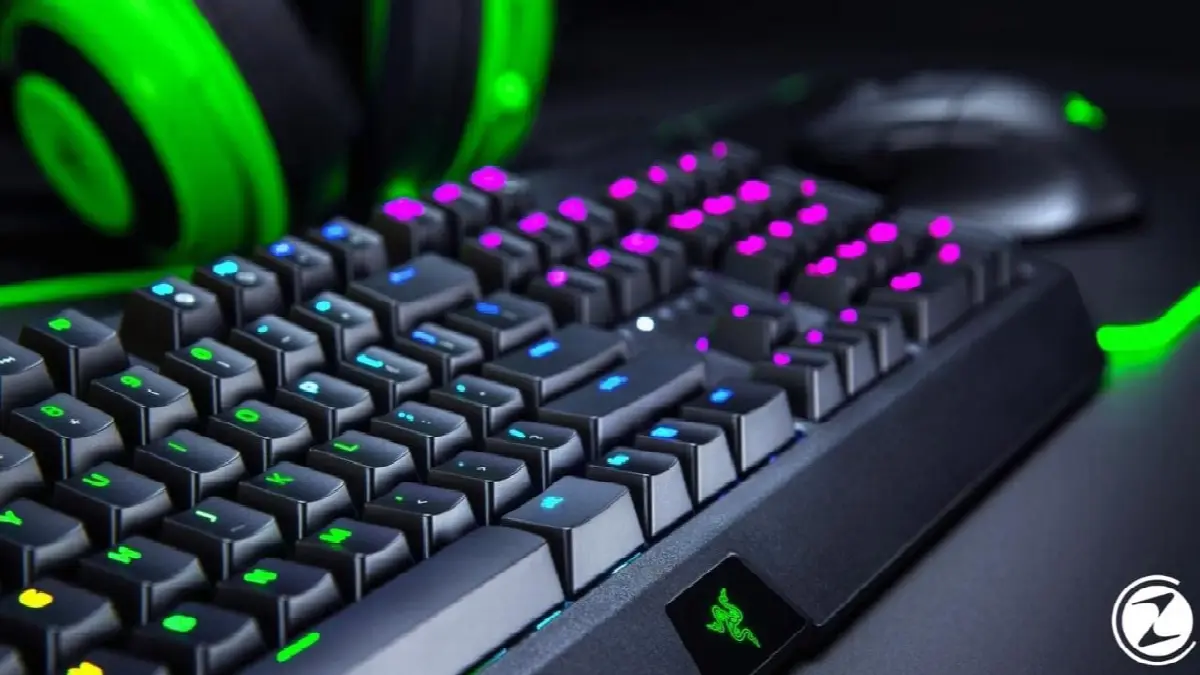
Einige der Wörter, die Sie unter den Aktionsverknüpfungen im Dokument sehen, befinden sich auf Ihrer Tastatur. abgekürzt Es könnte sein, dass ich schreibe. Ebenso müssen die Tasten, die Sie in einigen Verknüpfungen sehen, zunächst ihre Funktion erfüllen, damit sie ihre Funktion erfüllen können Fn Möglicherweise müssen Sie die Taste gedrückt halten.
Tastenkombinationen zur Textauswahl:
- Umschalt + Links-/Rechtspfeil: Erweitern Sie Ihre Auswahl um ein Zeichen nach links oder rechts
- Strg + Umschalt + Links-/Rechtspfeil: Erweitern Sie Ihre Auswahl um ein Wort nach links oder rechts
- Umschalt + Pfeil nach oben/unten: Erweitern Sie Ihre Auswahl um eine Zeile nach oben oder unten
- Strg + Umschalt + Pfeil nach oben/unten: Erweitern Sie Ihre Auswahl auf den Anfang oder das Ende eines Absatzes
- Umschalt + Ende: Erweitern Sie Ihre Auswahl bis zum Ende der Zeile
- Umschalt + Home: Erweitern Sie Ihre Auswahl bis zum Zeilenanfang
- Strg + Umschalt + Pos1 / Ende: Erweitern Sie Ihre Auswahl auf den Anfang oder das Ende des Dokuments
- Tab + Seite nach oben / Seite nach unten: Erweitern Sie Ihre Auswahl um einen Bildschirm nach oben oder unten
- Strg + A: Wählen Sie das gesamte Dokument aus
- F8: Erweitern Sie Ihre Auswahl
- Strg + Umschalt + F8: Erweitern Sie Ihre Auswahl spaltenübergreifend

Textauswahl-Shortcuts sind lebensrettende Shortcuts, die Sie insbesondere zum Bearbeiten vorgefertigter Texte verwenden können. Texte in einem bestehenden Text zu einem anderen Text Sie müssen diese Tastenkombinationen für Vorgänge wie das Kopieren unbedingt kennen.
Verknüpfungen zur Textbearbeitung:
- Rücktaste: Löschen des Zeichens links vom Cursor
- Strg + Rücktaste: Löschen Sie das Wort links vom Cursor
- Löschen: Löschen Sie das Zeichen rechts vom Cursor
- Strg + Entf: Löschen Sie das Wort rechts vom Cursor
- Strg + C: Ausgewählte Objekte in die Zwischenablage kopieren
- Strg + X: Ausgewählte Objekte in die Zwischenablage kopieren und löschen
- Strg + V: In die Zwischenablage kopierte Objekte einfügen
- Strg + F3: Aktivieren Sie die Spike-Funktion
- Strg + Tab + F3: Spike-Objekte einfügen
- Alt + Tab + R: Kopieren Sie die Kopf- oder Fußzeile

Die auffälligsten Tastenkombinationen für die Textbearbeitung sind die Tastenkombinationen, die die Spike-Funktion aktivieren. Spike ist eine Software, die Benutzern von Word angeboten wird. Es handelt sich um eine erweiterte Zwischenablagefunktion. Nachdem Sie die Spike-Funktion aktiviert haben, werden die Änderungen, die Sie am Text vornehmen, in Spike gespeichert. Wenn Sie möchten, können Sie diese Datensätze über die obige Verknüpfung in den Text einfügen.
Verknüpfungen zur Zeichenformatierung:
- Strg + B: Fett markierte Zeichen
- Strg + I: Ausgewählte Zeichen kursiv schreiben
- Strg + U: Markierte Zeichen unterstreichen
- Strg + Umschalt + W: Ein Leerzeichen in einem unterstrichenen Satz erzeugen
- Strg + Umschalt + D: Zeichnen Sie doppelte Linien unter den ausgewählten Zeichen
- Strg + D: Öffnen Sie den Bildschirm zur Schriftartenauswahl
- Strg + Umschalt + oder >: Erhöhen oder verkleinern Sie die Schriftgröße auf die voreingestellte Größe
- Strg + [ oder ]: Erhöhen oder verringern Sie die Schriftgröße nacheinander
- Strg + =: Tiefgestellte Formatierung
- Strg + Umschalt + Plus: Hochgestellte Formatierung
- Umschalt + F3: Konvertieren Sie ausgewählte Zeichen in Groß- oder Kleinbuchstaben
- Strg + Umschalt + A: Wandeln Sie alle ausgewählten Zeichen in Großbuchstaben um
- Strg + Umschalt + K: Wandeln Sie alle ausgewählten Zeichen in Kleinbuchstaben um
- Strg + Umschalt + C: Kopieren Sie das Format des ausgewählten Zeichens
- Strg + Umschalt + V: Kopierte Formatierung in ausgewählte Zeichen einfügen
- Strg + Leertaste: Entfernen Sie alle Formatierungen

Verknüpfungen zur Zeichenformatierung erleichtern Ihnen die Arbeit während des ohnehin schon schwierigen Zeichenformatierungsprozesses erheblich. Diese Verknüpfungen, die in allen Versionen von Microsoft Word gültig sind, gelten auch Word Online und Google Documents Es kann auch in verschiedenen Textbearbeitungsanwendungen verwendet werden, z.
Tastenkombinationen zur Absatzformatierung:
- Strg + M: Absatzeinzug vergrößern
- Strg + Umschalt + M: Absatzeinzug verkleinern
- Strg + T: Hängenden Einzug vergrößern
- Strg + Umschalt + T: Hängenden Einzug reduzieren
- Strg + E: Zentrieren Sie den Absatz
- Strg + L: Absatz links ausrichten
- Strg + R: Absatz rechts ausrichten
- Strg + J: Begründen Sie einen Absatz
- Strg + 1: Lassen Sie einen einfachen Abstand zwischen den Zeilen
- Strg + 2: Doppelter Zeilenabstand
- Strg + 5: Lassen Sie zwischen den Zeilen einen Abstand von 1,5
- Strg + 0: Entfernen Sie den Zeilenabstand vor einem Absatz
- Strg + Umschalt + S: Öffnen Sie den Stilbildschirm
- Strg + Umschalt + N: Wenden Sie den Standard-Absatzstil an
- Alt + Strg + 1: Wenden Sie den Stil „Überschrift 1“ an
- Alt + Strg + 2: Wenden Sie den Stil „Überschrift 2“ an
- Alt + Strg + 3: Wenden Sie den Stil „Überschrift 3“ an
- Strg + Umschalt + L: Wenden Sie einen Listenstil an
- Strg + Q: Entfernen Sie alle Absatzformatierungen

Mit Verknüpfungen zur Absatzformatierung können Sie den von Ihnen erstellten Text bearbeiten. regelmäßig erscheinen Dies sind die Abkürzungen, die Sie kennen müssen. Regelmäßige Absätze sind äußerst wichtig, insbesondere bei Textdokumenten wie Abschlussarbeiten, Lebensläufen und schriftlichen Präsentationen.
Verknüpfungen zum Hinzufügen von Symbolen:
- Umschalt + Eingabetaste: Bewegen Sie den Cursor an das Ende der Zeile
- Strg + Eingabetaste: Bewegen Sie den Cursor zum neuen Seitenanfang
- Strg + Umschalt + Eingabetaste: Bewegen Sie den Cursor an das Ende der Spalte
- Strg + Bindestrich (-): Fügen Sie optional einen Bindestrich hinzu
- Alt + Strg + Bindestrich (-): Fügen Sie optional einen Geviertstrich hinzu
- Strg + Umschalt + Bindestrich (-): Hinzufügen eines geschützten Bindestrichs
- Strg + Umschalt + Leertaste: Durchgehende Leerzeichen hinzufügen
- Alt + Strg + C: Fügen Sie ein Copyright-Symbol hinzu
- Alt + Strg + R: Fügen Sie ein eingetragenes Markensymbol hinzu
- Alt + Strg + T: Fügen Sie ein Markensymbol hinzu

Verknüpfungen zum Einfügen von Symbolen ermöglichen Ihnen den einfachen Zugriff und die Verwendung häufig verwendeter Symbole, insbesondere für offizielle Texte. um Zeit zu sparen ist ideal. Einige der verwendeten Bindestriche sind möglicherweise nicht für Türkisch geeignet, sie sind jedoch äußerst nützliche Abkürzungen in speziellen Texten oder Texten, die in einer Fremdsprache verfasst sind.
Verknüpfungen zur Gliederungsbearbeitung:
- Alt + Umschalt + Links-/Rechtspfeil: Vorschau des Absatzformats
- Strg + Umschalt + N: Gliederung auf Standardformat verkleinern
- Alt + Umschalt + Pfeil nach oben/unten: Bearbeiten Sie den Einfügepunkt der Linie
- Alt + Umschalt + Plus oder Minus: Erweitern oder reduzieren Sie den Text unter dem Titel
- Alt + Umschalt + A: Erweitern oder reduzieren Sie den gesamten Text oder die Überschriften
- Alt + Umschalt + L: Erste Zeile anzeigen
- Alt + Umschalt + 1: Suchen Sie nach Überschriften mit dem angewendeten Stil „Überschrift 1“.
- Alt + Umschalt + beliebige Zifferntaste: Suche nach Titeln, die sich je nach Tastendruck ändern

Mit Verknüpfungen zur Gliederungsbearbeitung können Sie das Gesuchte in einem von Ihnen erstellten oder empfangenen Text leichter finden und bearbeiten. Eins Text erstellen Nach allen Arbeitsgängen ist eine abschließende Gliederungsprüfung und Bearbeitung wichtig für den Erfolg des erstellten Textes.
Tabellenverknüpfungen:
- Tab: Zur nächsten Zelle in der Zeile wechseln
- Umschalt + Tab: Zur vorherigen Zelle in einer Zeile wechseln
- Alt + Home / Ende: Gehen Sie zur ersten oder letzten Zelle in einer Zeile
- Alt + Seite nach oben / Seite nach unten: Gehen Sie zur ersten oder letzten Zelle in einer Spalte
- Pfeil nach oben/unten: Zur vorherigen oder nächsten Zeile gehen
- Umschalt + Pfeil nach oben/unten: Zellauswahl
- Alt + 5: Wählen Sie die gesamte Tabelle aus
Tabellenverknüpfungen helfen Ihnen, sich in komplexen Tabellen zurechtzufinden. Mit diesen Verknüpfungen können Sie die vorgefertigten Dateien verwenden, die Sie vorbereitet haben oder die Ihnen zur Verfügung stehen. zwischen Tischen Sie können ganz einfach finden, was Sie suchen, und die notwendigen Vorkehrungen treffen.
Wir haben 112 verschiedene Tastenkombinationen aufgelistet, mit denen Sie Microsoft Word so effizient wie ein Experte nutzen können. Tastenkombinationen je nach Tastatur kann variieren oder vor dem Gebrauch Fn Möglicherweise müssen Sie die Taste drücken. Sie können einen Beispieltext ausprobieren, bevor Sie den entsprechenden Schlüssel finden.
Jedes Unternehmen hat eigene Anforderungen. Lassen Sie uns gemeinsam prüfen, wie wir diese Ideen für Ihr Projekt umsetzen können.


