
Wie kann man überprüfen, wie viele Bits ein Computer hat?
Wie viele Bits Ihr Computer mit einem Windows-, macOS- oder Linux-Betriebssystem hat, also ob es 32 Bit oder 64 Bit ist, hängt davon ab, was der Computer verarbeitet.

Wie viele Bits Ihr Computer mit einem Windows-, macOS- oder Linux-Betriebssystem hat, also ob es 32 Bit oder 64 Bit ist, hängt davon ab, was der Computer verarbeitet.
Ihr Computer mit Windows-, macOS- oder Linux-Betriebssystem wie viele Bits Ob 32 Bit oder 64 Bit, gibt die Breite des Datenbusses an, auf dem alle vom Computer verarbeiteten Daten verarbeitet werden. Wie viele Bits hat Ihr Computer? Abhängig von Ihrer Situation müssen Sie möglicherweise eine andere Version der herunterzuladenden Software oder der hinzuzufügenden Hardware herunterladen oder kaufen.
In Ordnung, Wie kann man überprüfen, wie viele Bits ein Computer hat? Lassen Sie sich nicht von technischen Begriffen täuschen, der Prozess, herauszufinden, wie viele Bits ein Computer hat, ist eigentlich ganz einfach. Nur; Die Methoden, die Sie für die Betriebssysteme Windows, macOS und Linux verwenden, variieren. Der Prozessor des Computers für Sie wie viele Bits Wir haben die Frage beantwortet, wie man prüft, ob es vorhanden ist, und Schritt für Schritt erklärt, welche Methoden Sie anwenden können.
Wie kann man überprüfen, wie viele Bits ein Windows-Computer hat?
- Schritt #1: Datei-Explorer öffne es.
- Schritt #2: Dieser Computer Klicken Sie mit der rechten Maustaste darauf und Merkmale Klicken Sie auf .
- Schritt #3: Systemtyp Finden Sie die Zeile.
- Schritt #4: Die hier angegebene Anzahl der Bits zeigt an, wie viele Bits der Prozessor Ihres Computers hat.
- Schritt #5: Der Vorgang ist abgeschlossen.
Schritt #1: Öffnen Sie den Datei-Explorer:
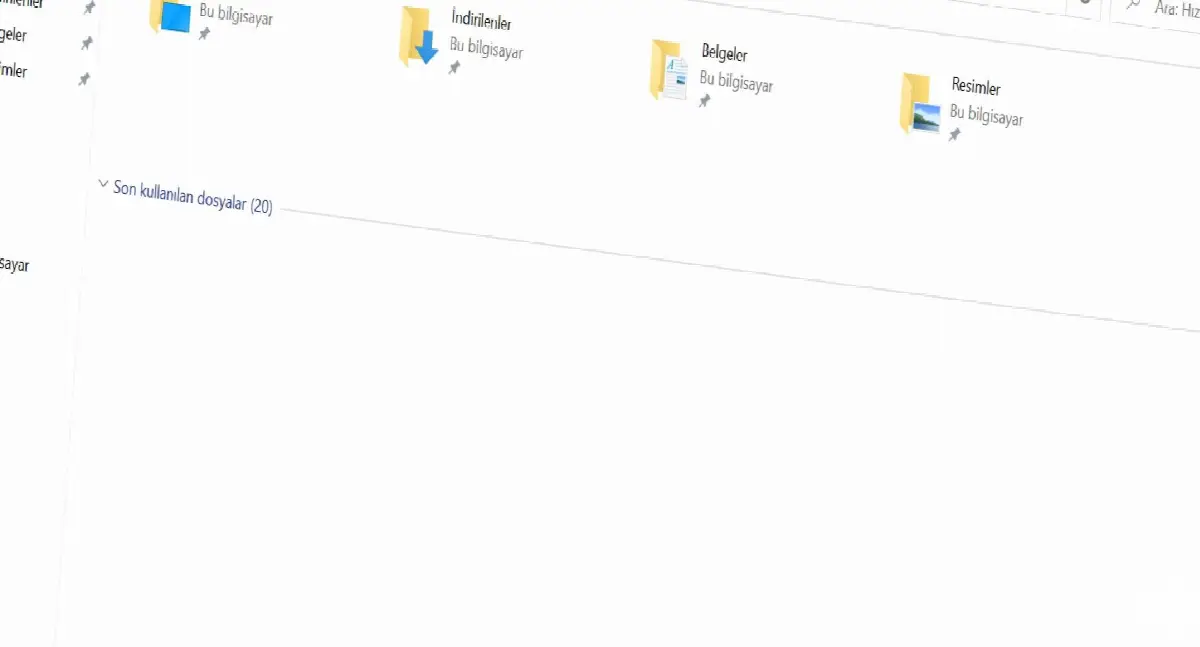
Ihres Computers zum Datei-Explorer um über Ihre Tastatur darauf zuzugreifen. Windows + E Tastenkombination oder wenn Sie es haben, können Sie es verwenden Taskleiste befindet sich auf Datei-Explorer Das Symbol führt Sie zu dem Ordner, den Sie erreichen möchten.
Schritt #2: Klicken Sie mit der rechten Maustaste auf „Dieser PC“ und klicken Sie auf „Eigenschaften“:

Datei-Explorer Wenn Sie es öffnen, sehen Sie alle Dateien und Ordner auf Ihrem Computer. eine umfassende Zusammenfassung wird herauskommen. Der Punkt, den Sie hier beachten müssen, ist das Symbol auf der linken Seite des Bildschirms. Schnellzugriff Spalte. In dieser Spalte sehen Sie die Ordner, die Sie zuletzt bearbeitet haben.
Nachfolgend die Dateien, die Sie zuletzt bearbeitet haben Dieser Computer Sie werden die Linie sehen. Wenn Sie mit der Maus darüber fahren und nach rechts klicken, werden im sich öffnenden Menü Informationen zu Ihrem Computer angezeigt. über die Maßnahmen, die Sie ergreifen können Es wird viele verschiedene Optionen geben. Von hier Merkmale Durch Klicken auf können Sie Ihre Systemseite öffnen und auf viele verschiedene Informationen über Ihren Computer zugreifen.
Schritt 3: Suchen Sie die Zeile „Systemtyp“:

Datei-Explorer, Dieser PC, Eigenschaften Sie erreichen über System Seite über Ihren Computer viele verschiedene Informationen bietet die Möglichkeit, hier in der zweiten Zeile zu gelangen System Abschnitt, System in der dritten Zeile des Abschnitts Systemtyp Sie finden die Zeile.
Wenn Ihr Computerprozessor einen 32-Bit-Prozessor hat, hier; 32-Bit-Betriebssystem, x32-basierter Prozessor werde schreiben. Wenn Wenn der Prozessor Ihres Computers 64 Bit ist Hier; 64-Bit-Betriebssystem, x64-basierter Prozessor werde schreiben. Da Sie nun wissen, wie viele Bits Ihr Computer hat, sollten Sie diese Funktion Ihres Computers bei Ihren zukünftigen Arbeiten unbedingt berücksichtigen.
Wie kann man überprüfen, wie viele Bits ein macOS-Computer hat?
- Schritt #1: Klicken Sie in der Menüleiste auf das Apple-Symbol.
- Schritt #2: Über diesen Mac Klicken Sie auf .
- Schritt #3: Mehr Klicken Sie auf die Schaltfläche.
- Schritt #4: Hardware Öffnen Sie den Abschnitt.
- Schritt #5: Prozessor Finden Sie die Zeile.
- Schritt #6: Hier erfahren Sie, wie viele Bits der Prozessor Ihres Computers hat.
- Schritt #7: Der Vorgang ist abgeschlossen.
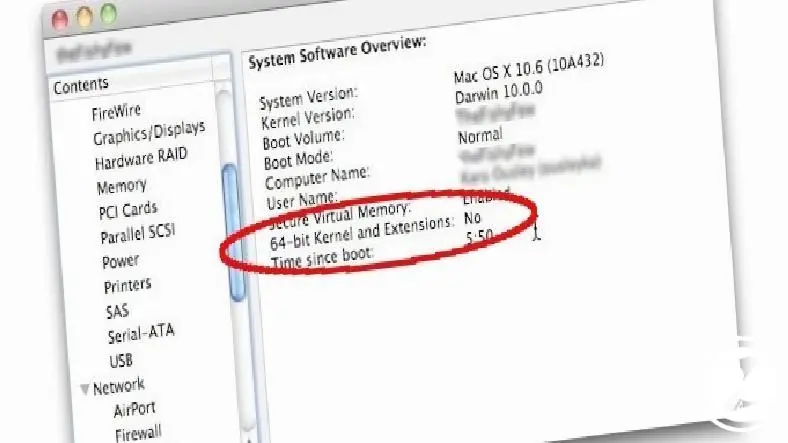
Mit der oben beschriebenen Methode können Sie ganz einfach herausfinden, wie viele Bits der Prozessor Ihres Computers mit dem Betriebssystem macOS hat. Wenn Wenn Sie die Marke und das Modell des Prozessors Ihres Computers kennen Die gleichen Informationen können Sie mit einer kurzen Recherche erfahren.
Alle kürzlich veröffentlichten Mac-Computer verfügen über 64-Bit-Prozessoren. Es handelt sich um ein altes Modell Wenn nicht, handelt es sich bei dem Prozessor Ihres Computers mit macOS-Betriebssystem wahrscheinlich um einen 64-Bit-Prozessor. Sie können jedoch weiterhin die Möglichkeit nutzen, auf viele verschiedene Informationen über Ihren Computer zuzugreifen, indem Sie die oben beschriebene Methode anwenden.
Wie kann man überprüfen, wie viele Bits ein Linux-Computer hat?
- Schritt #1: Öffnen Sie den Eingabeaufforderungsbildschirm auf Ihrem Computer.
- Schritt #2: grep-Flags /proc/cpuinfo Geben Sie den Befehl ein und Eingeben drücken.
- Schritt #3: In der Befehlsantwort Ich bin Finden Sie die Zeile.
- Schritt #4: Über diese Zeile können Sie herausfinden, wie viele Bits der Prozessor Ihres Computers hat.
- Schritt #5: Der Vorgang ist abgeschlossen.

Mit der oben beschriebenen Methode können Sie ganz einfach herausfinden, wie viele Bits der Prozessor Ihres Computers mit Linux-Betriebssystem hat. Linux-Betriebssystem, ein Betriebssystem, das auf vielen verschiedenen Computern läuft Bevor Sie Software herunterladen oder Hardware zu Ihrem Computer hinzufügen, befolgen Sie unbedingt das oben beschriebene Verfahren und stellen Sie sicher, wie viele Bits der Prozessor Ihres Computers hat.
Warum ist es wichtig zu wissen, wie viele Bits ein Computer hat?

Der Prozessor Ihres Computers mit Windows-, macOS- oder Linux-Betriebssystem Sie müssen wissen, wie viele Bits es gibt Es ist notwendig. Denn unabhängig davon, welche Software Sie auf Ihren Computer herunterladen oder welche Hardware Sie hinzufügen, werden Ihnen zwei verschiedene Download-Optionen angezeigt: 32 Bit und 64 Bit.
Wenn Sie einen Computer mit einem 32-Bit-Prozessor an einen Computer anschließen, der einen 64-Bit-Prozessor benötigt. wenn Sie Software herunterladen oder Hardware hinzufügen Im besten Fall funktioniert diese Software oder Hardware nicht. Im schlimmsten Fall beeinträchtigt es die Grundfunktionen Ihres Computers und führt zu lästigen Problemen, wie z. B. einem selbstständigen Herunterfahren des Computers.
Die betreffenden Probleme werden im Allgemeinen durch Software verursacht, die einen 64-Bit-Prozessor erfordert und auf einen 32-Bit-Prozessor heruntergeladen wird, oder durch Software, die dem Computer hinzugefügt wird. Hardware, die einen 64-Bit-Prozessor erfordert tritt aufgrund von auf. Wenn Ihr Computer ein 64-Bit-Computer ist, können Sie Hardware und Software ausführen, die einen 32-Bit-Prozessor erfordert. Eine solche Situation kann jedoch dazu führen, dass Sie Ihren Computer nicht mit voller Leistung nutzen können.
In Anbetracht all dieser Gründe; Sie müssen wissen, wie viele Bits der Prozessor Ihres Computers mit Windows-, macOS- oder Linux-Betriebssystem hat, und darauf achten, welche Software Sie herunterladen oder welche Hardware Sie hinzufügen. So was Ihren Computer auf die effizienteste Art und Weise Sie können es nutzen und möglichen Problemen vorbeugen.
für dich So überprüfen Sie, wie viele Bits ein Computer hat Wir haben die Frage beantwortet und Schritt für Schritt erklärt, welche Methoden Sie anwenden können. Die Dateinamen in den Schritten der oben genannten Methoden können je nach Betriebssystemversion variieren. Da sie jedoch auf jeden Fall ähnliche Namen haben, können Sie die Schritte auf die gleiche Weise ausführen.
Jedes Unternehmen hat eigene Anforderungen. Lassen Sie uns gemeinsam prüfen, wie wir diese Ideen für Ihr Projekt umsetzen können.


