
Wie öffne ich eine ISO-Datei?
Wenn Sie ein Programm aus dem Internet auf Ihren Computer herunterladen, liegt diese Datei normalerweise in Form einer RAR-Datei oder ISO-Datei vor. Eigentlich sind es diese beiden...

Wenn Sie ein Programm aus dem Internet auf Ihren Computer herunterladen, liegt diese Datei normalerweise in Form einer RAR-Datei oder ISO-Datei vor. Eigentlich sind es diese beiden...
Wenn Sie ein Programm aus dem Internet auf Ihren Computer herunterladen, ist diese Datei normalerweise eine RAR-Datei oder ISO-Datei Es nimmt die Form an. Obwohl die Funktionen dieser beiden Dateiformate ähnlich sind, ist ISO bei der Archivierung großer Programme tatsächlich einen Schritt voraus. Für RAR Sie können den Inhalt der Datei nicht verwenden, ohne sie zu exportieren.
In Ordnung Was ist eine ISO-Datei?? Wir werden gleich darüber reden, und dann Windows 10, Windows 7, Windows Vista, Windows XP und Mac OS in Betriebssystemen ISO-Datei Wir werden die Frage beantworten, wie man es öffnet. ISO-Datei Kommen wir ohne Umschweife zu unserem Leitfaden, in dem wir alle Ihre Fragen zum Eröffnungsprozess beantworten.
Was ist eine ISO-Datei?
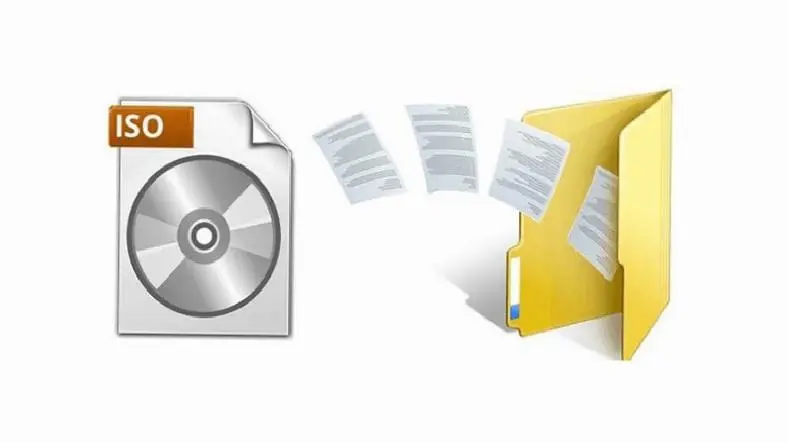
ISO-DateiDokumente, die auf die gleiche Weise auf eine CD oder DVD geschrieben wurden. eine virtuelle Festplatte Es handelt sich um ein Dateiformat, das durch Überschreiben und Komprimieren entsteht. Sie können große Programme archivieren, indem Sie deren Größe zusammen mit der ISO-Datei reduzieren. Das türkische Äquivalent von ISO ist Virtuelles Festplatten-ImageStoppen. Zusammenfassend lässt sich sagen, dass es sich, wie Sie anhand des türkischen Namens erkennen können, um eine Festplattendatei handelt, die physisch nicht existiert.
Wie öffne ich eine ISO-Datei?
Öffnen einer ISO-Datei in Versionen unter Windows 10
Ältere Windows-Systeme wie Windows 7, Windows Vista und Windows XP verfügen nicht über ein integriertes Programm zum Lesen virtueller Datenträger. ISO-Datei öffnen zu können Programme von Drittanbietern für Sie müssen es installieren. Wir empfehlen Ihnen zwei verschiedene Methoden:
Öffnen einer ISO-Datei mit Daemon Tools:
- Schritt #1: Daemon-Tools Installieren Sie es auf Ihrem Computer
- Schritt #2: Öffnen Sie die heruntergeladene ISO-Datei Rechtsklick
- Schritt #3: Öffnen mit Bewegen Sie den Mauszeiger über das Teil
- Schritt #4: Im geöffneten Bereich Wählen Sie Daemon Tools

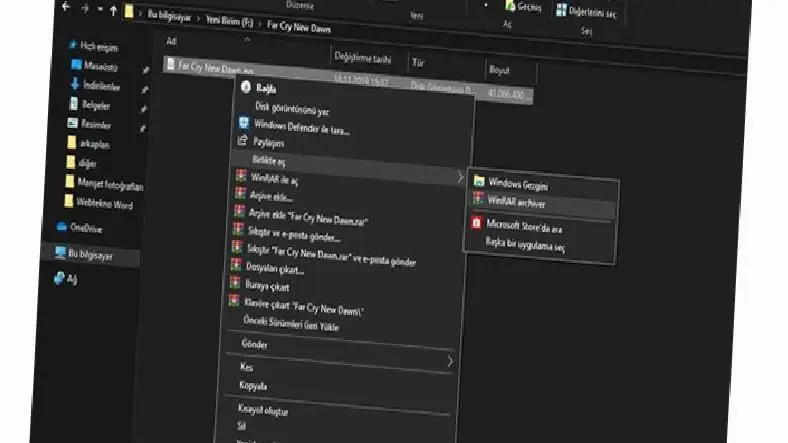
Öffnen einer ISO-Datei mit WinRAR:
- Schritt #1: WinRAR Installieren Sie es auf Ihrem Computer
- Schritt #2: Erstellen Sie bei der Installation von WinRAR eine ISO-Datei der unterstützten Dateitypen Markierung vergiss es nicht
- Schritt #3: Zur ISO-Datei Rechtsklick
- Schritt #4: Öffnen mit Gehen Sie zum Abschnitt
- Schritt #5: Im geöffneten Bereich WinRAR wählen
- Schritt #6: In einem leeren Ordner, den Sie in der WinRAR-Datei erstellt haben entfernen
Öffnen einer Windows 10 ISO-Datei
- Schritt #1: Suchen Sie die ISO-Datei zum Ordner Braut
- Schritt #2: In ISO-Datei extrahieren Doppelklick
- Schritt #3: Öffnen Sie eine ISO-Datei Sie haben den Vorgang abgeschlossen.

Windows 10 zusammen mit ISO-Datei Es ist nicht erforderlich, eine Drittanbieteranwendung zu verwenden, um den Entsperrvorgang durchzuführen. Sie laden es mit dem in das Windows 10-System integrierten Virtual Disk Viewer-Programm herunter. ISO-Datei Sie können es einfach per Doppelklick öffnen.
Öffnen Sie eine Mac OSX ISO-Datei
- Schritt #1: Der Unarchiver'ich App StoreHerunterladen von
- Schritt #2: Suchen Sie die ISO-Datei zum Ordner gehen
- Schritt #3: Zur ISO-Datei durch Klicken wählen
- Schritt #4: Klicken Sie oben links auf dem Bildschirm. Datei Klicken Sie auf . Es erscheint ein Menü
- Schritt #5: Öffnen mit Klicken Sie auf
- Schritt #6: Im geöffneten Bereich Der Unarchiver. App App auswählen
- Schritt #7: Prozess OK
mit Macintosh-Betriebssystem Mac OSXIn ISO-Datei Der Öffnungsvorgang unterscheidet sich nicht wesentlich von Windows. Um diesen Vorgang auszuführen, öffnen Sie den App Store auf dem Mac und klicken Sie dort auf die erforderlichen Informationen. Programm von Drittanbietern Sie müssen es herunterladen und installieren. Was wir empfehlen ISO-Datei Eröffnungsprogramm Der Unarchiver. Kommen wir zum How-to-Teil:
Also a webtekno Wir sind am Ende der Liste angelangt. Bitte vergessen Sie nicht, unserer Website zu folgen, um über diesen und viele andere nützliche Inhalte und Anleitungen zu Spielen, Wissenschaft und allgemeinen Technologieproblemen informiert zu werden und Ihre Gedanken/Vorschläge im Kommentarbereich unten zu äußern :)
Jedes Unternehmen hat eigene Anforderungen. Lassen Sie uns gemeinsam prüfen, wie wir diese Ideen für Ihr Projekt umsetzen können.


