
Wie spiegele ich den Telefonbildschirm auf den Computer?
Es kann viele Gründe geben, warum Sie den Bildschirm Ihres Android-Telefons oder -Tablets auf Ihren Computer spiegeln möchten. Auf diese Weise können Sie den Inhalt auf dem Telefon anzeigen.

Es kann viele Gründe geben, warum Sie den Bildschirm Ihres Android-Telefons oder -Tablets auf Ihren Computer spiegeln möchten. Auf diese Weise können Sie den Inhalt auf dem Telefon anzeigen.
Android-Telefon bzw Spiegeln Sie den Bildschirm Ihres Tablets auf dem Computer Es kann viele Gründe geben, warum Sie es wollen. Auf diese Weise können Sie den Inhalt des Telefons auf einem größeren Bildschirm anzeigen und in mobilen Anwendungen Tastatur- und Mausunterstützung nutzen. Diese Funktionen sind besonders nützlich, wenn Sie auf Ihrem Telefon surfen, Fotos bearbeiten usw Android Es ist sehr nützlich für Sie beim Spielen.
Viele sind im Google Play Store verfügbar, dem Anwendungsspeicher des Android-Betriebssystems. Telefonbildschirm auf Computer spiegeln Es gibt viele Apps, doch die meisten haben einen Nachteil: Sie sind kostenpflichtig. Wir sind auch im Google Play Store Telefonbildschirm auf Computer spiegeln Wir haben die kostenlose Anwendung gefunden, mit der Sie den Vorgang am besten durchführen können, und ausführlich erklärt, wie Sie sie nutzen können.
Schritte zum Spiegeln des Telefonbildschirms auf dem Computer:
- Schritt #1: Scrcpy Laden Sie die ZIP-Datei mit dem Programm herunter und extrahieren Sie sie auf Ihren Desktop.
- Schritt #2: Von Ihrem Android-Gerät Entwickleroptionenwas geht und USB-Debugging Aktivieren Sie den Modus.
- Schritt #3: Verbinden Sie Ihr Android-Gerät per Kabel mit Ihrem Windows-Computer. verbinden.
- Schritt #4: Über den Bildschirm Ihres Telefons USB-Debugging Wählen Sie den Modus und fertig.
Schritt #1: Laden Sie die ZIP-Datei mit dem Scrcpy-Programm herunter und extrahieren Sie sie auf Ihren Desktop.

Scrcpy Die Software wird weit unter dem bewertet, was sie verdient, wahrscheinlich aufgrund der Schwierigkeit ihres Namens. Sie können die Software direkt über den Link in den obigen Schritten herunterladen. Windows 64-Bit Wenn Sie jedoch eine der Versionen der Anwendung für andere Betriebssysteme herunterladen möchten, können Sie auf die Website der Software zugreifen, indem Sie hier klicken. Übertragen Sie die ZIP-Datei nach dem Herunterladen auf Ihren Desktop entfernen.
Schritt #2: Gehen Sie auf Ihrem Android-Gerät zu den Entwickleroptionen und aktivieren Sie den USB-Debugging-Modus.
Um diese Software zu verwenden, benötigen Sie Ihr Tablet oder Smartphone Android 5.0 Es muss sich um eine Version oder höher handeln. Denn Entwickleroptionen wurden nach Version 5.0 zu Android-Geräten hinzugefügt und können nur auf diesen Geräten aktiviert werden.

Um Entwickleroptionen auf Ihrem Gerät zu aktivieren Einstellungen Gehe zu '„Über dieses Gerät“ oder 'Um' Betreten Sie den Abschnitt. Hier 'Build-Nummer' Tippen Sie schnell und wiederholt, bis Sie einen Text sehen, der Sie darüber informiert, dass Sie die Entwickleroptionen aktiviert haben.

Jetzt Zu den Einstellungen Gehen Sie zurück und finden Sie wahrscheinlich etwas weiter unten in der Liste. Entwickleroptionen Berühren Sie. Hier sehen Sie eine weitere Option mit demselben Namen. Tippen Sie hier und klicken Sie USB-Debugging Scrollen Sie nach unten, bis Sie die Option sehen, und aktivieren Sie sie. (Natürlich empfehlen wir Ihnen ohne Vorwarnung, nicht mit anderen Optionen im Abschnitt „Entwickleroptionen“ herumzuspielen.)


Schritt #3: Verbinden Sie Ihr Android-Gerät per Kabel mit Ihrem Windows-Computer und öffnen Sie die Scrcpy-Anwendung auf dem PC.

Nach dem Aktivieren der Entwickleroptionen Telefonbildschirm auf Computer spiegeln Sie stehen kurz vor dem Abschluss des Vorgangs. Sie müssen Ihr Gerät nur noch per Kabel mit Ihrem Computer verbinden. Geben Sie nach dem Herstellen der Verbindung den Ordner ein, den Sie aus der ZIP-Datei extrahiert haben, auf Ihrem Desktop und scrcpy.exe Führen Sie die Datei aus.
Schritt #4: Wählen Sie den USB-Debugging-Modus auf dem Bildschirm, der auf Ihrem Telefon angezeigt wird.
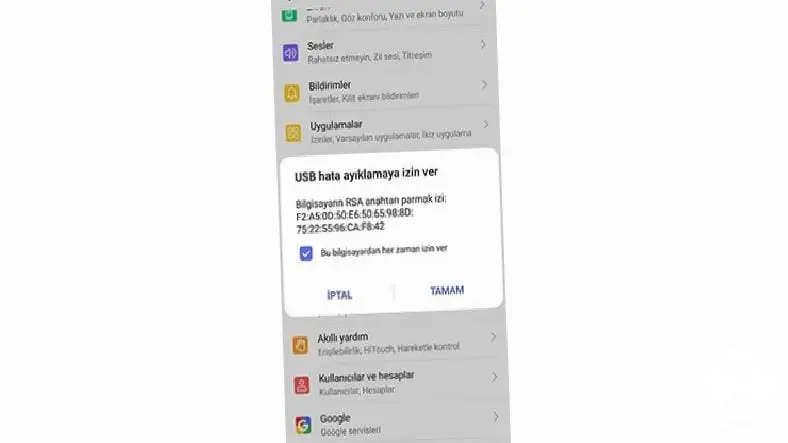
Aus Entwickleroptionen USB-Debugging Wenn Sie den Modus aktivieren und es zum ersten Mal an Ihren Computer anschließen, zeigt Ihr Telefon möglicherweise von hier aus einen Auswahlbildschirm an USB-Debugging Wählen Sie den Modus und drücken Sie OK. Sie haben die Spiegelung des Telefonbildschirms auf den Computer erfolgreich abgeschlossen. Strg+F Mit der Kombination können Sie den Telefonbildschirm im Vollbildmodus auf Ihrem Computer anzeigen.

Dank dieser Anwendung auf Ihrem Telefon Ihre Tastatur und Maus Sie können damit auf Ihre Nachrichten antworten, Dateien bearbeiten, Ihre Fotos ansehen und Spiele spielen. Darüber hinaus können Sie eine Datei ganz einfach per Drag & Drop von Ihrem Computer auf Ihr Telefon übertragen. Mit dieser Methode können Sie die auf Ihr Telefon übertragenen Dateien auf Ihrem Telefon speichern. Downloads Sie finden es im Ordner.
Eins webtekno Wir sind am Ende des Leitfadens angelangt. Bitte vergessen Sie nicht, unserer Website zu folgen, um über diesen und viele andere nützliche Inhalte und Anleitungen zu Spielen, Wissenschaft und allgemeinen Technologieproblemen informiert zu werden und Ihre Gedanken/Vorschläge im Kommentarbereich unten zu äußern :)
Jedes Unternehmen hat eigene Anforderungen. Lassen Sie uns gemeinsam prüfen, wie wir diese Ideen für Ihr Projekt umsetzen können.


