
12 настроек, которые стоит сделать тем, кто говорит: «Мой компьютер работает медленно»
Наши компьютеры, которые незаменимы, иногда могут работать не так хорошо, как раньше. Это проблема, вызванная пользователем или системой...

Наши компьютеры, которые незаменимы, иногда могут работать не так хорошо, как раньше. Это проблема, вызванная пользователем или системой...
Наши компьютеры, которые незаменимы, иногда могут работать не так хорошо, как раньше. Это может быть проблема пользователя или системы. Для тех, кто беспокоится о замедлении работы компьютера Есть несколько простых методов, которые они могут применить. Благодаря этим методам мой компьютер замедлился Вы можете легко избавиться от проблемы.
Мой компьютер замедлился или пользователей, которые говорят, что это не то же самое, что раньше, прежде чем применять методы, мы объясним. Мой компьютер замедлился, что может вызвать проблему Они должны принять изменения во внимание и следовать соответствующим путем. Мы объяснили различные методы, с помощью которых пользователи, которые говорят, что их компьютер работает медленно, могут легко ускорить работу своих компьютеров.
Если вы говорите, что ваш компьютер работает медленно, вот что вам нужно сделать:
- Не переводите компьютер в спящий режим, выключите его.
- Проконсультируйтесь с диспетчером задач
- Закрытие программ, работающих в фоновом режиме
- Уменьшите количество программ запуска
- Остановить антивирусные программы
- Проверьте свой интернет-браузер
- Остановить автоматическую синхронизацию
- Освободите место для хранения
- Проверьте наличие обновлений
- Сканировать на вирусы
- Проверьте свое оборудование
- Удалить все и начать заново
Выключите компьютер:
Если вы говорите, что ваш компьютер работает медленно, первый метод, который вам следует попробовать, — самый простой, а именно: выключите его и включите снова. Опция перезагрузки может не всегда работать, поэтому следует полностью выключить компьютер.
После выключения компьютера некоторое время не пользуйтесь им, по возможности несколько часов. В этот период из-за перегрева компьютера Если есть замедление, компьютер остывает. При этом компьютер будет работать быстрее, так как при перезагрузке будет очищаться память.
Обратитесь к диспетчеру задач:

Диспетчер задач, доступ к которому можно легко получить, щелкнув правой кнопкой мыши на панели задач, доступен на вашем компьютере. программы, работающие покажу тебе. Более точные результаты можно получить, подождав несколько секунд после включения.
Программы, которые вы видите работающими в диспетчере задач Чем больше число, Тем выше ваши шансы сказать: «Мой компьютер замедлился». Отсюда вы можете предотвратить медленную работу вашего компьютера, закрыв открытые программы, которые вам не нужны.
Закройте программы, работающие в фоновом режиме:
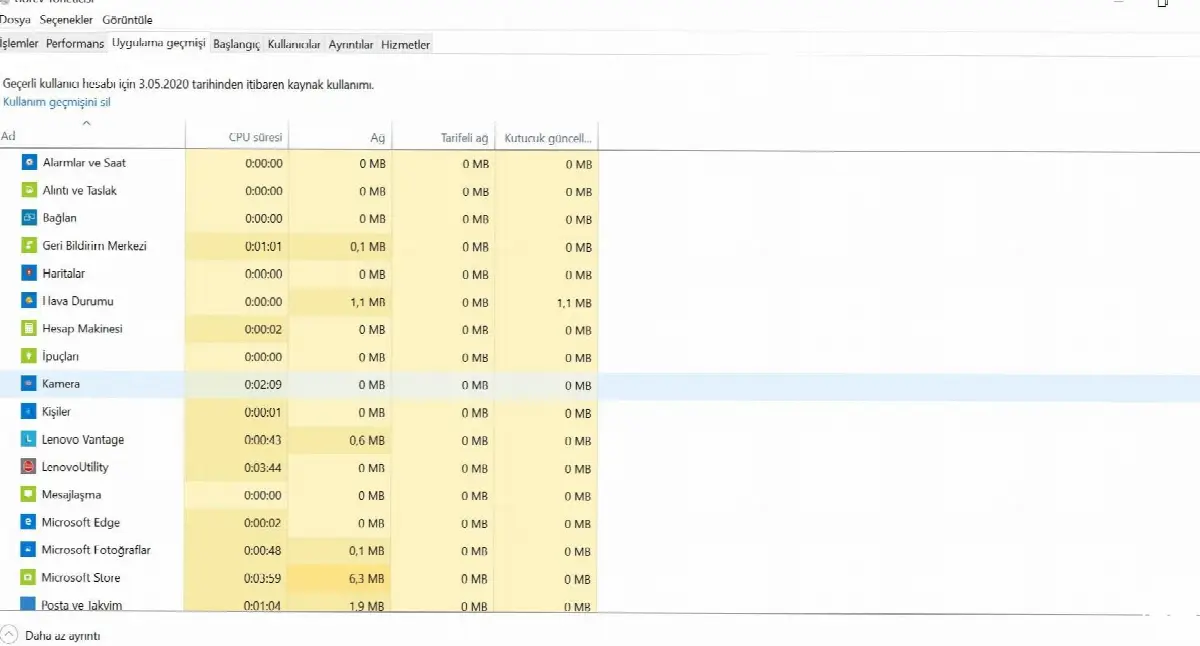
В фоновом режиме будут работать программы, даже если вы их не замечаете или активно не используете. Что это за программы? через диспетчер задач вы можете достичь. Программы, работающие в фоновом режиме, не только замедляют работу компьютера, но и разряжают аккумулятор.
Как только вы откроете коммуникационные программы, такие как Slack, Skype, устройства Bluetooth, программы VPN и антивирусные программы, продолжаем работать в фоновом режиме Они могут привести к замедлению работы компьютера.
Уменьшите количество программ запуска:
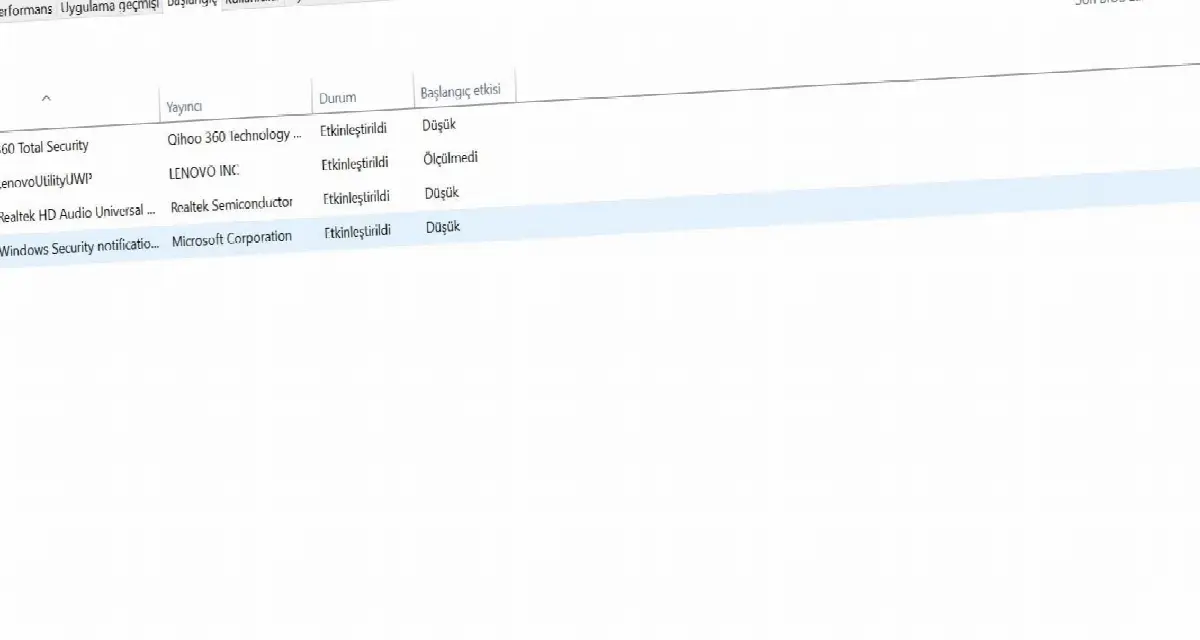
Помимо программ, работающих в фоновом режиме, на вашем компьютере также может быть множество автозапускаемых программ. Программы запуска открываются на вашем компьютере и Они начинают активно работать. Это активное рабочее состояние, конечно, заставит вас сказать, что ваш компьютер замедлился.
Вы можете получить доступ к запускаемым программам через диспетчер задач, как и к фоновым программам. Чем меньше программ запуска, тем лучше будет ваш компьютер. тем выше будет его производительность. Этот процесс также решит проблему медленного запуска моего компьютера.
Остановите антивирусные программы:

Антивирусные программы постоянно работают в фоновом режиме, защищая ваш компьютер от троянских программ или вирусов. Однако это может заставить вас подумать, что ваш компьютер замедлился. Чтобы избежать этой ситуации даже если не полностью Вам следует время от времени останавливать антивирусную программу.
Вы можете остановить работу антивирусной программы, когда вы не загружаете какие-либо файлы или программы или просматриваете надежный веб-сайт. так же когда вы не используете активно Или остановка антивирусной программы во время просмотра видео поможет предотвратить замедление работы компьютера.
Проверьте свой интернет-браузер:
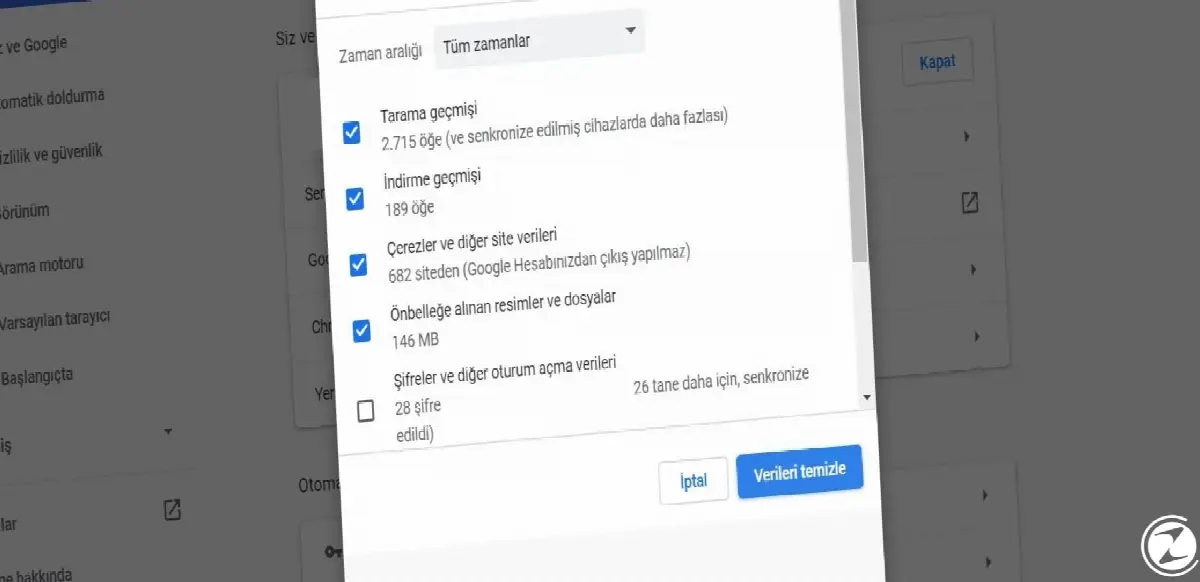
Используя интернет-браузер, вы можете неосознанно столкнуться со многими новое окно и новая вкладка вы можете открыть его. Это определенно заставит вас сказать: «Мой компьютер работает медленно». Вы можете увидеть эту ситуацию, открыв интернет-браузер в диспетчере задач.
Один из самых быстрых ответов на вопрос «Мой компьютер затормозил, как его ускорить?» это при использовании интернет-браузера. минимум вкладок и окон будет использовать. В то же время регулярная очистка истории браузера ускорит работу вашего компьютера и позволит вам быстрее получать результаты при подключении к Интернету.
Остановить автоматическую синхронизацию:

Такие как Microsoft One, Google Диск, Яндекс Диск. в облачные сервисы хранения Возможно, вы оставили включенной автоматическую синхронизацию, чтобы облегчить работу при использовании программ. Автоматическая синхронизация — одна из наиболее частых причин замедления работы моего компьютера.
Чтобы избежать такой проблемы с замедлением, отключите автоматическую синхронизацию. Через регулярные промежутки времени, резервное копирование вручную Вы можете продолжить процесс. Отключение автоматической синхронизации заметно ускорит работу вашего компьютера.
Освободите место для хранения:
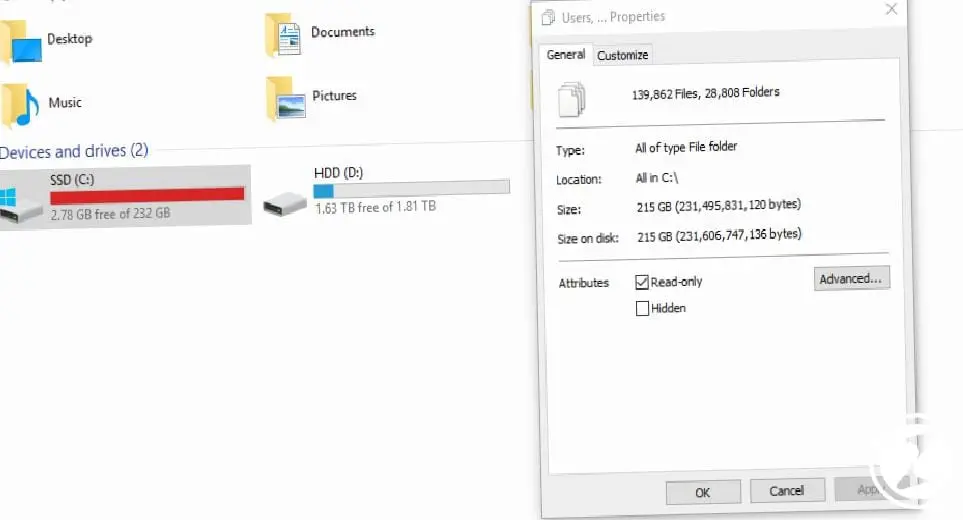
Место для хранения данных на жестком диске компьютера или SSD-карте ограничено. заполняемость Когда мы приближаемся к этому пределу Компьютер может тормозить. На этом этапе вы можете применить дорогостоящие решения, такие как покупка нового жесткого диска или новой карты SSD.
Вместо покупки новых карт памяти вы можете воспользоваться услугами облачного хранения. После переноса существующих файлов в облачные системы ты можешь удалить его со своего компьютера и вы можете освободить место для хранения. Это один из самых эффективных методов ускорения компьютера.
Проверьте наличие обновлений:

Проверьте, есть ли новое обновление для вашей операционной системы Windows или используемого вами оборудования. Если если будет новое обновление и если он подходит для вашей системы, обязательно выполните обновление.
Обновления для операционных систем и оборудования, таких как Windows 7, Windows 8, Windows 10, macOS, Linux. решит существующие проблемы или предложит новые улучшения. Здесь вы можете найти методы ускорения Windows 10.
Сканировать на вирусы:

Вирус или троянская программа могли проникнуть в ваш компьютер незаметно для вас. Глубоко и коварно Запуск вредоносного ПО может замедлить работу вашего компьютера. Детальная и полная проверка на вирусы устранит этот тип вредоносного ПО на вашем компьютере и ускорит работу вашего компьютера.
Помимо детальной проверки на вирусы, вы также можете воспользоваться программами оптимизации системы. Программы оптимизации системы Он просканирует ваш компьютер, предложит методы ускорения и обнаружит файлы cookie и ненужные файлы, которые замедляют работу системы.
Проверьте свое оборудование:
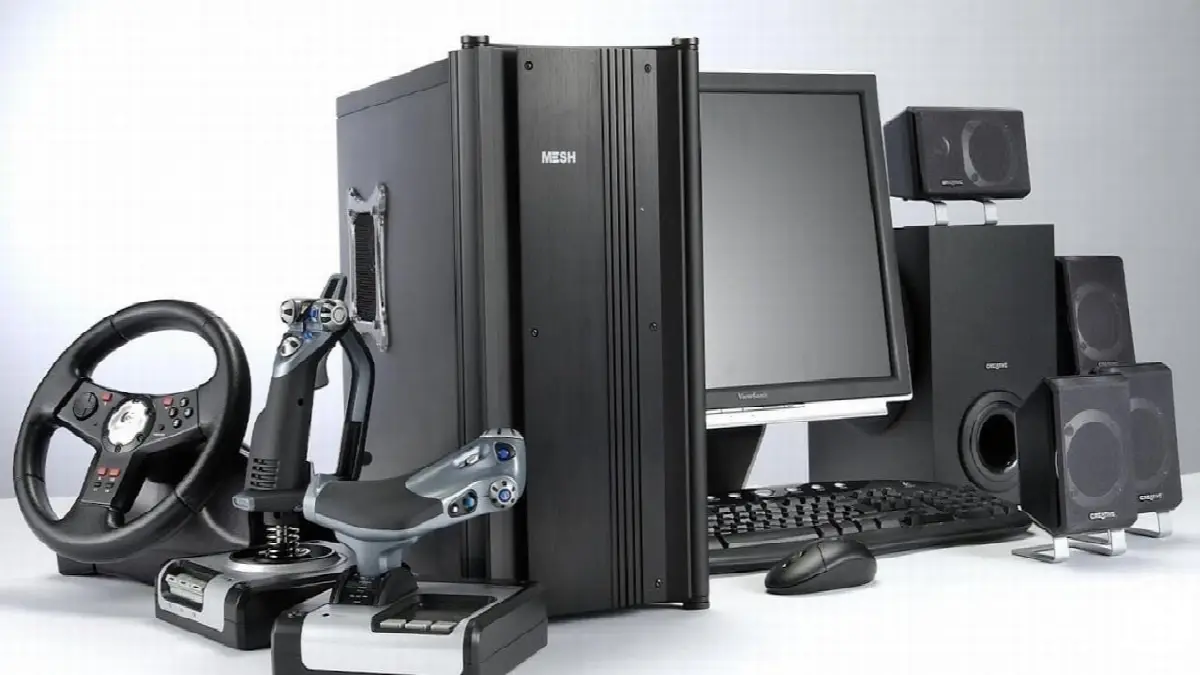
Одним из основных факторов, вызывающих проблему «Мой компьютер замедлился», является компьютерное оборудование. Особенно недавно добавленное оборудование Это может конфликтовать с существующим оборудованием компьютера, замедляя работу компьютера и вызывая снижение производительности.
Если вы установили новое оборудование до того, как ваш компьютер замедлился, Попробуйте удалить его с компьютера. Запустив существующее оборудование, вы сможете увидеть, какое оборудование вызывает проблему замедления. Также убедитесь, что драйверы оборудования обновлены.
Удалите все и начните заново:

Если ваш компьютер не ускоряется, что бы вы ни делали, вы можете принять радикальное решение и Удалением Windows Вы можете переустановить компьютер. Когда вы удалите и переустановите все на компьютере, включая Windows, у вас также будет возможность увидеть программное обеспечение, вызывающее проблему замедления работы.
Мы объяснили некоторые основные методы, которые могут легко применить пользователи, которые говорят, что их компьютер работает медленно. Все методы, которые мы объяснили Хоть ты и тренируешься Если ваш компьютер по-прежнему не ускоряется, вам следует рассмотреть дорогостоящие методы, такие как покупка новой SSD-карты, покупка оперативной памяти или даже покупка нового компьютера.
У каждого бизнеса свои задачи. Давайте обсудим, как адаптировать эти решения для вашего проекта.


