
Что такое виртуальное суперразрешение AMD и что оно делает?
Это разработанная и отредактированная AMD версия сглаживания, с которой мы все знакомы по графическим настройкам игр уже много лет...

Это разработанная и отредактированная AMD версия сглаживания, с которой мы все знакомы по графическим настройкам игр уже много лет...
Все мы знакомы с настройками графики игр уже много лет. СглаживаниеМы можем охарактеризовать его как развитую и отредактированную версию AMD. Виртуальное суперразрешение AMDЭто обеспечивает удобство игрокам с точки зрения качества изображения во многих сценариях.
AMD Virtual Super Разрешение может оказаться очень полезным программным обеспечением, особенно если у вас приличная и мощная система, но монитор с низким разрешением. Приходите все вместе «Что такое виртуальное суперразрешение AMD?» «Как активировать?» И Видеокарты с поддержкой AMD Virtual Super Разрешение Давайте подробнее рассмотрим, какие именно.
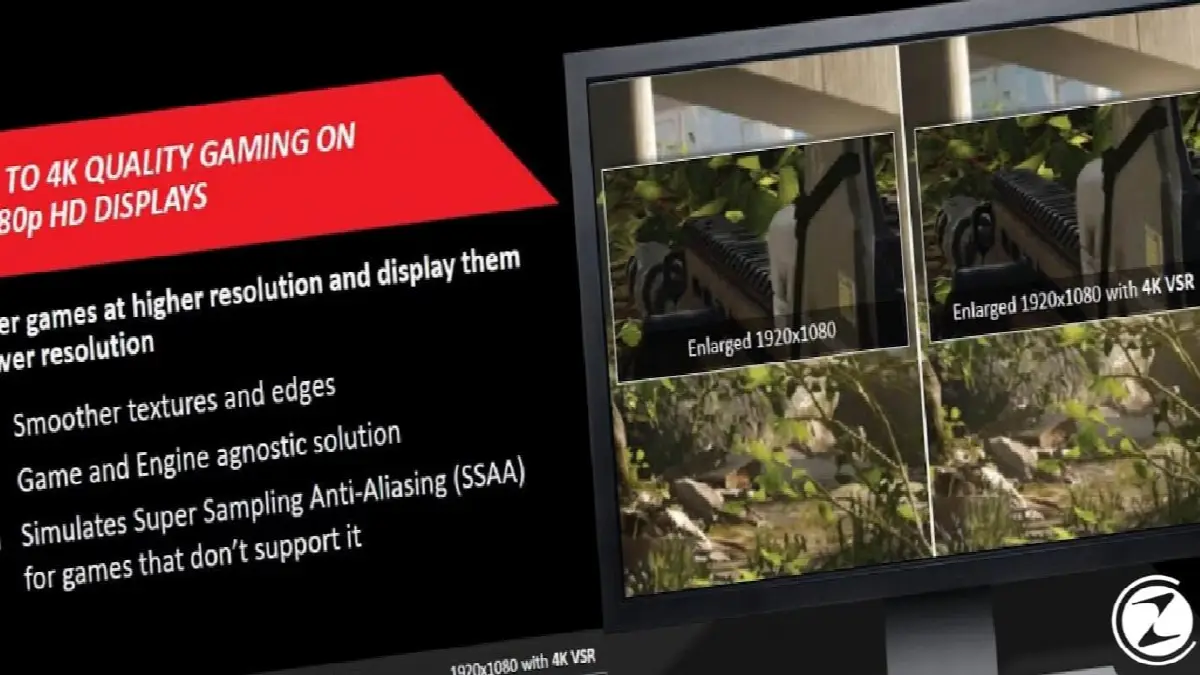
Что такое виртуальное суперразрешение AMD?
Чтобы понять AMD Virtual Super Разрешение, нам сначала нужно немного узнать о сглаживании. Как вы знаете, экраны наших компьютеров и, следовательно, каждая программа и игра на самом деле состоят из пикселей. По этой причине иногда в играх могут быть тормоза и пикселизация. Технология, которая решает эту проблему, — сглаживание.
AMD Virtual Super Разрешение работает как сглаживание, так и по-другому. Рабочую систему AMD Virtual Super Разрешение можно резюмировать следующим образом:
Например, у вас относительно мощная система, но разрешение вашего монитора составляет 1920 x 1080p. AMD Virtual Super Разрешение дарит вам игру В качестве изображения 4K Он обрабатывает его, а затем загружает обратно в разрешение 1920 x 1080p. Таким образом, вы можете получить игровой опыт, превосходящий качество изображения, поддерживаемое вашим монитором.
Каковы преимущества и недостатки виртуального суперразрешения?
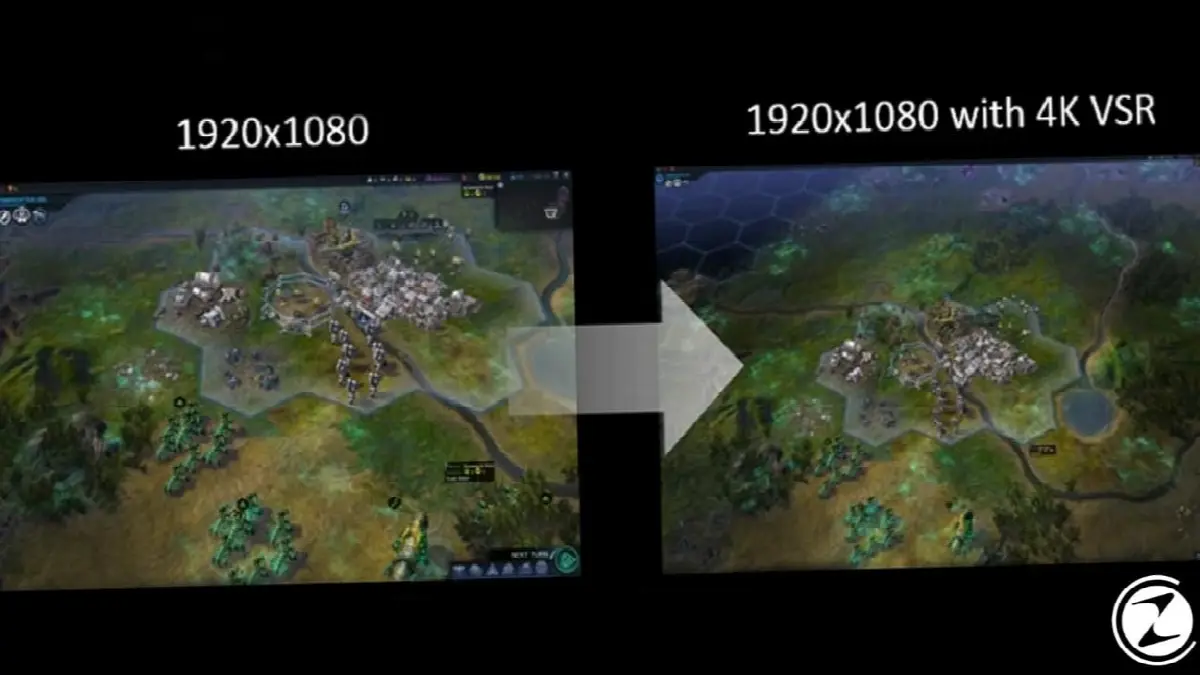
Виртуальное суперразрешение AMD самое большое преимуществоПо сути, это позволяет нам использовать технологию сглаживания Super Sampling Anti-Aliasing в играх, которые не поддерживают сглаживание. Таким образом, мы можем играть более плавно и плавно.
Виртуальное суперразрешение AMD недостаток Хотя это и повышает качество изображения, естественно, это приводит к снижению FPS. Этот процесс работает, потому что AMD Virtual Super Разрешение повышает качество изображения и снижает его до базового качества изображения вашего монитора. ФПС падает заставляет это случиться. Однако, поскольку эти падения FPS не происходят в огромных количествах, они не сильно влияют на плавность игры.

Еще одним преимуществом технологии AMD Virtual Super Разрешение является то, что она предлагает более широкий и полный игровой экран в зависимости от используемого качества изображения. Это преимущество особенно очевидно в стратегических играх в реальном времени.
Видеокарты с поддержкой виртуального суперразрешения:
- серия Радеон RX 5700
- Радеон VII
- Серия Радеон Вега
- серия Радеон RX 500
- серия Radeon RX 400
- Радеон Р9 390 серии
- Радеон Р9 380 серии
- Радеон Р9 295X2
- Радеон Р9 290 серии
- Радеон Р9 280 серии
- Радеон Р9 270 серии
- Радеон Р7 370 серии
- Радеон Р7 360 серии
- Радеон Р7 260 серии
- Серия AMD Radeon R9 Fury
- AMD Радеон Р9 Нано
- Серия AMD Radeon HD 7900
- Серия AMD Radeon HD 7800
- Серия AMD Radeon HD 7790
- Настольные APU AMD A-Series 7400K и видеокарты более поздних версий.
Включение виртуального суперразрешения:
- Шаг №1: Щелкните правой кнопкой мыши на рабочем столе и «Настройки AMD Radeon» Откройте приложение.
- Шаг №2: "Отображать" Откройте меню.
- Шаг №3: «Виртуальное суперразрешение» жетон "Передний" позиция.
Шаг №1: Щелкните правой кнопкой мыши на рабочем столе и откройте приложение «Настройки AMD Radeon».

Если у вас видеокарта AMD Radeon, вы увидите опцию «Настройки AMD Radeon», щелкнув правой кнопкой мыши на рабочем столе. Если вы ранее не устанавливали драйверы видеокарты, вы можете скачать обновленные драйверы видеокарты AMD отсюда.
Шаг №2: Откройте меню «Дисплей».

Достигнув интерфейса настроек AMD Radeon, мы нажимаем опцию «Дисплей» в строке меню вверху и получаем доступ к меню «Дисплей».
Шаг №3: Установите переключатель «Виртуальное суперразрешение» в положение «Вкл.».
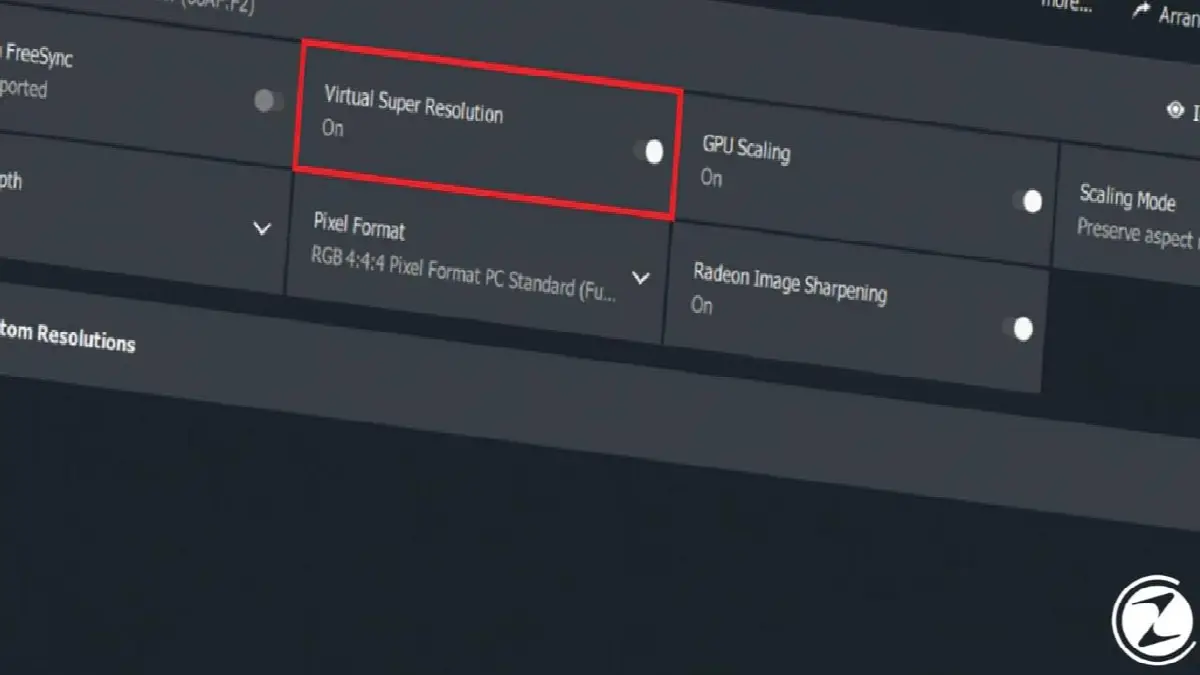
В меню «Дисплей» нас встретит ряд настроек дисплея. Среди этих настроек находим настройку «Виртуальное суперразрешение», нажимаем на значок рядом с ней и включаем ее. В результате этого процесса вы активируете функцию виртуального суперразрешения. «Пользовательские разрешения» В этом разделе вы можете указать разрешение экрана, при котором вы хотите, чтобы функция работала.
Виртуальное супер разрешение Хотя у нее есть очень небольшой недостаток, это очень полезная функция, использующая преимущества технологий, предоставляемых сегодняшним миром ПК. Что вы думаете о технологии виртуального суперразрешения? Используете ли вы эту функцию в своей системе? Вы можете поделиться с нами своим мнением и опытом в разделе комментариев.
У каждого бизнеса свои задачи. Давайте обсудим, как адаптировать эти решения для вашего проекта.


