
Что такое VRAM, как обновить видеопамять в Windows 10?
Стандартный пользователь Windows 10 может не знать значения видеоОЗУ или, сокращенно, VRAM на своем компьютере. Пока не поиграем в игру или…

Стандартный пользователь Windows 10 может не знать значения видеоОЗУ или, сокращенно, VRAM на своем компьютере. Пока не поиграем в игру или…
Находится на стандартном компьютере пользователя Windows 10. видеопамять или сокращенно VRAM может не знать его ценности. До тех пор, пока вы не захотите поиграть в игру или использовать программу, нагружающую графический процессор, и не получите ошибку «недостаточно графической памяти». В такой ситуации видеопамять Необходимо максимально увеличить его стоимость.
Хорошо, видеопамять Как обновиться? Покупка новой видеопамяти может оказаться дорогостоящей, поэтому сначала проверьте, что у вас есть. видеопамять Вам необходимо установить значение максимального использования. Для этого можно применить несколько методов. Мы ответили на часто задаваемые вопросы, например, что такое VRAM, как она используется, и объяснили некоторые методы, которые можно использовать в процессе обновления.

Что такое ВРАМ?
Видеооперативная память, видеоОЗУ или просто VRAM; Он работает вместе с системной оперативной памятью, видеокартой и графическим процессором вашего компьютера, предоставляя пользователю высокая графическая мощность подарки. Изображение, появляющееся на экране, сначала считывается процессором, а затем записывается во VRAM. Наконец, RAMDAC отправляет его на экран.
Конечно, этот процесс происходит настолько быстро, что пользователь даже не осознает этого. В отличие от системной оперативной памяти, VRAM двухканальные чипы имеет. Это означает; Пока изображение отображается на экране, следующее изображение записывается в VRAM. Именно этому он обязан своей графической мощью. На рынке представлено несколько различных типов видеопамяти.
СГРАМ:
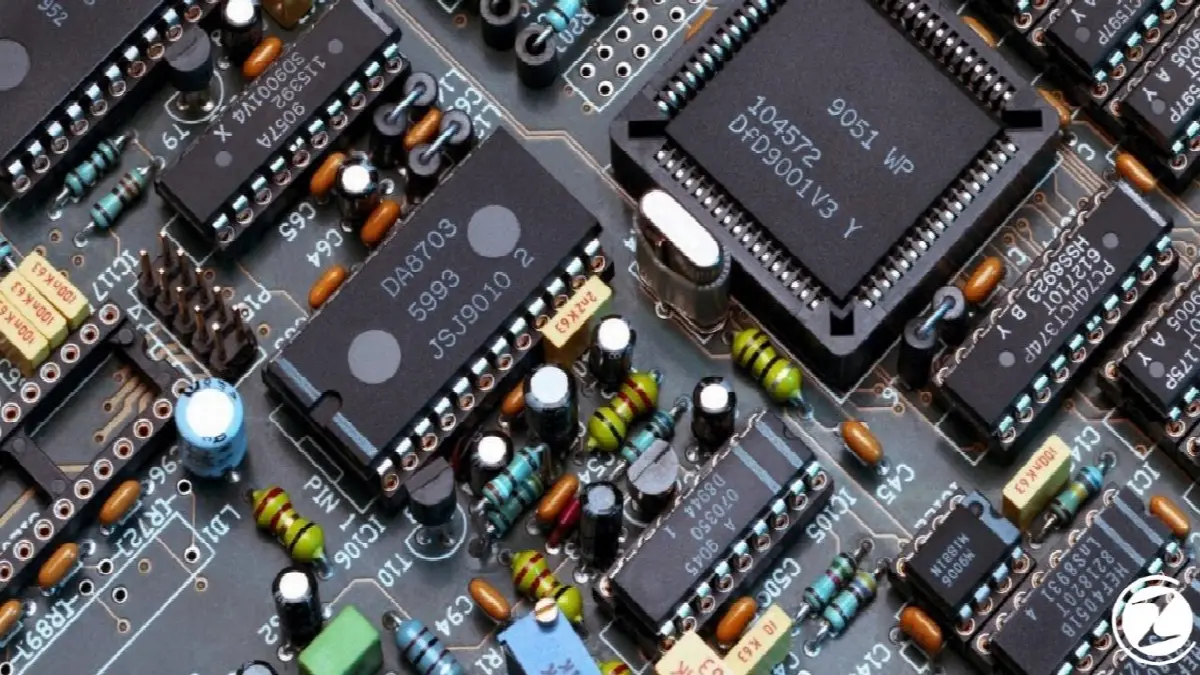
Синхронная графическая память, или сокращенно SGRAM, является одним из самых популярных типов видеопамяти. Дешевая и простая система имеет. Он быстро выполняет множество операций с помощью одной команды. Таким образом, изображения фона и переднего плана обрабатываются гораздо эффективнее.
РДРАМ:
Rambus Dynamic RAM, или сокращенно RDRAM, представляет собой тип видеопамяти, производимой Rambus Incorporated. Быстрая передача данных Он привлекает внимание своей подачей. Это тип видеопамяти, который обеспечивает успешные результаты для пользователей программ редактирования видео, которые нагружают графический процессор.
ВРАМ:

Window RAM, или сокращенно WRAM, является высокопроизводительным и двухканальным. По стандартным типам видеопамяти Пропускная способность на 25 % выше и его стоимость чрезвычайно низка. WRAM обязан своей высокой производительностью высокой пропускной способности.
МДРАМ:
Multibank Dynamic RAM, или просто MDRAM, — это тип видеопамяти, разработанный MoSys. Общий объем памяти, доступный индивидуально Он делит его на разделы размером по 32 КБ. Таким образом, передача памяти дает гораздо более эффективные результаты. MDRAM, которая может производить память с оптимальной скоростью разрешения, чрезвычайно дешева.
Что делает VRAM?

Видеопамять; Это чип, расположенный между процессором и графическим процессором. Считанное процессором необработанное изображение записывается в видеопамять, оттуда обрабатывается и отражается на экране. вашего монитора Чем выше качество изображения, тем выше объем VRAM, который вам нужен.
Невозможно отображать игры 4K, которые в последние годы становятся все более популярными, без мощной видеопамяти. Аналогично, программа, способная обрабатывать изображения высокого качества, не может работать без мощной видеопамяти. эффективно Работать невозможно. Мощная видеопамять — это самая важная необходимость для высокого или сверхкачества изображения.
Сколько видеопамяти вам нужно?

Наиболее распространенные видеопамяти имеют объем 2 ГБ. VRAM этого значения гораздо доступнее и подходит для стандартного использования. Однако высококачественное редактирование видео или трехмерные работы с этой видеопамятью невозможны.
6 ГБ видеопамяти для игр среднего уровня и базового редактирования видео Это очень подходит. У вас не возникнет проблем с просмотром изображения в формате 1080p. Однако когда речь идет о качестве изображения 4К, этого будет недостаточно.
Идеально подходит для вас, если вы хотите добиться очень высокого качества изображения, например 4K. 8 ГБ или больше являются видеопамятью. Конечно, цены на видеопамять такого значения будут довольно высокими, но вряд ли вы встретите игру или видео, которые нельзя просмотреть с 8 ГБ или более видеопамяти.
Как изучить VRAM?
- Шаг №1: Окна + Я с комбинацией клавиш Настройки откройте экран.
- Шаг №2: Система Откройте раздел.
- Шаг №3: Монитор Откройте страницу.
- Шаг №4: Что вы увидите внизу Расширенные настройки дисплея Нажмите кнопку.
- Шаг №5: Выберите свой дисплей и Свойства видеоадаптера откройте его.
- Шаг №6: Выделенная видеопамять Найдите линию.
- Шаг №7: Выделенная видеопамять линия показывает значение вашей VRAM.
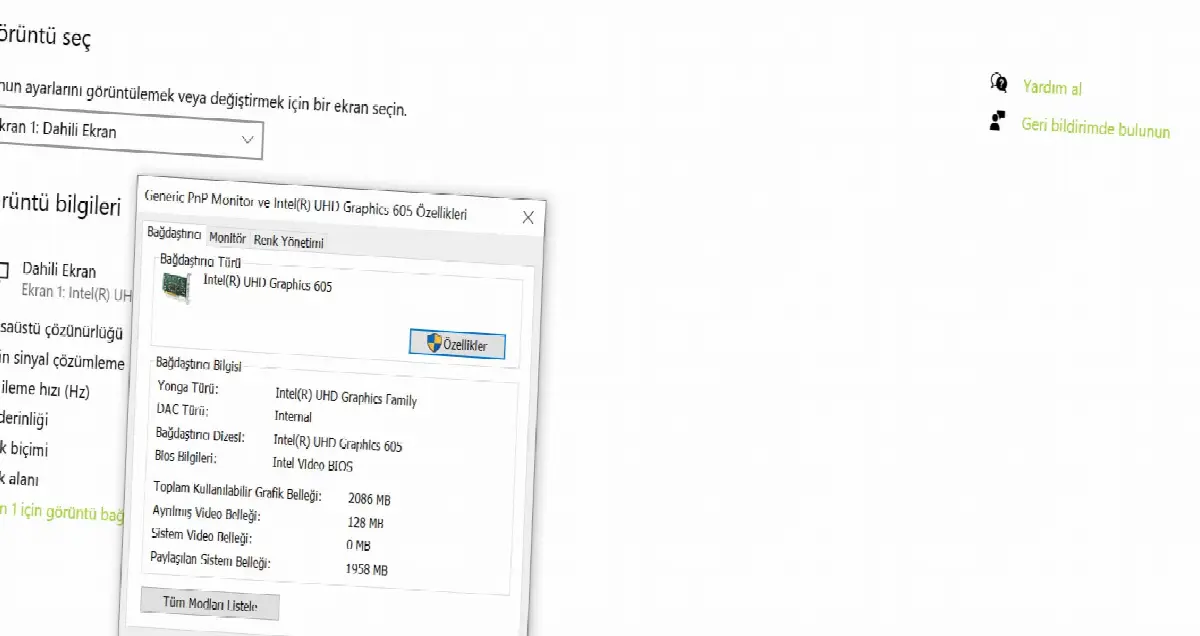
Прежде чем обновлять видеопамять, вам следует узнать значение VRAM на вашем компьютере. Если вы не хотите обновлять или покупать новую видеопамять подходит по цене здесь Вы можете использовать компьютер с играми и программами, не утомляя его.
Как обновить видеопамять?
- Шаг №1: Войдите в BIOS вашего компьютера.
- После этого этапа меню могут отличаться от производителя к производителю.
- Шаг №2: Расширенные функции Нажмите .
- Шаг №3: Диаграмма или Настройки видео Откройте категорию.
- Шаг №4: Найдите параметр распределения памяти графического процессора.
- Шаг №5: Установите здесь соотношение 256 МБ или 512 МБ.
- Вы можете сделать выбор в соответствии с мощностью вашей видеопамяти.
- Шаг №6: Перезагрузите компьютер.
- Шаг №7: Процесс завершен.
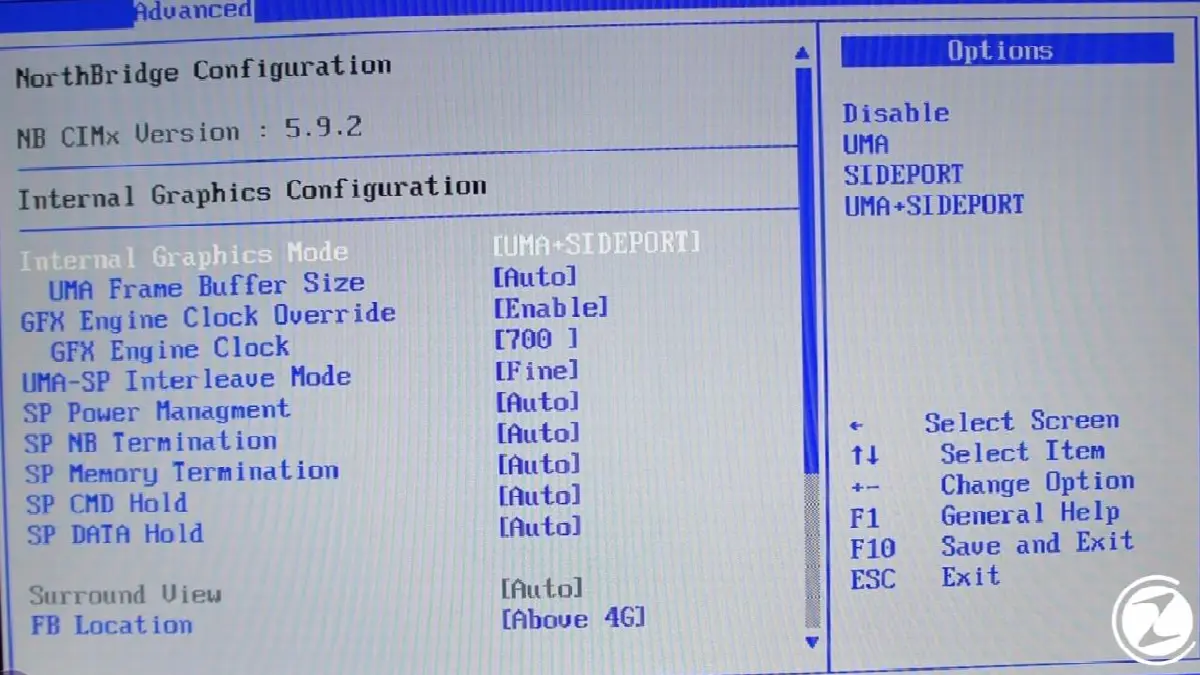
Обновление видеопамяти через BIOS – один из наиболее часто используемых и простых способов. Здесь значение VRAM находится на уровне стандартного набора.. Вы можете установить для этого значения самое высокое значение в зависимости от мощности вашей видеопамяти.
Примечание. Этот процесс может вызвать технические проблемы на вашем компьютере и вызвать чрезмерную нагрузку на ваше оборудование.
Как увеличить VRAM с помощью редактора реестра?
- Шаг №1: на твоем компьютере Редактор реестра откройте его.
- Шаг №2: HKEY_LOCAL_MACHINEПрограммное обеспечениеIntel получить доступ к папке.
- Шаг №3: Щелкните правой кнопкой мыши папку Intel. ГММ Создайте новый ключ с именем .
- Шаг №4: Щелкните правой кнопкой мыши папку GMM и Выделенный сегментсегментсизе названный DWORD (32-битный) создавать ценность.
- Шаг №5: В качестве данных о стоимости введите значение, основанное на объеме вашей видеопамяти.
- Шаг №6: Перезагрузите компьютер.
- Шаг №7: Процесс завершен.

Обновление видеопамяти через редактор реестра — метод, который не на каждом компьютере дает правильные результаты, но все же Стоит узнать, что такое видеопамять и как увеличить видеопамять в Windows 10. Особенно если вам не хватает мощности видеопамяти, этот метод послужит поддержкой при открытии игры или программы.
Что для вас VRAM в операционной системе Windows 10 Как обновить видеопамять Мы ответили на часто задаваемые вопросы и объяснили методы, которые вы можете использовать для процесса обновления. Помните, что каждая видеопамять имеет свою емкость, и если вам нужно более высокое значение, вам потребуется новая видеопамять.
У каждого бизнеса свои задачи. Давайте обсудим, как адаптировать эти решения для вашего проекта.


