
Где проверить возможности видеокарты?
Если мы собираемся установить на компьютер графическую программу или требовательную к системе игру, нам необходимо детально изучить возможности видеокарты.

Если мы собираемся установить на компьютер графическую программу или требовательную к системе игру, нам необходимо детально изучить возможности видеокарты.
Если мы собираемся установить на наш компьютер графическую программу или требовательную к системе игру, мы должны проверить возможности видеокарты. подробно Нам нужно учиться. Если вы не знаете, какая видеокарта у вашего компьютера, но вам нужна эта информация, то, что вам нужно сделать, на самом деле состоит из нескольких простых шагов.
Проверка характеристик видеокарты Мы подробно объяснили все шаги, которые необходимо предпринять для выполнения этого процесса, как узнать производительность видеокарты и как определить производительность видеокарты. Как вы можете улучшить свою производительность. мы показали.
Где проверить возможности видеокарты?
- Шаг №1: Нажмите меню «Пуск».

- Шаг №2: Введите «dxdiag» и нажмите Enter.

- Шаг №3: нажмите на вкладку во втором ряду.

- Шаг №4: здесь все видеокарта Вы можете увидеть информацию.
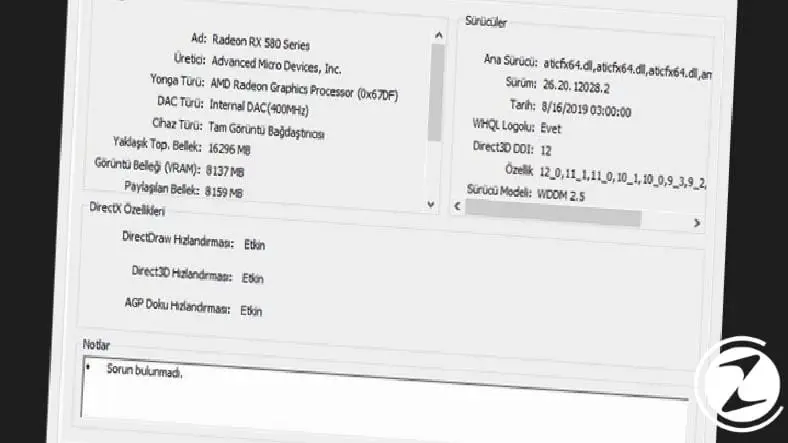
Зайдите в меню «Пуск» вашего компьютера'dxdiag' Когда вы вводите и нажимаете Enter, появляется инструмент диагностики DirectX, то есть: Инструмент диагностики DirectX Вы открываете его. Здесь вы можете увидеть общее описание аппаратного обеспечения вашего компьютера, но этот инструмент в основном используется для просмотра характеристик вашей видеокарты. На вкладке «Дисплей» выберите свою видеокарту. память, бренд, производитель, частота обновления экрана И разрешение вы можете видеть.
Где посмотреть производительность видеокарты?
- Шаг №1: на панель задач щелкните правой кнопкой мыши и нажмите «Диспетчер задач».

- Шаг №2: перейдите на вкладку «Производительность».
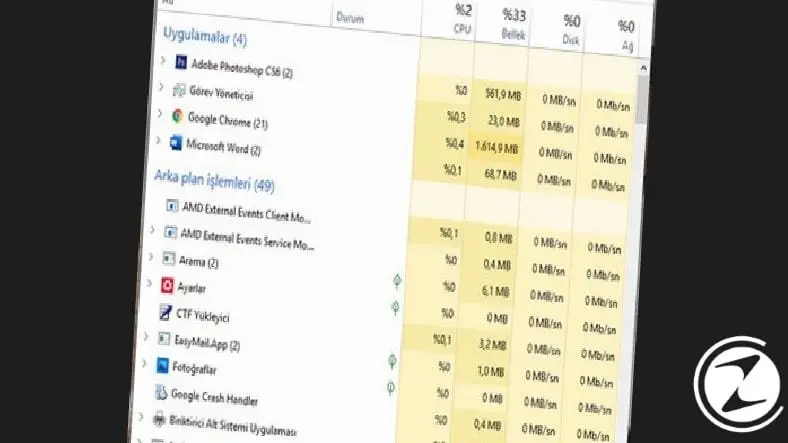
- Шаг №3: перейдите на вкладку GPU 0 в нижнем ряду.

- Шаг №4: здесь можно просмотреть информацию о производительности видеокарты.
Если вы хотите без программы увидеть показатели производительности вашей видеокарты в любой ситуации, а не возможности видеокарты, вы можете использовать встроенное в Windows 10 программное обеспечение. Диспетчер задач Вы можете использовать плагин. Диспетчер задач Производительность во вкладке графический процессор В разделе вы можете увидеть, насколько загружена ваша видеокарта в данный момент в процентах. Вот этот исследуя программу до и после ее запуска Вы можете увидеть, насколько эта программа использует вашу видеокарту.
из этого Память графического процессора И Выделенная память графического процессора Вы увидите две части вроде. Память графического процессорапоказывает аппаратную память вашей видеокарты. Выделенная память графического процессора — это доступный объем памяти вашей видеокарты. Если вы хотите использовать выделенную память графического процессора с полной эффективностью, разгон вам нужно это сделать. Вы можете получить доступ к нашему контенту, где мы объясняем подробности о разгоне здесь.
Как увеличить производительность видеокарты?
Используйте MSI Afterburner:

Его уже много лет используют люди для разгона своих видеокарт, не требуя технических знаний. MSI Афтербернер С помощью программы вы сможете легко запускать на компьютере программы, требующие высокой производительности, и быстро увеличивать производительность игр. Вы можете получить доступ к нашему руководству, объясняющему, как использовать программу MSI Afterburner здесь.
Постоянно обновляйте драйверы видеокарты:

видеокарта Подобное оборудование, особенно выпущенное недавно, постоянно получает обновления программного обеспечения от производителя. По этой причине драйвера для вашей видеокарты Постоянное обновление поможет вам устранить такие проблемы, как замедление работы или ошибки, которые могут возникнуть в вашей версии.
Конечно, не забудьте удалить установленные на вашем компьютере драйверы перед обновлением драйверов. Чтобы узнать, как удалить драйвер видеокарты, вы можете получить доступ к нашему контенту по этой теме здесь. Драйверы видеокарты NVIDIA можно найти здесь, а драйверы видеокарты AMD — здесь.
Как проверить производительность видеокарты?
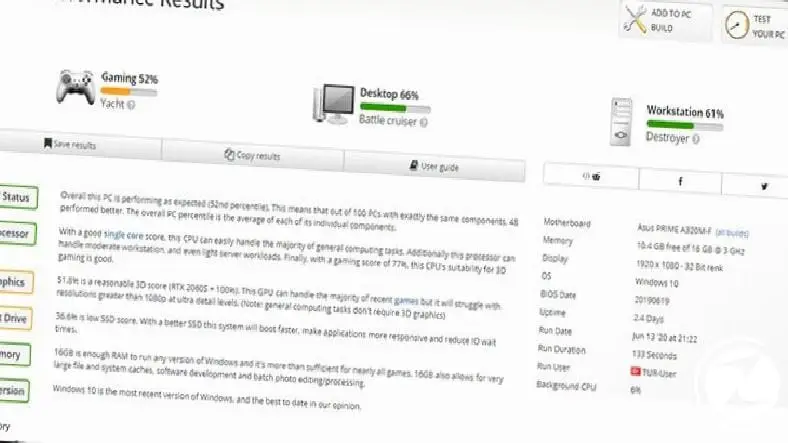
- Шаг №1: Отсюда вы можете использовать инструмент Userbenchmark. скачать.
- Шаг №2: Приложение бегать.
- Шаг №3: Графика Проверьте опцию. (При желании вы также можете выбрать другую информацию об оборудовании.)
- Шаг №4: Бегать Нажмите кнопку.
вашего компьютера производительность видеокарты Если вы хотите измерить его, есть очень простой метод. Стороннее программное обеспечение, которое мы рекомендуем вам Пользовательский тест Вы можете отправить информацию об оборудовании вашего компьютера в базу данных этого сайта и сравнить ее со статусом других пользователей сайта, у которых такое же оборудование, как и у вас. Конечно, нас интересует видеокарта Поскольку это так, вам нужно будет сосредоточиться именно на этом.
Первое, что вы увидите на сайте, — это раздел общей оценки. Здесь мы одно за другим объясняем, почему ваше оборудование хорошее или плохое, но все обзоры написаны на английском языке. Если ты тожекрасиво, но на английскомЕсли ты скажешь: ' Гугл переводчик Вы можете прочитать свою оценку в понятной форме, используя .

Кроме того, если в разделе видеокартаРезультаты ниже ожиданийЕсли вы видите текст ', это означает, что ваша видеокарта работает ниже ожидаемого. Сайт предоставляет эту информацию путем сравнения ее с тестами производительности других пользователей, использующих это оборудование. Если вы столкнулись с такой ситуацией, вы можете применить упомянутую нами тактику повышения производительности.
Таким образом вебтекно Мы подошли к концу руководства. Пожалуйста, не забудьте подписаться на наш сайт, чтобы быть в курсе этого и многих других полезных материалов и руководств, посвященных играм, науке и общим технологическим проблемам, а также выражать свои мысли/предложения в разделе комментариев ниже :)
У каждого бизнеса свои задачи. Давайте обсудим, как адаптировать эти решения для вашего проекта.


