
Как очистить реестр Windows?
Реестр Windows содержит профили пользователей, информацию об оборудовании, файлы, установленные на компьютере, и операции, которые вы выполняете на компьютере.

Реестр Windows содержит профили пользователей, информацию об оборудовании, файлы, установленные на компьютере, и операции, которые вы выполняете на компьютере.
Реестр Windows— место, где хранятся профили пользователей, информация об оборудовании, файлы, установленные на компьютере, и настройки операций, выполняемых вами на компьютере. это база данных. Каждая учетная запись пользователя Windows имеет настройки, специфичные для каждого пользователя. Реестр Windows также содержит информацию о кэше вашей системы.
Некоторые настройки и операции можно выполнить в реестре Windows. Однако перед выполнением этих операций необходимо обладать определенными знаниями. Реестр Windows Одна из самых распространенных сделок, связанных с очистка реестра процесс.

Как очистить реестр Windows?
- Шаг №1: Введите «regedit» в строке поиска Windows и откройте полученный файл.
- Шаг №2: Нажмите «Файл», а затем нажмите кнопку «Экспорт», чтобы сохранить его для резервной копии нашей системы.
- Шаг №3: Нажмите HKEY_CURRENT_USER на левой панели.
- Шаг №4: Затем нажмите «Программное обеспечение».
- Шаг №5: Здесь найдите соответствующие файлы и записи на своем компьютере с помощью сочетания клавиш CTRL+F.
- Шаг №6: Щелкните правой кнопкой мыши и нажмите «Удалить».
- Шаг №7: В случае возникновения какой-либо неисправности в вашей системе нажмите «Файл», а затем восстановите сохраненную резервную копию системы, нажав кнопку «Восстановить».
Как и при всех важных операциях, мы настоятельно рекомендуем сначала сделать резервную копию системы, если вы пытались изменить, очистить или сделать что-либо еще с реестром Windows. Целью этого является то, чтобы вы могли задним числом перемотать свои действия, если что-то пойдет не так, как планировалось. Если вы это сделаете, вы можете быть спокойны. Очистка реестра Windows Есть три способа. Эти дороги;
- Использование Regedit
- Используйте командную строку
- Использование программ.
Используя эти методы, вы сможете избавиться от вредоносного программного обеспечения или ненужных вещей, проникших в вашу систему. Мы рекомендуем вам сделать это с помощью программы, а не делать это вручную. Это связано с тем, что погрешность выше при ручных операциях и Восстановление реестра Windows Это неспособность это сделать.
Зачем нужно чистить реестр Windows?

После некоторого использования операционной системы Windows создаются сотни или тысячи совершенно бесполезных записей реестра. Каждый из них использует очень мало места на жестком диске, но немного замедляет работу операционной системы. Очистив реестр, вы сможете избавиться от этих нежелательных записей и сделать вашу систему немного чище. работать быстрее вы можете предоставить.
Но иногда действительно необходимо исправить проблемы с реестром. Например, вирус или вредоносная программа, проникшая в ваш компьютер, может уничтожить ваш реестр. может полностью нарушить. Для этого следует заранее принять все необходимые меры предосторожности. Вы можете предотвратить вредоносное ПО, своевременно выполняя такие задачи, как восстановление и очистка реестра Windows.
Какие утилиты можно использовать для очистки реестра?
- Жизнь реестра
- Восстановление реестра Glarysoft
- Очиститель реестра Argente
- Мудрая забота 365
- Расширенный уход за системой
- Использование средства очистки реестра
- CCleaner
- Очиститель реестра Auslogics
- JETClean
- Маленький очиститель реестра
- WinUtilities
Реестр WindowsНа рынке существует множество программ для очистки . Хотя эти программы имеют некоторые преимущества и недостатки, с помощью этих программ вы можете выполнить любую очистку или восстановление реестра. Мы подробно прописали все программы и представили их вам.
Срок действия реестра:

Эта программа очистки реестра от ChemTable предлагает широкий спектр бесплатного программного обеспечения. Работает в двух режимах: классическом и стандартном. Очистка реестра, оптимизация, уменьшение фрагментации реестра и т. д. организатор и уборщик включает транзакции. Программу Registry Life можно скачать бесплатно отсюда.
Восстановление реестра Glarysoft:
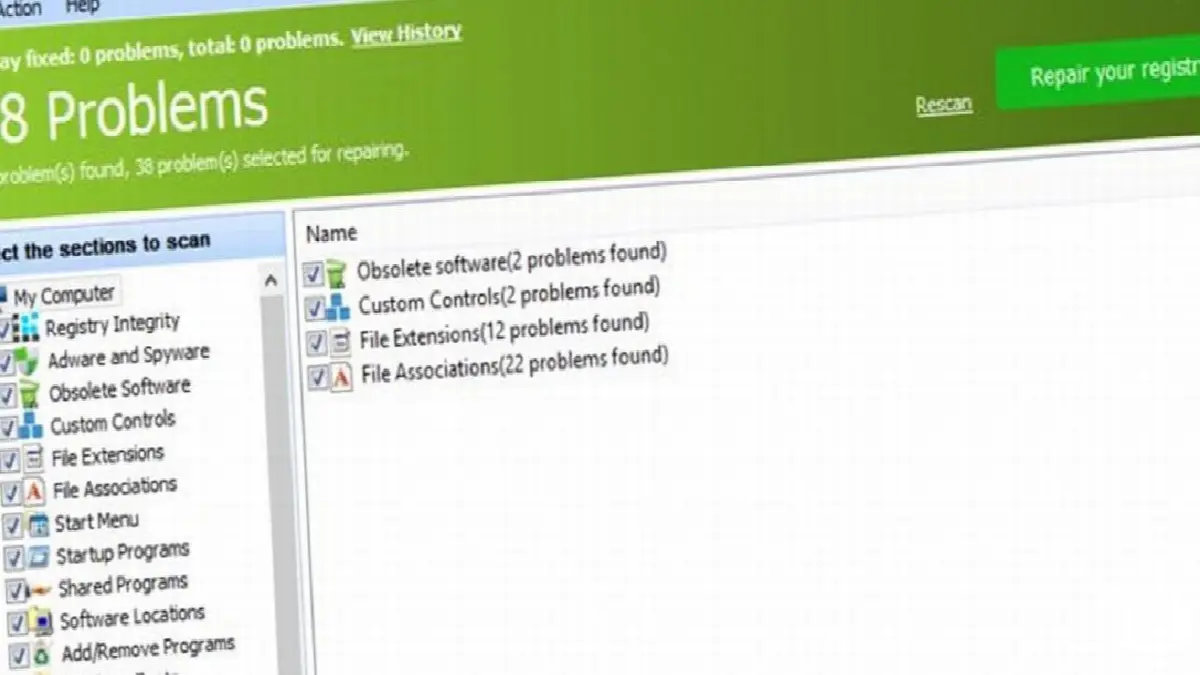
Glarysoft Registry Repair — это программа, которая помогает оптимизировать производительность вашего компьютера. При открытии программы автоматически запускается процесс сканирования реестра. С помощью нескольких простых шагов вы можете найти проблемные записи и ссылки в реестре, а затем удалить их. Пользователям автоматический реестр Вы можете скачать эту программу, которая также позволяет выполнять резервное копирование, отсюда.
Очиститель реестра Argente:

Среди программ очистки реестра Очиститель реестра Argenteобслуживает пользователей с помощью мастера, который упрощает отладку. Хотя этот процесс занимает некоторое время, после завершения он может оказаться эффективным. Очиститель реестра Argente создает резервные копии реестра, прежде чем предпринимать какие-либо действия, и избавляет вас от проблем, которые могут возникнуть в будущем. Скачать программу можно здесь.
Мудрая забота 365:
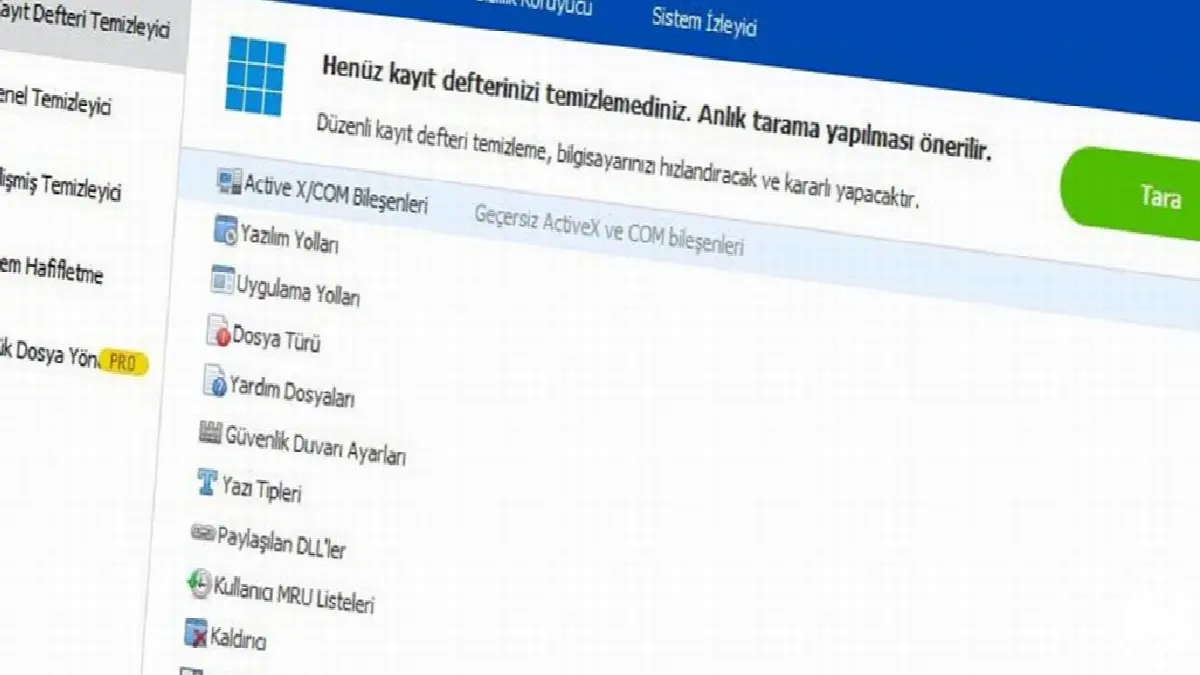
Wise Care 365 предоставляет пользователям такие задачи, как инструмент очистки реестра, автоматическое резервное копирование изменений, операции, связанные с паролями, и многие другие операции сканирования. Планировщик сканирования, простой интерфейс и высокая производительность – среди плюсов программы. Вы можете скачать Wise Care 365 бесплатно здесь и Реестр WindowsВы можете осуществлять свои транзакции относительно .
Расширенный уход за системой:

SystemCare, разработанная IObit, представляет собой программу, которая очищает и оптимизирует ваш компьютер или может использоваться в качестве инструмента защиты данных. Хотя в этой программе, имеющей платную и бесплатную версии, множество реестров и операций, основной темой является процесс очистки реестра. Расширенный уход за системой Скачать программу можно здесь.
Использование средства очистки реестра:
Eusing Registry Cleaner — бесплатный инструмент для очистки реестра. Это программа, которую вы можете бесплатно использовать в Windows 98, Windows 2000, Windows XP, Vista, Windows 7/8/10. Программа имеет несколько языковых опций, Преимущества совместимости со старыми версиями Хотя он предоставляет информацию, у него есть недостаток, который может оставить вопросительный знак в сознании пользователей из-за недостаточности данных. Скачать программу можно здесь.
CCleaner:
CCleaner – одна из самых популярных среди пользователей программ, с помощью которой можно бесплатно очистить реестр Windows. CCleaner, имеющий такие функции, как регулярное обновление программы и возможность игнорировать список, имеет на рынке как бесплатную версию, так и платную версию Pro. Это одна из первых программ, которые приходят на ум, когда речь идет об увеличении скорости и эффективности компьютера. 1 миллиард загрузок имеет. Скачать CCleaner можно здесь.
Очиститель реестра Auslogics:

программа Auslogics Registry Clenaer, Разработано, чтобы сосредоточиться на предполагаемых ошибках и проблемах. Это программа для очистки реестра. Это одна из популярных программ очистки реестра, поскольку она бесплатна и поддерживает такие операционные системы, как Windows Vista/7/8/10/XP. Хотя в некоторых случаях она может установить на ваш компьютер дополнительное программное обеспечение, ее можно считать одной из лучших программ на рынке. Скачать программу можно здесь.
ДЖЕТКлин:

JETClean, занявший свое место на рынке благодаря своим преимуществам, таким как быстрое резервное копирование, быстрое сканирование, простой интерфейс и портативная версия, выполняет основные операции, такие как удаление программ, оптимизация запуска, дефрагментация и очистка реестра. Очистка кэша DNS, автоматическая очистка, удаление ненужных программ и т. д. полезные свойства среди других его особенностей. Вы можете скачать JETClean здесь.
Маленький очиститель реестра:

Little Registry Cleaner, программа очистки реестра с такими функциями, как установка расписания сканирования, создание резервных копий и исключение определенных файлов, входит в число бесплатных программ на рынке. Простой интерфейс и влияние на производительность, Факторы, повышающие удобство использования программы между. Вы можете скачать Little Registry Cleaner здесь.
WinУтилиты:

WinUtilities — это программа, которая включает в себя такие настройки, как создание точки восстановления, выбор областей для сканирования, экспорт ошибок в виде файлов HTML и автоматическое удаление точек восстановления. Функция очистки реестра – его основная задача. С хорошей производительностью и простым управлением Это одна из известных программ очистки реестра. Вы можете скачать WinUtilities здесь.
У каждого бизнеса свои задачи. Давайте обсудим, как адаптировать эти решения для вашего проекта.


