
Как установить бета-версию Android 11?
Google выпустит для пользователей бета-версию Android 11, которая станет новейшей версией Android со множеством расширенных функций.

Google выпустит для пользователей бета-версию Android 11, которая станет новейшей версией Android со множеством расширенных функций.
Google представила пользователям бета-версию Android 11, которая станет новейшей версией Android со множеством расширенных функций. Бета-версия Android 11, которая впервые была выпущена для устройств Pixel, в последующие дни стала доступна для многих устройств Android. Андроид 11 Бета На данный момент это не стабильная версия, и Google вносит изменения на основе пользовательского опыта бета-версии, прежде чем выпустить операционную систему для всех пользователей.чтобы сделать это идеальным оно работает.
Пользователи устройств Android хотят использовать бета-версию, чтобы одними из первых испытать новую операционную систему. Еще одна любопытная вещь в этой теме — для каких устройств доступна версия. В этой статье мы поделимся с вами устройствами, с которыми совместима бета-версия, а также Как установить Android 11 бета Мы объясним эту тему.
- Дата выхода Android 11 и все его возможности
- Новые возможности Android 11, которые мы увидим впервые
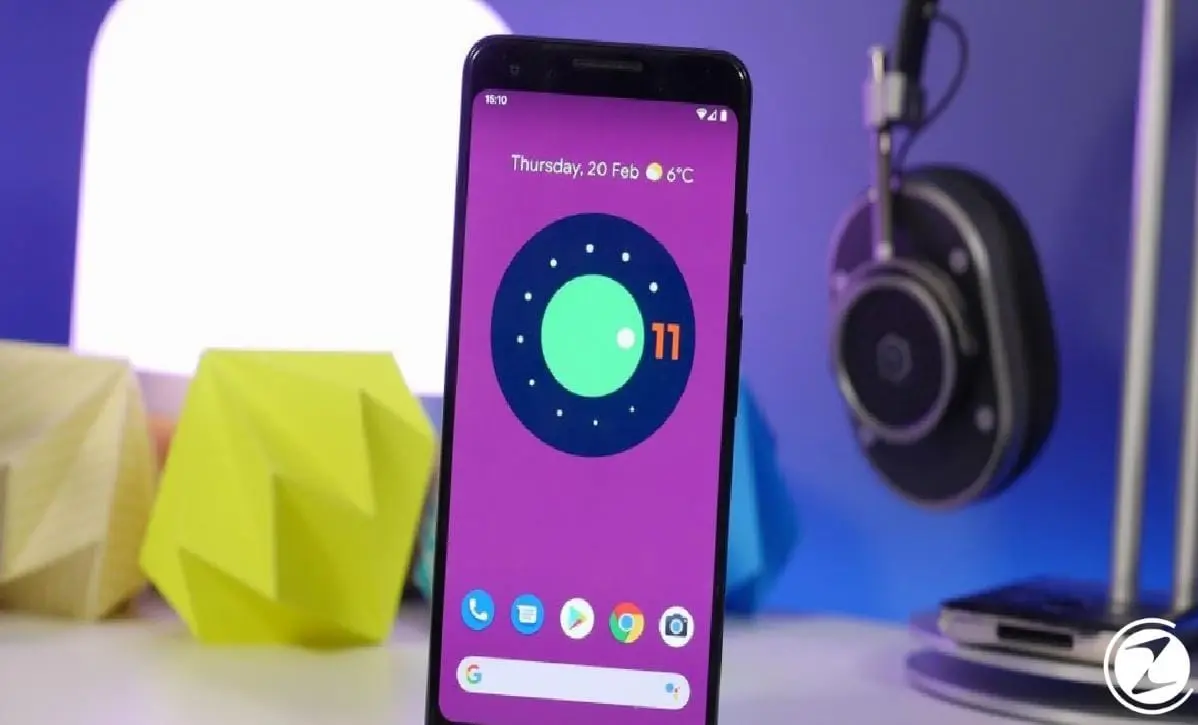
Устройства, совместимые с Android 11 Beta;
- Google Pixel 2 и Pixel 2 XL
- Google Pixel 3 и Pixel 3 XL
- Google Pixel 3a и Pixel 3a XL
- Google Pixel 4 и Pixel 4 XL
- OPPO Найти серию X2
- Сяоми Ми 10 и Ми 10 Про
- OnePlus 8 и OnePlus 8 Pro
- Поко Ф2 Про
Список устройств, совместимых с Android 11 Beta, постоянно расширяется за счет добавления новых устройств. Однако Модели Самсунг и Хуавей. Он еще не поддерживает процесс открытого бета-тестирования. Управление умным домом, расширенное управление мультимедиа, расширенный темный режим Он будет включать в себя множество новых функций, таких как Андроид 11 Хотя точная дата выпуска обновления еще не объявлена, ожидается, что стабильная версия будет выпущена для всех пользователей Android в конце 2020 года.
Все пользователи Android с любым из совместимых устройств могут при желании испытать бета-версию Android 11, но стоит помнить, что стабильной версии пока не существует. Андроид 11 Бета Он содержит множество ошибок и недоработок. Google также предупреждает пользователей об этой проблеме и напоминает им, что могут возникнуть ситуации, которые будут препятствовать нормальной работе устройств в рамках обновлений, которые будут получены для бета-версии.
Конечно, желающие пользователи могут в любой момент выйти из программы бета-тестирования Android 11 и получать стабильные общедоступные обновления.до последней версии Android можно восстановить, но при выполнении этого процесса все пользовательские данные на устройстве удаляются. Google предупреждает пользователей, что после этого могут возникнуть проблемы с загрузкой резервных копий.

Как установить Android 11 Beta?
- Шаг №1: Перейдите на страницу программы бета-тестирования Android, нажав здесь.
- Шаг №2: Войдите в свою учетную запись Google, которая также активна на вашем устройстве Android.
- Шаг №3: Нажмите здесь и выберите устройство, которое вы хотите включить в программу бета-тестирования Android 11, из списка совместимых устройств.
- Шаг №4: Следуйте инструкциям на своем телефоне, чтобы загрузить бета-обновление Android 11 через OTA и завершить процесс.
Если у вас есть один из телефонов из списка устройств, совместимых с бета-версией Android 11, Вы можете присоединиться к бета-программе, выполнив несколько простых шагов. Таким образом, вы сможете ускорить работу и исключить ошибки с обратной связью на этапе разработки стабильной версии Google.
Шаг 1. Перейдите на страницу бета-версии программы Android на своем устройстве Android.

Google предоставляет много информации о бета-программе, а также показывает совместимые устройства. Страница бета-версии Android-программы Вы можете получить к нему доступ, нажав здесь.
Шаг 2. Войдите в свою учетную запись Google, связанную с телефоном Android.
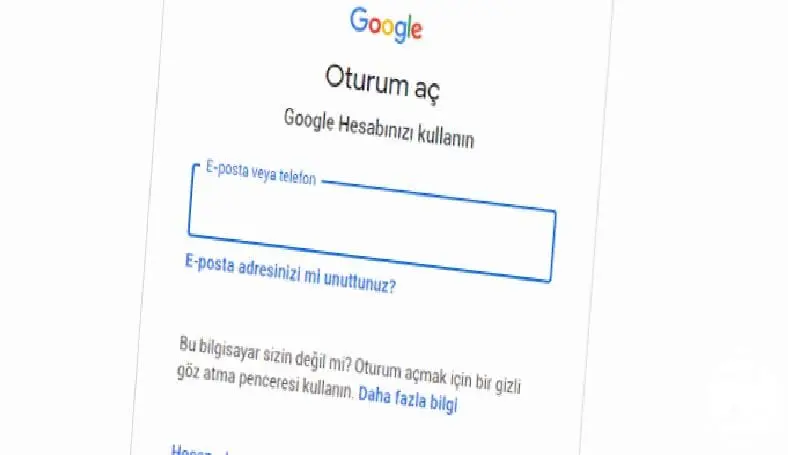
Учетная запись, с которой вам необходимо войти, — это учетная запись, с помощью которой вы пользуетесь услугами, предлагаемыми Google для вашего устройства Android; которые вы активно используете на своем телефоне. твой аккаунт Google должно быть.
Шаг 3. Из списка совместимых устройств выберите совместимое устройство, которое вы хотите обновить до бета-версии.

Нажав здесь после входа в свою учетную запись, вы увидите список ваших устройств, совместимых и доступных для бета-версии. Если Если у вас есть несколько совместимых устройств, Помните, что вы можете использовать бета-версию на любом устройстве. В бета-программе также можно принять участие более чем с одним устройством.
Шаг 4. Следуйте инструкциям на телефоне, чтобы завершить процесс загрузки бета-обновления через OTA.
Если на этом этапе вы не видите обновление, доступное для загрузки на вашем телефоне, вы можете перезагрузить устройство. После этого обновление будет доступно для загрузки.
Если после выполнения этих шагов вы все еще не уверены, стоит ли начинать использовать бета-версию Android 11, Настройки > О телефоне > Номер сборки.Пойдя и проведя небольшую проверку, вы получите ответ. Если номер сборки Если оно начинается с RPP Это означает, что вы используете бета-версию Android 11. Еще один способ понять, что вы начали использовать бета-версию Android 11, — перезагрузить устройство. Если вы включены в программу, то при запуске телефона вы увидите сообщение, информирующее о том, что на вашем устройстве используется бета-версия Android.

Андроид 11 Бета Из-за ошибок, с которыми вы можете столкнуться при использовании версии выйти из бета-программы и если вы хотите снова использовать самую последнюю и стабильную версию Android, Выйти из программы также довольно просто.
- Как и при регистрации в программе, нажмите здесь, чтобы просмотреть список устройств.
- Выйдите из бета-программы, нажав «Деактивировать».
После выхода из бета-программы, выполнив следующие действия в течение 24 часов На ваш телефон будет установлено обновление, которое удалит все пользовательские данные и установит последнюю общедоступную стабильную версию Android или ее. Но это Он удалит все ваши данные, и вы можете столкнуться с проблемами при установке резервной копии. Не забывайте.

Какие нововведения включает в себя Android 11?
- умное управление домом
- Расширенный контроль мультимедиа
- мусорная корзина
- умное соединение
- Удобная панель уведомлений
- Расширенный темный режим
- Новые меры безопасности
- Новые предложения по клавиатуре
- Решение проблемы с беспроводной зарядкой
- Решение проблемы Bluetooth в режиме полета
- Расширенная модерация уведомлений
- Обновленное меню последних
- Развитые кнопки
- проводное соединение
- Обширное хранилище
с Android 11 множество новых удобных функций будет доступен на наших устройствах. Среди первых комментариев, связанных с этими новыми функциями, говорится о том, что пользователи смогут получить больше контроля над своими устройствами и лучше настраивать свои телефоны. на данный момент Список новых функций завершен заключается в следующем; Если вы хотите ознакомиться с подробностями всех этих функций, вы можете получить доступ к нашей текущей статье на эту тему, нажав здесь.
У каждого бизнеса свои задачи. Давайте обсудим, как адаптировать эти решения для вашего проекта.


