
Как установить обновления Windows 10?
Когда дело доходит до получения обновлений Windows 10, наиболее обсуждаемый вопрос в мире ПК заключается в том, следует ли получать эти обновления или нет.

Когда дело доходит до получения обновлений Windows 10, наиболее обсуждаемый вопрос в мире ПК заключается в том, следует ли получать эти обновления или нет.
Работа Обновления Windows 10 Когда дело доходит до покупки, одна из самых обсуждаемых тем в мире ПК — стоит ли покупать эти обновления или нет. Хотя в некоторых случаях обновления Windows могут вызвать некоторые проблемы на наших компьютерах, в целом эти обновления полезны.
Поддержание вашей операционной системы Windows 10 в актуальном состоянии становится важной проблемой, особенно с учетом исправлений безопасности и решений ошибок предыдущих версий. Хорошо Как обновить Windows 10? и что-то тебе не нравится Как откатить обновление Windows 10? Давайте рассмотрим ответы на эти вопросы шаг за шагом.
Как обновить Windows 10?
- Шаг №1: Из меню «Пуск» или панели поиска "Настройки" Откройте приложение.
- Шаг №2: В приложении «Настройки» «Обновление и безопасность» Откройте меню.
- Шаг №3: Из левой панели «Обновление Windows» Войдите в раздел.
- Шаг №4: «Проверить наличие обновлений» Нажмите кнопку.
- Шаг №5: Если есть обновление, которое не было установлено, вы можете установить его на этом этапе, и все готово.
Шаг 1. Из меню «Пуск» или панели поиска. "Настройки" Откройте приложение.

В некоторых версиях Windows 10 приложение «Настройки» можно найти прямо в меню «Пуск». Если на вашем компьютере это не так, вы можете открыть приложение, введя «Настройки» в строке поиска.
Шаг №2: В приложении «Настройки» «Обновление и безопасность» Откройте меню.

Входим в меню «Обновление и безопасность», где можем как устанавливать обновления, так и настраивать частоту обновлений, а также удалять обновления.
Шаг №3: На левой панели «Обновление Windows» Войдите в раздел.

Мы заходим в раздел «Центр обновления Windows», чтобы проверить наличие обновлений Windows 10 и проверить, есть ли обновление, которое мы пропустили.
Шаг №4: «Проверить наличие обновлений» Нажмите кнопку.
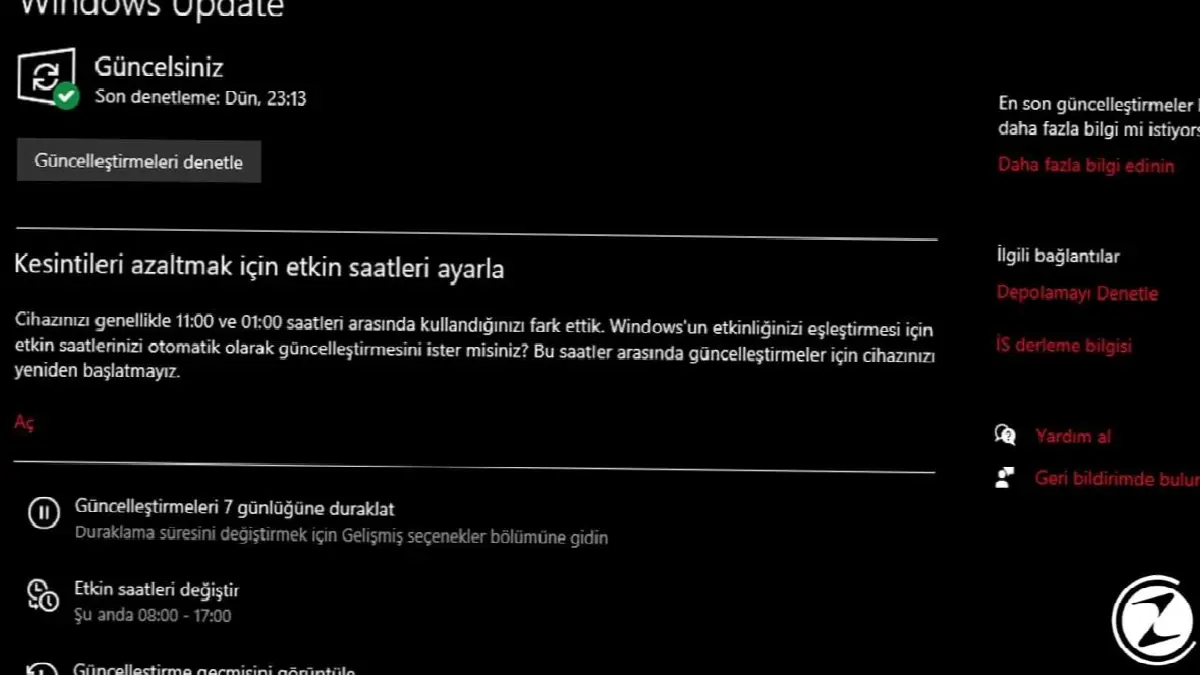
Благодаря этому процессу Windows установит все обновления, которые не были установлены, и если обновления уже были установлены, вы увидите сообщение «Вы обновлены».
Шаг №5: Если какое-то обновление не установлено, вы можете установить его на этом этапе, и все готово.
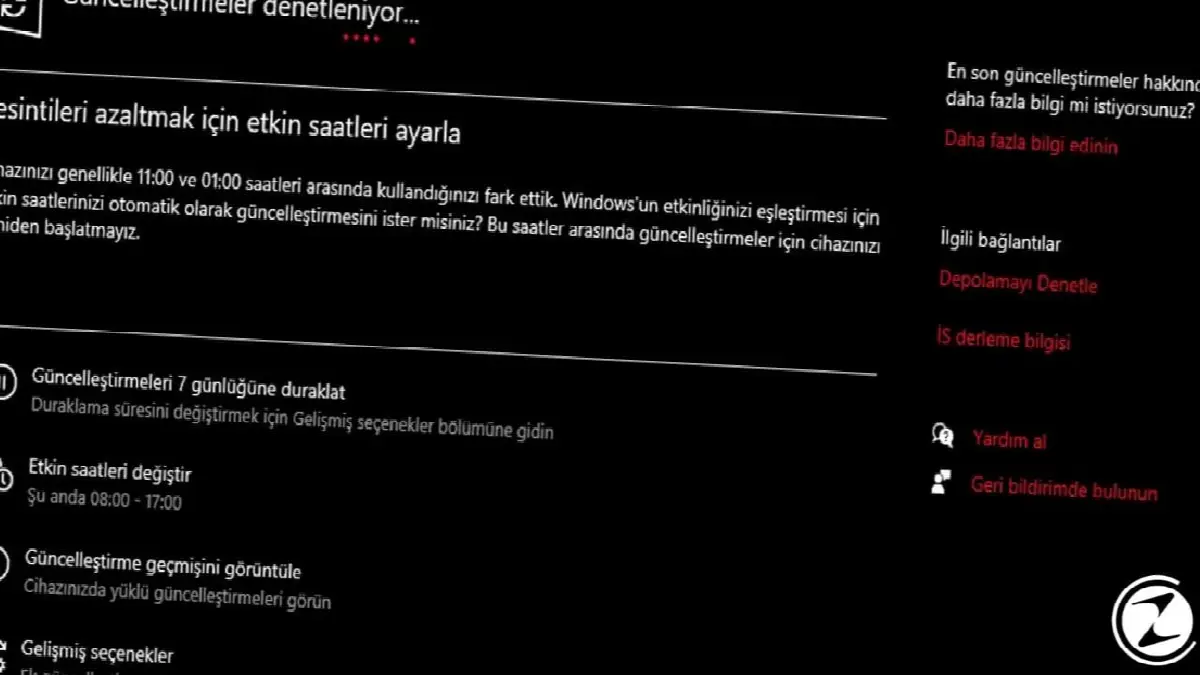
После проверки наличия обновлений, если есть обновление или обновления, которые не были установлены, вы можете просто установить обновления, нажав кнопку «Установить сейчас», которая появится рядом с этими обновлениями.
Что Microsoft предлагает для обновлений Помощник по обновлению WindowsЕго предпочитают пользователи, которые не хотят ждать автоматических обновлений и хотят делать более настраиваемые обновления.
Как откатить обновления Windows 10?
- Шаг №1: Откройте приложение «Настройки».

- Шаг №2: Откройте меню «Обновление и безопасность».

- Шаг №3: «Просмотреть историю обновлений» Нажмите .
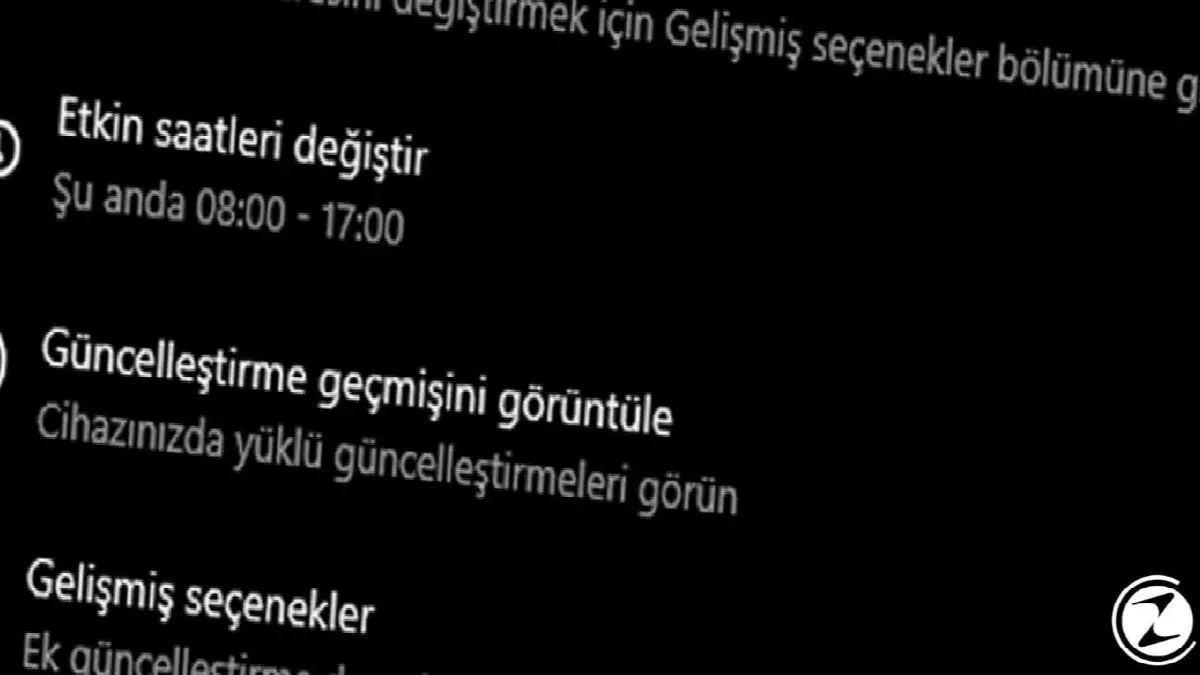
- Шаг №4: «Удалить обновления» Нажмите .

- Шаг №5: Выберите нужное обновление в открывшемся меню и нажмите кнопку «Удалить». Процесс завершен.
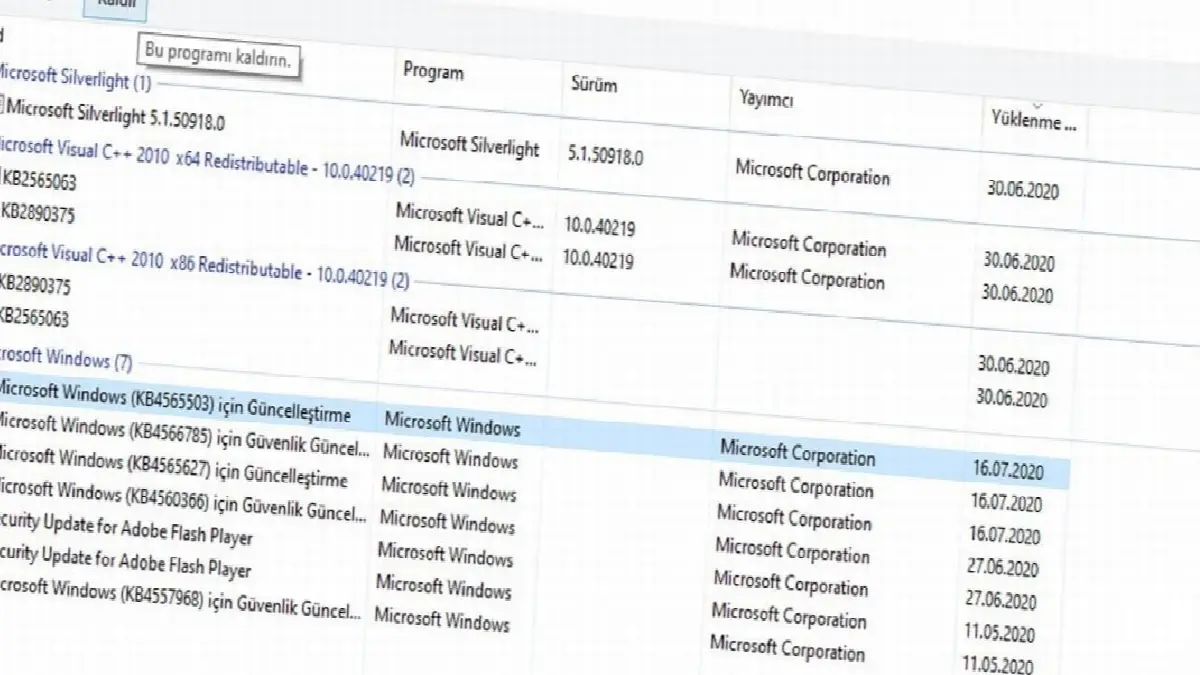
Хотя Windows предлагает пользователям различные инновации, удобства и меры безопасности вместе с обновлениями, иногда эти обновления могут не работать с некоторым аппаратным и программным обеспечением. Вместо того, чтобы ждать исправления со следующим обновлением, иногда удаление последнего обновления может быть более эффективным и лучшим решением.
Почему важно устанавливать обновления Windows?

Хотя обновления Windows вызывают незначительные проблемы, как мы упоминали ранее, они, как правило, очень полезны для пользователей. исправления И исправления безопасности Содержит. Мы можем объяснить преимущества регулярной установки обновлений Windows в три этапа.
Во-первых, вам необходимо установить эти обновления, чтобы защитить вашу систему от вредоносного программного обеспечения. Как вы знаете, ни один код в мире программного обеспечения не является полностью идеальным. Поскольку операционная система Windows представляет собой большую программную сеть, время от времени могут возникать некоторые уязвимости безопасности. Приходите регулярно Обновления Windows Это также позволяет закрыть эти уязвимости безопасности и обеспечить более безопасный пользовательский опыт.

Во-вторых, обновления Windows — это система, на которую можно положиться при исправлении ошибок, возникших в предыдущих версиях Windows и которые могут привести к сбоям в работе нашей системы. из самых надежных источников. Эти обновления, которые обычно выпускаются два раза в год, могут исправить сразу множество аппаратных и программных ошибок.
В-третьих, и последнее, программное обеспечение и программы, которые Windows предоставляет пользователям. оптимизация системных инноваций Чтобы использовать высокие Обновления Windows 10 Нам нужно делать это регулярно. Как мы объясняли в предыдущем заголовке, эти обновления не являются постоянными. Вы можете легко удалить обновления, которые вам не нравятся или которые вызывают сбои в работе вашей системы, выполнив несколько простых шагов.
У каждого бизнеса свои задачи. Давайте обсудим, как адаптировать эти решения для вашего проекта.


