
Правильно ли перевести компьютер в спящий режим или выключить его?
У вас есть несколько вариантов защиты ваших данных и состояния питания компьютера, когда вы не используете его…

У вас есть несколько вариантов защиты ваших данных и состояния питания компьютера, когда вы не используете его…
У вас есть несколько вариантов защиты ваших данных и состояния питания компьютера, когда вы не используете его. Выключение компьютера, спящий режим, спящий режим и гибридный режим, доступный только на некоторых настольных компьютерах; Это позволяет компьютеру завершать различные процессы и программы. Хорошо; Что лучше: выключить компьютер, перевести его в спящий режим или в спящий режим?
После обновления Windows 10 спящий режим большую часть времени даже не появляется в настройках электропитания, но по крайней мере выключите компьютер и переведите его в спящий режим Это вариант питания, обеспечивающий защиту до 100 000 единиц мощности. Защита электропитания компьютера очень важна, особенно для пользователей ноутбуков. для тебя Выключить компьютер, перейти в режим сна или гибернации? Мы ответили на правильный вопрос.
Какие варианты электропитания?
Прежде чем вы увидите, какой вариант питания является правильным выбором для вашего компьютера, Какие операции какого варианта? и надо знать, что программы завершаются. Таким образом, вы можете сделать использование компьютера более эффективным, выбрав подходящий для вас вариант электропитания.
Выключение компьютера:
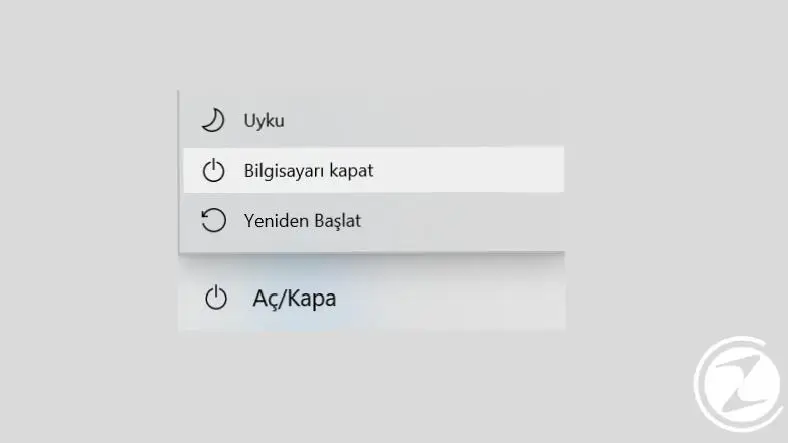
Выключение компьютера — один из наиболее часто используемых вариантов электропитания. выключи компьютер Все операции будут остановлены в выбранный вами момент, Запущенные программы завершаются, оборудование и операционная система полностью отключаются. Компьютер, который выключается, не потребляет энергию.
Конечно, самая неприятная часть опции выключения – это повторное включение компьютера. Когда полностью выключенный компьютер включается снова входит в процесс загрузки, оборудование перезагружается, и программы запуска перезагружаются. Этот процесс может длиться от нескольких секунд до нескольких минут.
Режим сна:
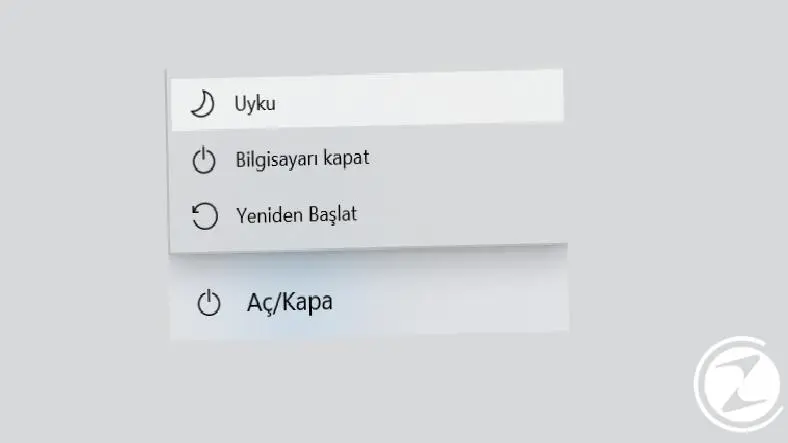
Спящий режим — это вариант питания, который используется так же часто, как выключение компьютера, но Эффект совсем другой. Компьютер, переведенный в спящий режим, продолжает оставаться таким же, каким он был до перевода в спящий режим, и ждет перезагрузки, потребляя гораздо меньше энергии.
В спящем режиме последние данные сохраняются в памяти, но все остальные разделы закрыты. Ситуация аналогичная той, которую испытывает человек во время сна. Компьютер, переведенный в спящий режим, включится сразу без прохождения длительного процесса, и вы продолжите использовать компьютер с того места, где остановились перед переходом в спящий режим. Запись в память может исчезнуть, если компьютер отключится от питания.
Спящий режим:
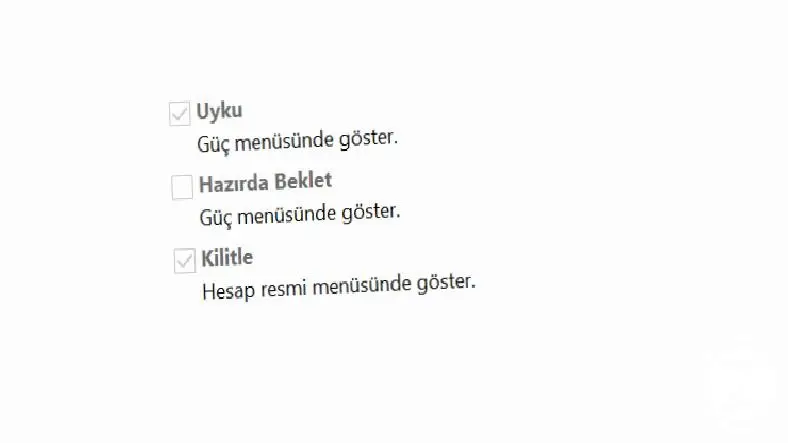
Опцию спящего режима иногда можно не увидеть даже среди опций электропитания после обновления Windows 10, но она, по крайней мере, не хуже других опций. Это эффективный вариант мощности. Компьютер, находящийся в спящем режиме, создает резервную копию последнего состояния, открывая дополнительный файл на жестком диске, и полностью выключается. Данные сохраняются, даже если компьютер отключается от питания.
Когда компьютер, находящийся в спящем режиме, включается, этот файл извлекается и загружается обратно в память. Компьютер в спящем режиме потребляет гораздо меньше энергии, чем в спящем режиме, Он как будто закрыт. Однако перезапуск занимает гораздо больше времени, чем спящий режим. Существует небольшая разница между переходом в спящий режим и выключением компьютера, поскольку это всего лишь резервное копирование данных.
Гибридный:
Вариант гибридной или смешанной мощности; полностью специально разработан для настольных компьютеров, чего нет на ноутбуках, даже если это видно Отключение является рекомендуемым вариантом питания. По сути, он функционирует как спящий режим и сон вместе взятые.
Компьютер, переведенный в гибридный режим, одновременно создает резервную копию данных в файле на жестком диске и сохраняет память открытой. На настольных компьютерах Так как нет такой проблемы как расход батареи такой режим вполне функционален. Как и в спящем режиме, компьютер в гибридном режиме легко включается и, как и в режиме гибернации, данные сохраняются, даже если компьютер теряет питание.
В каких ситуациях используются выключение компьютера, спящий режим и гибернация?
Режим сна:

Пользователю доступна опция спящего режима когда вы находитесь вдали от компьютера в течение коротких периодов времени Рекомендуется использовать. Спящий режим — чрезвычайно подходящий вариант для защиты открытых программ или текущих процессов от возможных случайностей при кратковременном отсутствии за компьютером.
Чтобы привести пример; Пока вы работали за компьютером, у вас зазвонил телефон, и вам пришлось немного поговорить, или Вам нужно идти на рынок через несколько минут. В таких случаях перевод компьютера в спящий режим является наиболее подходящим способом защиты данных и экономии энергии.
Спящий режим:
Опция гибернации позволяет пользователю когда он/она находится вдали от компьютера в течение длительного периода времени Рекомендуется использовать. Поскольку все последние данные сохраняются в резервной копии, вам не придется начинать многие операции с нуля, как в случае с выключением компьютера. Однако не рекомендуется переводить компьютер в спящий режим и часто перезагружать его в течение дня.
Лучшим примером использования режима гибернации является компьютер. Это ситуации, когда вы не знаете, как долго будете держаться подальше. Спящий режим идеален, если вы уверены, что будете отсутствовать ненадолго, но если есть вероятность, что вы отлучитесь и вернетесь через несколько часов, лучший вариант — спящий режим.
Выключение компьютера:

Возможность выключения компьютера возникает, когда пользователь отходит от компьютера и когда долго не пользуюсь Рекомендуется отдать предпочтение. Когда компьютер выключается, все текущие процессы останавливаются, а оборудование и операционная система полностью отключаются. В этом случае открытие может занять некоторое время.
Когда вы кладете компьютер в сумку и куда-то идете или ложитесь спать, когда тебе не нужно пользоваться компьютером Выключение компьютера будет лучшим вариантом. Не рекомендуется часто выключать и включать компьютер в течение дня, но вместо того, чтобы держать компьютер в спящем режиме или зря переводить его в спящий режим, наиболее удачным вариантом питания является выключение компьютера.
Изменить параметры питания:
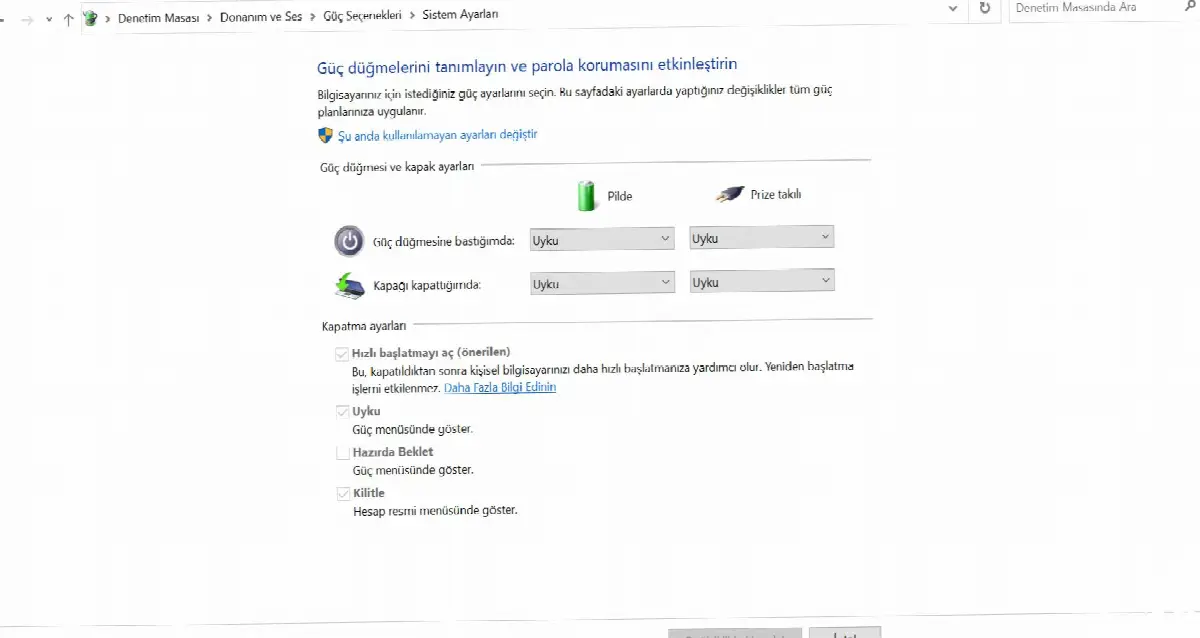
Редактировать параметры питания, т. е. то, что происходит, когда вы нажимаете кнопку питания или как ноутбук когда ты закрываешь крышку Определение того, что произойдет, — это метод, которому вы должны следовать, чтобы использовать свой компьютер наиболее эффективным способом.
Windows + Р Вы открываете его комбинацией клавиш бегать на экран powercfg.cpl набрав или через Панель управления Перейдите на экран редактирования параметров электропитания. вы можете достичь. Отсюда вы можете редактировать параметры питания, которые должен применять ноутбук, когда он работает от батареи или подключен к сети.
Как правило, пользователи ноутбуков с ОС Windows сталкиваются с проблемами, когда крышка компьютера закрыта. перейти в спящий режим они предпочитают. Кнопку питания можно использовать для полного выключения или перехода в спящий режим. Здесь выбор должен полностью основываться на ваших пользовательских привычках.
Никогда не меняйте выбор, который вы делаете при редактировании параметров электропитания. Не существует абсолютно правильного или неправильного. Принимая во внимание приведенные выше определения, причины предпочтений и привычки пользователя, вы можете выбрать параметры электропитания, которые позволят вам использовать компьютер наиболее эффективно.
Мы рассмотрели варианты электропитания, которые позволят вам использовать компьютер наиболее эффективным способом и Что лучше: выключить компьютер, перевести его в спящий режим или в спящий режим? Мы ответили на вопрос. Выбрав правильный вариант в соответствии со своими пользовательскими привычками, вы сможете использовать свой компьютер наиболее эффективно и даже продлить срок его службы.
У каждого бизнеса свои задачи. Давайте обсудим, как адаптировать эти решения для вашего проекта.


