
Windows 10 Creators Update Nasıl Yüklenir?
Microsoft Windows, şu an bilgisayarlarda en çok tercih edilen işletim sistemi olarak kabul ediliyor. Bu nedenle Microsoft sık sık küçük…

Microsoft Windows, şu an bilgisayarlarda en çok tercih edilen işletim sistemi olarak kabul ediliyor. Bu nedenle Microsoft sık sık küçük…
Microsoft Windows, şu an bilgisayarlarda en çok tercih edilen işletim sistemi olarak kabul ediliyor. Bu nedenle Microsoft sık sık küçük güncellemeler ya da Windows 10 Creators Update gibi daha geniş güncelleme paketleri sunuyor. İşletim sisteminizi en güncel haliyle kullanmak istiyorsanız Windows 10 Creators Update nasıl yüklenir sorusunu sizin için yanıtladık.
Windows 10 Creators Update güncellemesinin şu anda 2004 sürümü kullanılıyor. Elbette her kullanıcı bu sürümden yararlanamıyor çünkü bilgisayarınızın bazı temel sistem gereksinimlerini karşılıyor olması gerekiyor. Sizin için Windows nasıl güncellenir, Windows 10 Creators Update güncelleme paketi nasıl yüklenir gibi merak edilen soruları yanıtladık ve yükleme işlemini adım adım anlattık.
Windows 10 Creators Update nasıl yüklenir?
- Adım #1: Buradan Windows güncelleme sayfasını açın.
- Adım #2: Hemen Güncelleştirin butonuna tıklayarak Update Assistant’ı indirin.
- Adım #3: İndirilen dosyayı açarak Update Assistant’ı başlatın.
- Herhangi bir kurulum yapmanıza gerek yok.
- Adım #4: Güncelleme denetlemesi sonrası bir güncelleme bulunduysa Şimdi Güncelle butonuna tıklayın.
- Adım #5: Sistem gereksinimleri kontrol edilecek.
- Adım #6: Sistem, güncelleme için uygunsa güncelleme başlayacak.
- Adım #7: Güncelleme işlemi biraz uzun sürebilir.
- Adım #8: Güncelleme sonrası bilgisayarı yeniden başlatın.

Windows 10 Creators Update güncellemesini Update Assistant ile kolayca yükleyebilirsiniz. Update Assistant dosyasını bir kere indirmeniz yeterli olacaktır. İlerleyen zamanlarda tekrar çalıştırarak yeni bir güncelleme olup olmadığını kontrol edebilirsiniz. Aynı indirme sayfasından bilgisayarınıza Windows 10 işletim sistemini yükleyebilirsiniz.
Windows nasıl yüklenir?
- Adım #1: Buradan Windows güncelleme sayfasını açın.
- Adım #2: Aracı Şimdi İndir butonu ile Windows yükleme aracını açın.
- Adım #3: Aracı başlatın.
- Adım #4: Çıkan ekranları onaylayın.
- Adım #5: Bilgisayarınıza uygun tercihleri yapın.
- Adım #6: Yükleme işlemi değişen bir süre sonra tamamlanacak.
- Adım #7: Bilgisayarınıza en güncel Windows sürümü yüklendi.
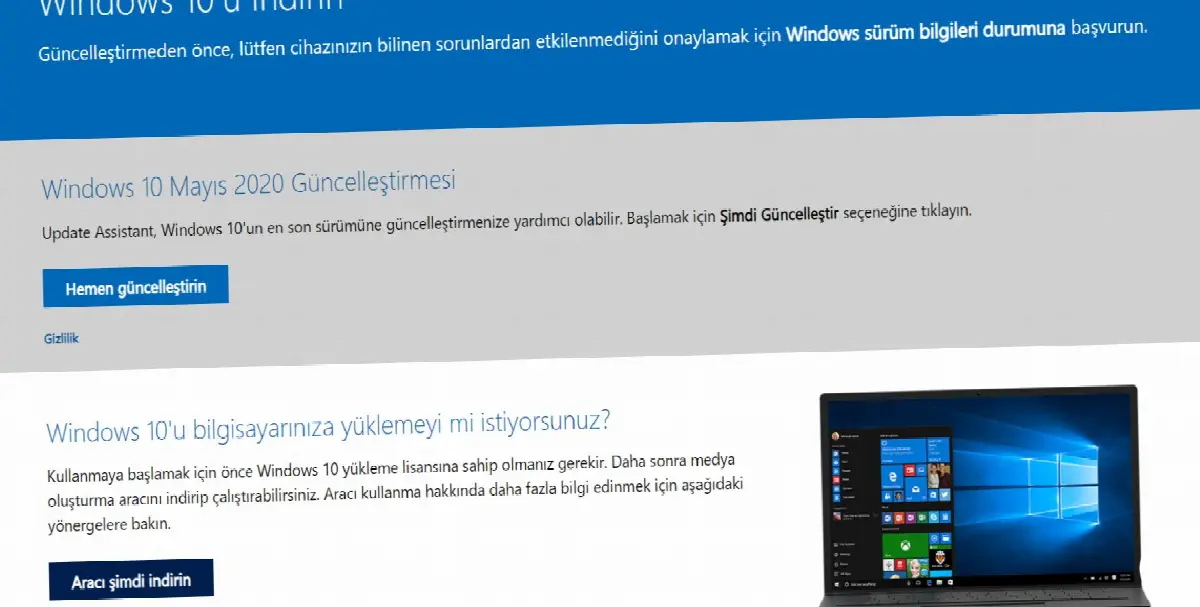
Güncellemelerden bağımsız gibi görünüyor olabilir ancak içinde Windows yüklü olmayan bir bilgisayara Windows işletim sistemini yüklemeden güncellemelerden yararlanamazsınız. Yukarıdaki adımları takip ederek bilgisayarınıza en güncel Windows sürümünü yükleyebilirsiniz. Yükleme işlemi için Windows 10 lisansına ihtiyacınız olduğunu unutmayın.
Windows nasıl güncellenir?
- Adım #1: Bilgisayarınızdan Ayarlar sayfasını açın.
- Adım #2: Güncelleştirme ve Güvenlik ekranını açın.
- Adım #3: Güncellemeleri Kontrol Et butonuna tıklayın.
- Adım #4: Sistem, güncellemeleri kontrol edecek.
- Adım #5: Eğer yeni bir güncelleme varsa İndir ve Yükle butonuna tıklayın.
- Adım #6: Güncellemeler değişen bir sürede indirilecek ve yüklenecek.
- Adım #7: Bilgisayarınızı yeniden başlatın.
- Adım #8: İşlem tamam.

Ayarlar sayfası üzerinden her zaman Windows 10 Creators Update kadar geniş güncellemelere ulaşamayabilirsiniz. Yine de Update Assistant dosyasını indirmeden önce bu yöntemi deneyebilirsiniz. Bu sayfada her zaman daha iyi bir Windows deneyimi için bazı güncellemeler bulabilirsiniz.
Burada Windows 10 Creators Update güncellemelerinden birini görmemenizin nedeni bilgisayarınızın temel sistem gereksinimlerini karşılamıyor oluşu olabilir. Sebebin sistem gereksinimleri olup olmadığını Update Assistant indirerek öğrenebilirsiniz. Eğer sistem gereksinimleriniz yeni güncellemeyi karşılamıyorsa yüklemeniz tavsiye edilmiyor.
Windows 10 Creators Update nedir?
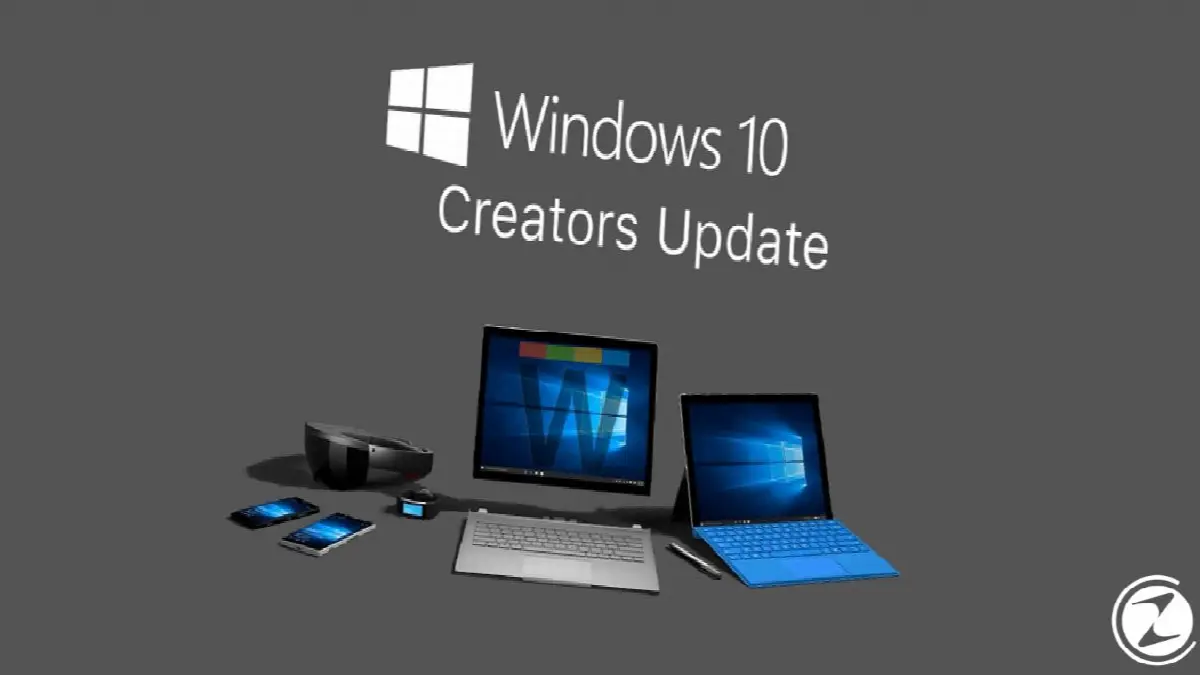
Windows 10 Creators Update, Microsoft’un Windows işletim sistemi kullanıcılarına sunduğu geniş bir güncelleme paketidir. Update Assistant ile ya da bilgisayarınızın Ayarlar bölümünden indirebilirsiniz. Her cihazda olduğu gibi yeni güncelleme için bilgisayarınızda temel sistem gereksinimlerinin karşılanıyor olması gerekiyor.
Windows 10 Creators Update yüklemek gerekli mi sorusu da pek çok kullanıcının sorduğu bir sorudur. Eğer bilgisayarınızın sistem gereksinimleri yeni güncellemeleri karşılama gücüne sahipse her türlü donanımın, işletim sisteminin, yazılımın güncellemesini indirmelisiniz.
Yapılan her yeni güncelleme ile kullandığınız donanım, yazılım, işletim sistemi çok daha güvenli olacak, çok daha keyifli bir kullanım sunacak ve ileride oluşabilecek farklı uyumsuzlukların önüne geçerek cihazınıza daha uzun bir kullanım ömrü sunacaktır.
Sizin için Windows 10 Creators Update nasıl yüklenir, Windows nasıl güncellenir gibi merak edilen soruları yanıtladık ve yükleme işlemini adım adım anlattık. Daha güvenli ve keyifli bir deneyim için tüm cihazlarınızdaki işletim sistemlerinin, donanımların, yazılım ve uygulamaların en güncel sürümünü kullandığınızdan emin olun.

Zeynart Dijital Strateji & Yazılım Ekibi
Kıdemli Web Mimarisi, Yazılım & SEO Uzmanları
12+ yıllık kurumsal web tasarım, özel yazılım mimarisi, teknik SEO ve yüksek performanslı sunucu altyapısı deneyimiyle işletmeler için sürdürülebilir dijital çözümler üretir.
Her işletmenin ihtiyacı farklı. Bu fikirleri kendi projenize nasıl uyarlayabileceğinizi birlikte değerlendirelim.


Uzmanımıza Sorun & Yorumlar
Bu makaleyle ilgili merak ettiğiniz teknik detayları veya proje sorularınızı paylaşabilirsiniz. Yorumlar editör onayından sonra yayınlanır.