
10 Fehler, die dazu führen, dass Windows 10 einen Bluescreen anzeigt
Der Bluescreen-Fehler, der auftritt, wenn Mainboards in älteren Windows-Versionen noch den BIOS-Bildschirm nutzen, tritt auch bei Windows 10 auf. Anders…

Der Bluescreen-Fehler, der auftritt, wenn Mainboards in älteren Windows-Versionen noch den BIOS-Bildschirm nutzen, tritt auch bei Windows 10 auf. Anders…
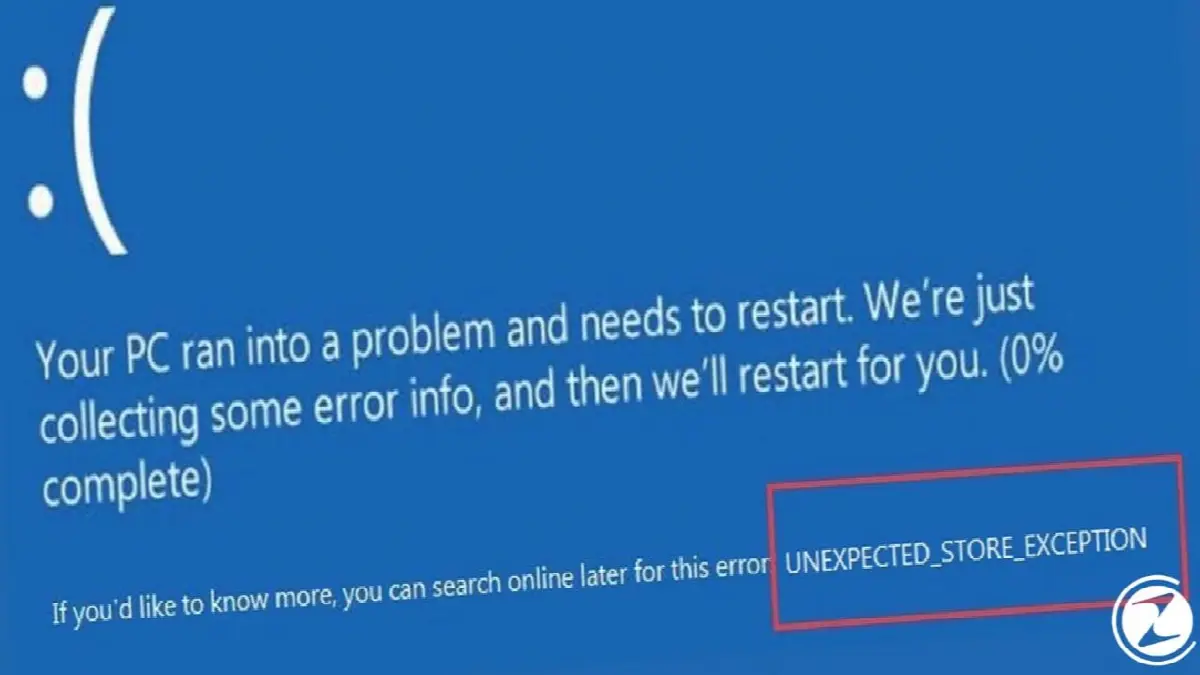
Der Bluescreen-Fehler, der auftritt, wenn Mainboards in älteren Windows-Versionen noch den BIOS-Bildschirm nutzen, tritt auch bei Windows 10 auf. Es gibt verschiedene Möglichkeiten, diesen Fehler, der aus unterschiedlichen Gründen auftritt, zu beheben. Obwohl der erneuerte BIOS-Bildschirm UEFI ist und Windows 10Obwohl Bluescreens mit den Software-Updates von bis zu einem gewissen Grad verhindert werden, können einige Software- und Hardwarefehler den Bluescreen-Fehler verursachen.
Bluescreen-Fehler in Windows 10 Wir kompilieren einige Software- und Hardwarefehler, die uns auffallen lassen zu den Lösungen Wir schauen genauer hin.
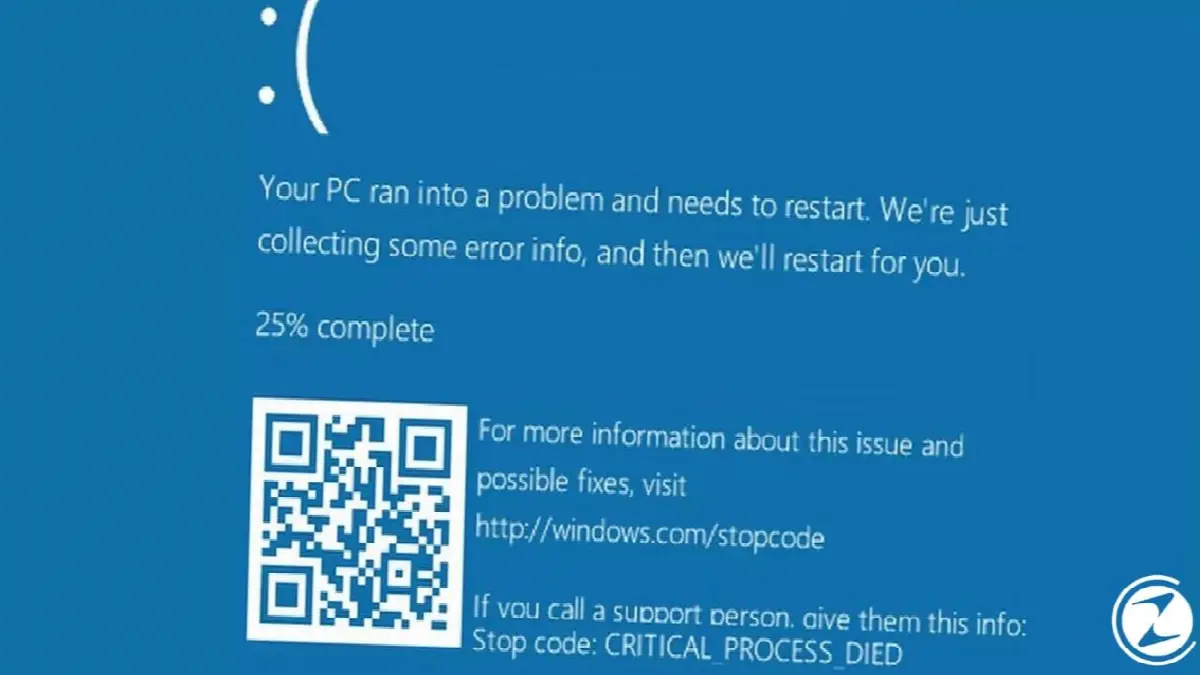
Ursachen für Bluescreen-Fehler in Windows 10:
- Softwaregründe
- Neu installierte Programme und Treiber
- Veraltete Programme und Treiber
- Beschädigte Systemdateien
- Viren und Malware
- Inkompatible BIOS-Version
- Hardware-Gründe
- Unzureichende Luftzirkulation
- Unzureichender Speicherplatz
- Redundante Hardware, die an den Computer angeschlossen ist
- Lose Motherboard-Kabel und Hardware
- Eine beschädigte Hardwareeinheit
Neu installierte Programme und Treiber
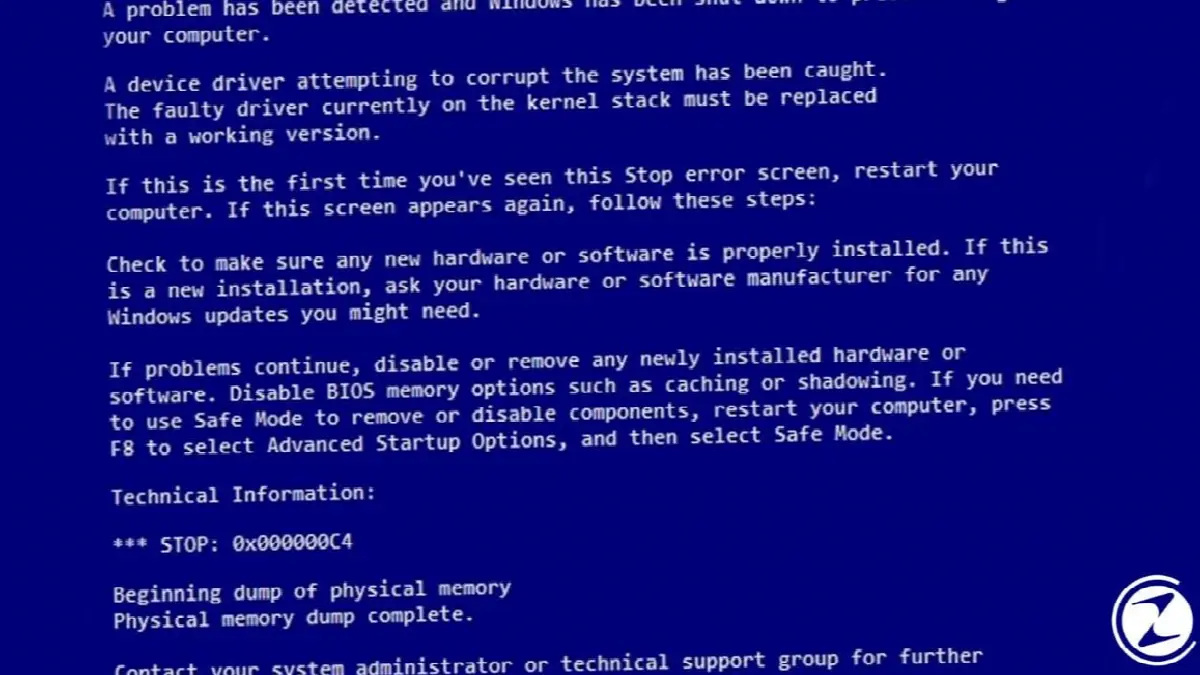
Einige Programme und Treiber, die mit Ihrer aktuellen Windows-Version nicht ordnungsgemäß funktionieren, können einen Bluescreen-Fehler verursachen. Wenn Sie also nach der Installation eines neuen Programms oder der Aktualisierung eines Treibers einen Bluescreen-Fehler erhalten, sollten Sie als Erstes das von Ihnen installierte Programm deinstallieren. sicher entfernen Es wird passieren. Wenn Sie stattdessen nach der Aktualisierung eines Treibers auf Ihrem Computer einen Bluescreen-Fehler erhalten, müssen Sie die vorherige Version des Treibers wiederherstellen. Sie können die folgenden Schritte ausführen, um ein von Ihnen installiertes Programm sicher zu entfernen.
Wie deinstalliere ich Programme in Windows 10?
- Schritt #1: Rufen Sie das Menü „Systemsteuerung“ über das Startmenü auf.
- Schritt #2: Gehen Sie in der Systemsteuerung zum Abschnitt „Programme“.
- Schritt #3: Klicken Sie im Abschnitt „Programme und Funktionen“ auf „Programm deinstallieren“.
- Schritt #4: Wählen Sie das gewünschte Programm aus der angezeigten Programmliste aus und klicken Sie auf „Deinstallieren“.
Veraltete Programme und Treiber
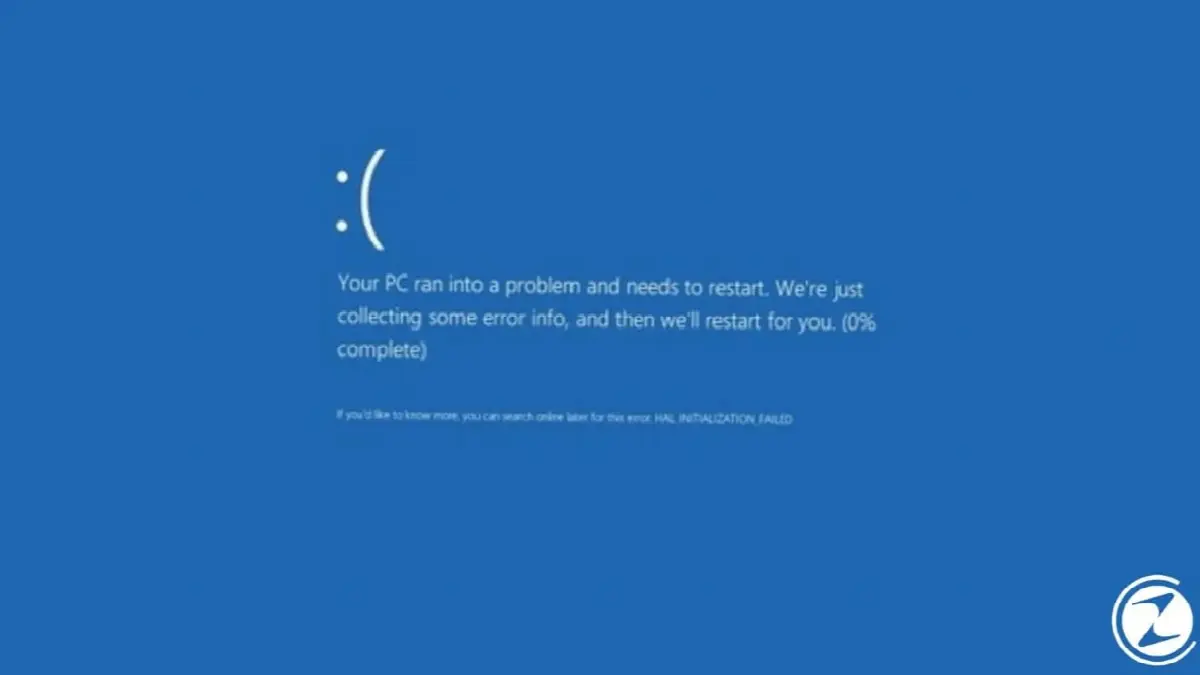
Im Gegensatz zu dem, was wir im vorherigen Artikel angegeben haben, können veraltete Programme und Treiber in Ihrer Windows-Version manchmal dazu führen, dass Sie einen Bluescreen-Fehler erhalten. Die Programme und Treiber auf Ihrem Computer, die Sie installieren werden neue Versionenkann Ihnen helfen, den Bluescreen-Fehler zu stoppen.
Beschädigte Systemdateien

Manchmal kann sogar Windows Systemupdates veröffentlichen, die kleinere Fehler enthalten. Wenn ein Windows-Update Wenn Sie danach einen Bluescreen-Fehler erhalten, führen Sie zunächst Windows aus Einstellungen in der Bewerbung „Update und Sicherheit“ Sollte sich im Menü ein neues Update mit Problembehebungen befinden, empfehlen wir Ihnen, dieses Update zu installieren. Wenn es keine solche Option gibt, versuchen Sie es mit dem neuesten Windows-Update, das Sie installiert haben. Sie können entfernen oder direkt „Systemwiederherstellung“ du kannst.
Wie deinstalliere ich Windows-Updates?
- Schritt #1: Öffnen Sie die Anwendung „Einstellungen“ über das Startmenü.
- Schritt #2: Rufen Sie das Menü „Update und Sicherheit“ auf.
- Schritt #3: Klicken Sie auf Update-Verlauf anzeigen.
- Schritt #4: Klicken Sie auf „Updates deinstallieren“.
- Schritt #5: In der sich öffnenden Liste können Sie das zuletzt installierte Update auswählen und deinstallieren.
Wie führt man eine Systemwiederherstellung in Windows 10 durch?
- Schritt #1: Greifen Sie über das Startmenü auf die Systemsteuerung zu.
- Schritt #2: Geben Sie Wiederherstellung in die Suchleiste ein und suchen Sie.
- Schritt #3: Klicken Sie unter der Systemliste auf „Wiederherstellungspunkt erstellen“.
- Schritt #4: Klicken Sie auf die Schaltfläche „Systemwiederherstellung…“.
- Schritt #5: Schließen Sie Ihren Vorgang ab, indem Sie den gewünschten Wiederherstellungspunkt auswählen.
Viren und Malware

auf Ihrem Computer Viren Und SchadsoftwareSie können Ihre Systemdateien oder Treiberdateien beschädigen, was dazu führen kann, dass Sie einen Bluescreen-Fehler erhalten. Um diese Situation zu vermeiden, sollten Sie Ihre Antivirenprogramme auf dem neuesten Stand halten, wenn a Antivirus Wenn Sie das Programm nicht haben, müssen Sie es besorgen und einen umfassenden Scan auf Ihrem Computer durchführen.
Inkompatible BIOS-Version

BIOS- und UEFI-Bildschirme, über die wir viele Funktionen unseres Computers verwalten können, können viele Jahre lang unbegrenzt funktionieren. Obwohl es nicht empfohlen wird, BIOS und UEFI häufig zu aktualisieren, kann eine BIOS-Version, die im Vergleich zu Ihrer Windows-Version veraltet ist, dazu führen, dass Sie einen Bluescreen-Fehler erhalten. Um dieses Problem zu lösen, besuchen Sie die offizielle Website Ihrer Motherboard-Marke und prüfen Sie die neueste Version Ihres Motherboard-Modells. BIOS-Updates Sie können es herunterladen und installieren.
Unzureichende Luftzirkulation
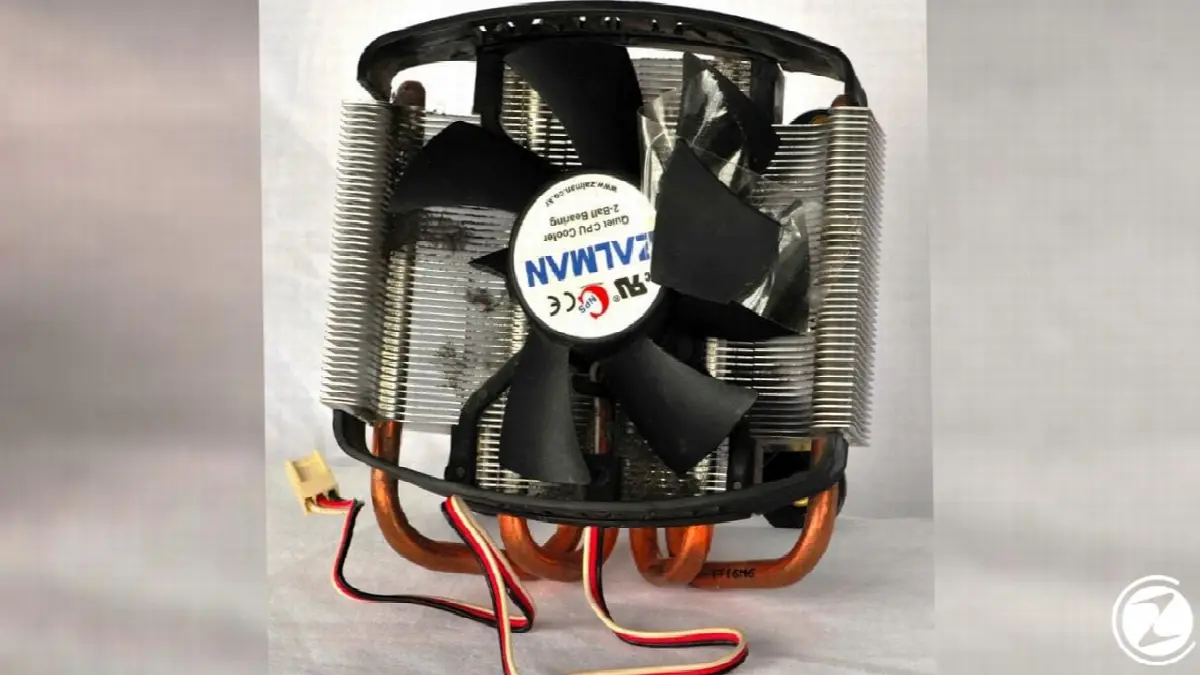
Ihr Laptop oder Desktop-Computer verfügt möglicherweise über einen oder mehrere defekte Lüfter, die Sie nicht bemerken. Deshalb Ihr Prozessor kann überhitzen und kann dazu führen, dass Sie einen Bluescreen-Fehler erhalten. Wenn Sie kein Softwareproblem im Zusammenhang mit dem angezeigten Bluescreen-Fehler finden können, können Sie die Temperatur Ihres Prozessors und der laufenden Lüfter über den UEFI-BIOS-Bildschirm überprüfen. Wenn Sie nicht wissen, wie Sie auf den UEFI-BIOS-Bildschirm zugreifen, können Sie sich hier unsere entsprechenden Inhalte ansehen.
Unzureichender Speicherplatz
Wenn Sie ein neues Betriebssystem installieren oder Ihr vorhandenes Betriebssystem aktualisieren, Mangel an ausreichend Lagerraum Möglicherweise erhalten Sie einen Bluescreen-Fehler aufgrund von Um diese Fehler zu vermeiden, empfehlen wir Ihnen, vor neuen Updates und Installationen immer Ihren Speicherplatz zu überprüfen.
Redundante Hardware, die an den Computer angeschlossen ist

Abgesehen von Tastatur und Maus auch Ihr Computer; wie USB-Speicher, SD-Karte, externe Festplatte, Zweitmonitor, Drucker, HDMI-Kabel und Smartphone eine zusätzliche Ausrüstung Wenn Sie nach dem Herstellen der Verbindung einen Bluescreen-Fehler erhalten, hat diese Hardware möglicherweise problematisch mit dem Betriebssystem Ihres Computers interagiert. Um den Bluescreen loszuwerden, können Sie diese Hardware Schritt für Schritt entfernen und den Status Ihres Computers überwachen.
Lose Motherboard-Kabel und Hardware
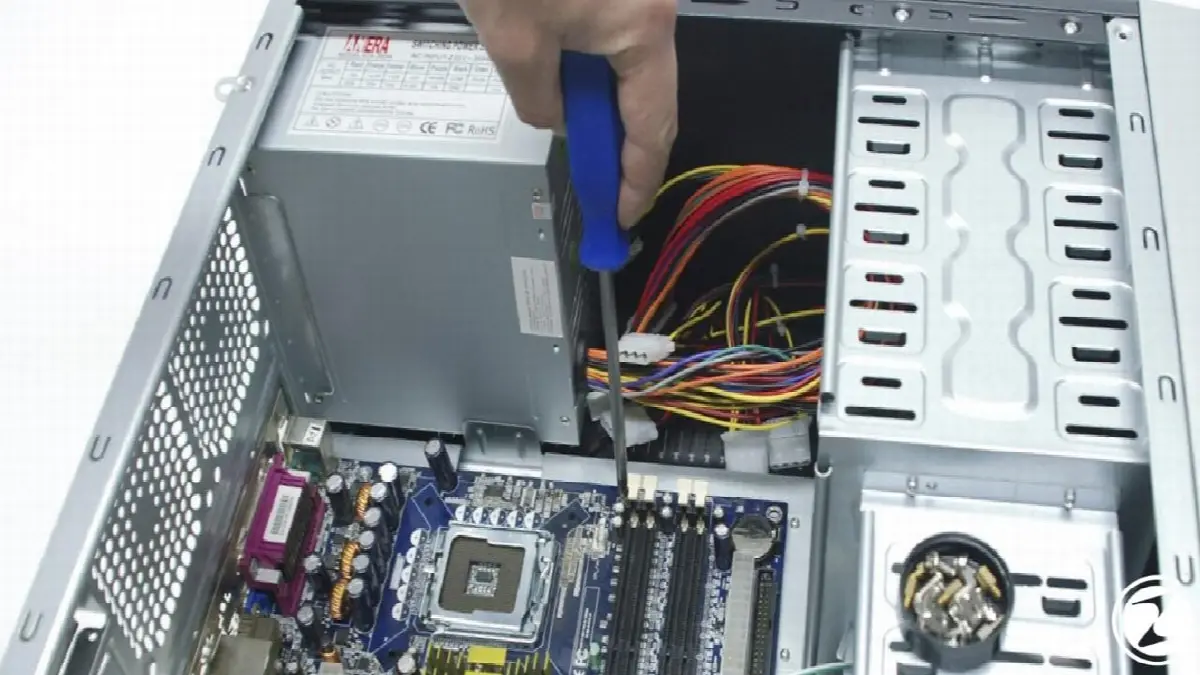
Nachdem Sie Ihren Computer zusammengebaut oder Änderungen am Gehäuse vorgenommen haben, können Kabel nicht richtig mit dem Motherboard verbunden sein oder Kabel, die nicht in der Buchse sitzen RAM Und Festplatte/SSD Bei Eingaben kann es zu einem Bluescreen-Fehler kommen. Um dieses Problem zu lösen, müssen Sie alle Hardware und Kabel auf dem Motherboard überprüfen und neu installieren oder sich für die Installation an einen autorisierten Service wenden.
Eine beschädigte Hardwareeinheit
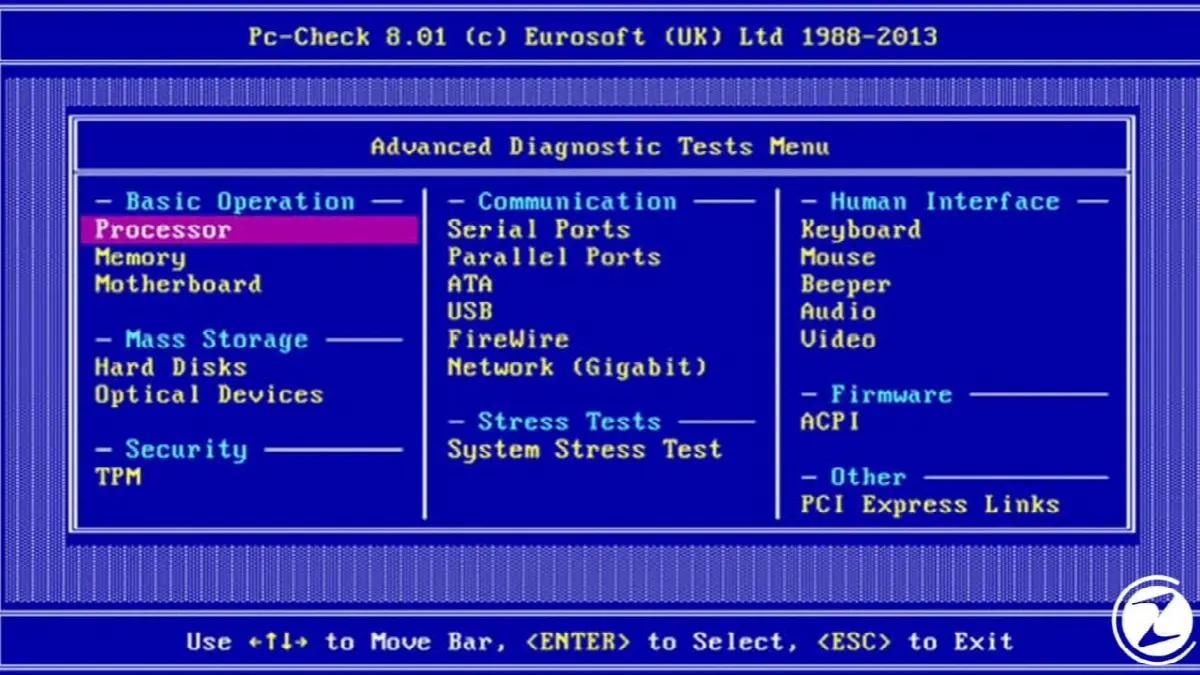
Manchmal warnt eine Hardware, die das Ende ihrer Lebensdauer erreicht hat, den Benutzer, indem sie einen Bluescreen-Fehler sendet. Um dieses Problem zu lösen Hardwarefehlertests Du musst es tun. Die meisten Laptop-Modelle verfügen über die für diese Tests erforderlichen Tools im Computer oder auf der offiziellen Website der Marke. Nach der Durchführung von Hardware-Fehlfunktionstests sind der RAM, das Motherboard oder andere fehlerhaft Einheiten wechseln oder Sie müssen sich an einen autorisierten Service wenden. Vor all diesen Prozeduren Sichern Sie Ihre Daten und Dokumente Vernachlässigen Sie es auch nicht.
unter Windows 10 blauer Bildschirm Wir sind am Ende unserer Liste einiger häufiger Fehler und deren Lösungen angelangt, die dazu führen können, dass Sie den Fehler erhalten. Derzeit auf Windows-Betriebssystem Über 500 Bluescreen-Fehlercodes und es kann jederzeit passieren, dass wir auf einen Fehler stoßen, von dem wir noch nie gehört haben. Wenn Sie auf einen Fehler stoßen, den Sie in dieser Liste nicht finden können, können Sie das offizielle Support-Team von Microsoft um Hilfe bitten.
Jedes Unternehmen hat eigene Anforderungen. Lassen Sie uns gemeinsam prüfen, wie wir diese Ideen für Ihr Projekt umsetzen können.


