
10 ошибок, из-за которых Windows 10 выдает синий экран
Ошибка синего экрана, которая возникает, когда материнские платы все еще используют экран BIOS в старых версиях Windows, также возникает в Windows 10. Различные…

Ошибка синего экрана, которая возникает, когда материнские платы все еще используют экран BIOS в старых версиях Windows, также возникает в Windows 10. Различные…
Ошибка синего экрана, которая возникает, когда материнские платы все еще используют экран BIOS в старых версиях Windows, также возникает в Windows 10. Существует несколько различных способов решения этой ошибки, которая возникает по разным причинам. Хотя обновленный экран BIOS поддерживает UEFI и Windows 10Хотя появление синего экрана в некоторой степени предотвращается с помощью обновлений программного обеспечения, некоторые программные и аппаратные сбои могут вызвать ошибку синего экрана.
Ошибка синего экрана в Windows 10 Мы собираем некоторые программные и аппаратные ошибки, из-за которых мы видим к решениям Мы присматриваемся.
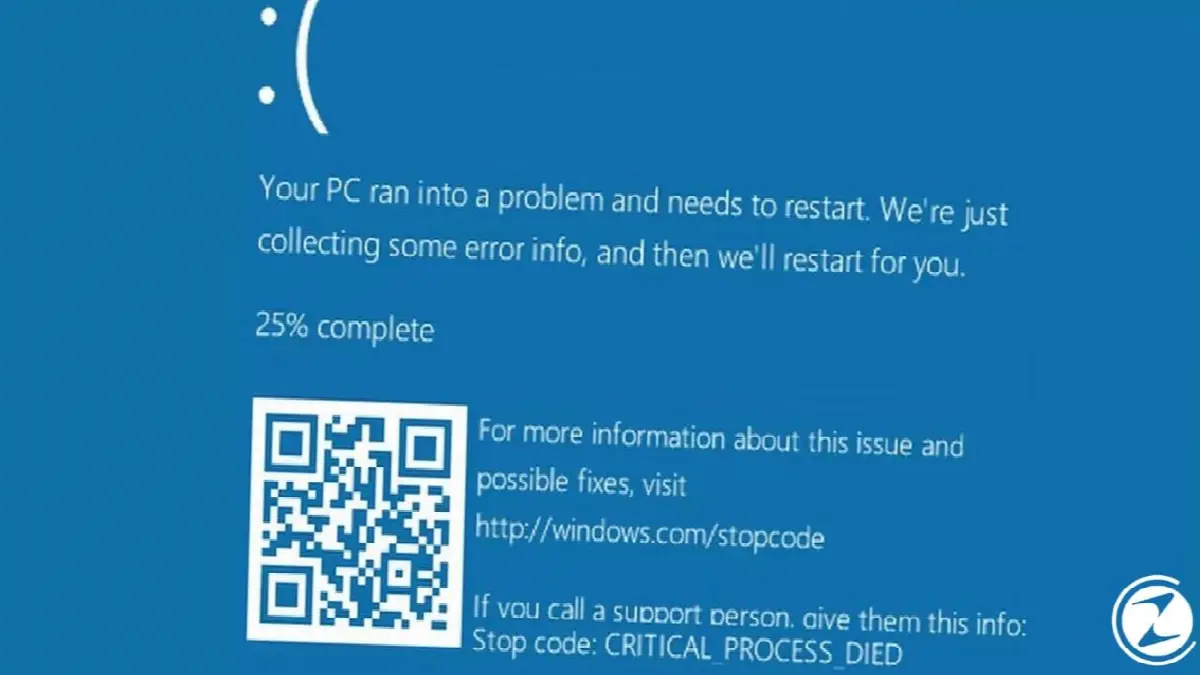
Причины ошибки синего экрана в Windows 10:
- Программные причины
- Новые установленные программы и драйверы
- Устаревшие программы и драйверы
- Поврежденные системные файлы
- Вирусы и вредоносное ПО
- Несовместимая версия BIOS
- Аппаратные причины
- Недостаточная циркуляция воздуха
- Недостаточно места для хранения
- Резервное оборудование, подключенное к компьютеру
- Незакрепленные кабели и оборудование материнской платы
- Поврежденный аппаратный блок
Новые установленные программы и драйверы
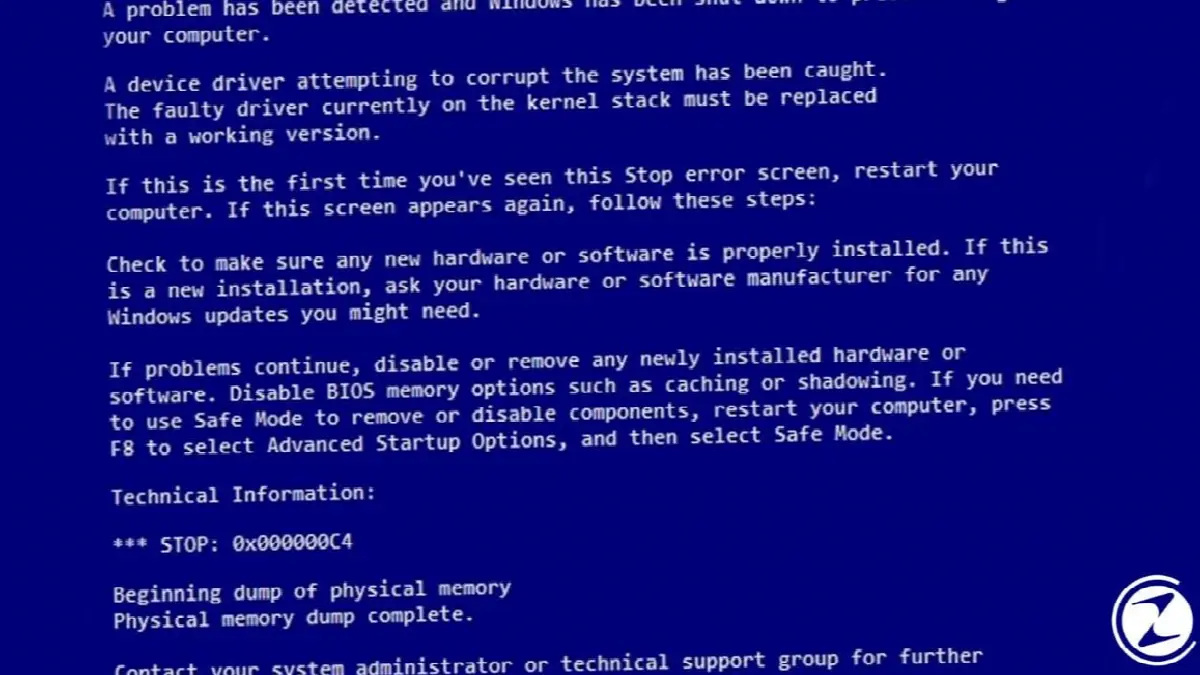
Некоторые программы и драйверы, которые не работают должным образом с вашей текущей версией Windows, могут вызывать ошибку «синий экран». Поэтому, если после установки новой программы или обновления драйвера вы получаете сообщение об ошибке «синий экран», первое, что вам следует сделать, — это удалить установленную программу. удалить безопасно Это произойдет. Вместо этого, если после обновления драйвера на вашем компьютере вы получаете синий экран с ошибкой, вам необходимо восстановить предыдущую версию драйвера. Вы можете выполнить следующие действия, чтобы безопасно удалить установленную программу.
Как удалить программы в Windows 10?
- Шаг №1: Войдите в меню «Панель управления» из меню «Пуск».
- Шаг №2: перейдите в раздел «Программы» на панели управления.
- Шаг №3: нажмите «Удалить программу» в разделе «Программы и компоненты».
- Шаг №4: выберите нужную программу из появившегося списка программ и нажмите «Удалить».
Устаревшие программы и драйверы
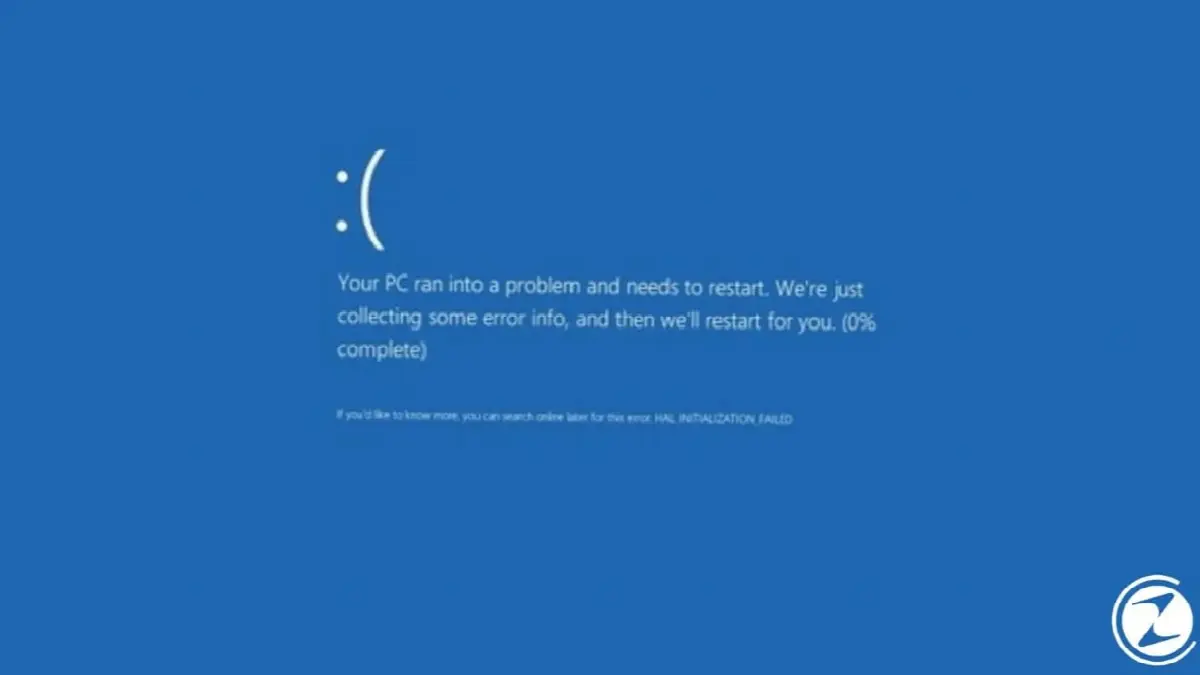
Вопреки тому, что мы говорили в предыдущей статье, устаревшие программы и драйверы в вашей версии Windows могут иногда вызывать появление синего экрана. Программы и драйверы на вашем компьютере, которые вы установите новые версииможет помочь вам остановить ошибку синего экрана.
Поврежденные системные файлы

Иногда даже Windows может выпускать обновления системы, содержащие мелкие ошибки. Если обновление Windows Если после этого вы получите сообщение об ошибке синего экрана, сначала запустите Windows. Настройки в приложении «Обновление и безопасность» Если в меню появилось новое обновление, содержащее исправления проблем, мы рекомендуем вам установить это обновление. Если такой возможности нет, попробуйте последнее установленное вами обновление Windows. ты можешь удалить или напрямую «Восстановление системы» ты можешь.
Как удалить обновления Windows?
- Шаг №1: откройте приложение «Настройки» из меню «Пуск».
- Шаг №2: Войдите в меню «Обновление и безопасность».
- Шаг №3: Нажмите «Просмотреть историю обновлений».
- Шаг №4: нажмите «Удалить обновления».
- Шаг №5: В открывшемся списке можно выбрать последнее установленное обновление и удалить его.
Как выполнить восстановление системы в Windows 10?
- Шаг №1: доступ к панели управления из меню «Пуск».
- Шаг №2: Введите Recovery в строку поиска и выполните поиск.
- Шаг №3: нажмите «Создать точку восстановления» под списком систем.
- Шаг №4: нажмите кнопку «Восстановление системы…».
- Шаг №5: завершите процесс, выбрав нужную точку восстановления.
Вирусы и вредоносное ПО

на твоем компьютере вирусы И вредоносное ПООни могут повредить ваши системные файлы или файлы драйверов, что приведет к появлению синего экрана с ошибкой. Чтобы избежать этой ситуации, вам следует регулярно обновлять антивирусные программы, если антивирус Если у вас нет программы, вам необходимо получить ее и выполнить комплексное сканирование вашего компьютера.
Несовместимая версия BIOS

Экраны BIOS и UEFI, через которые мы можем управлять многими функциями нашего компьютера, могут работать неограниченно в течение многих лет. Хотя не рекомендуется часто обновлять BIOS и UEFI, версия BIOS, устаревшая по сравнению с вашей версией Windows, может привести к появлению синего экрана. Чтобы решить эту ситуацию, зайдите на официальный сайт производителя вашей материнской платы и проверьте последнюю версию модели вашей материнской платы. Обновления биоса Вы можете скачать и установить его.
Недостаточная циркуляция воздуха
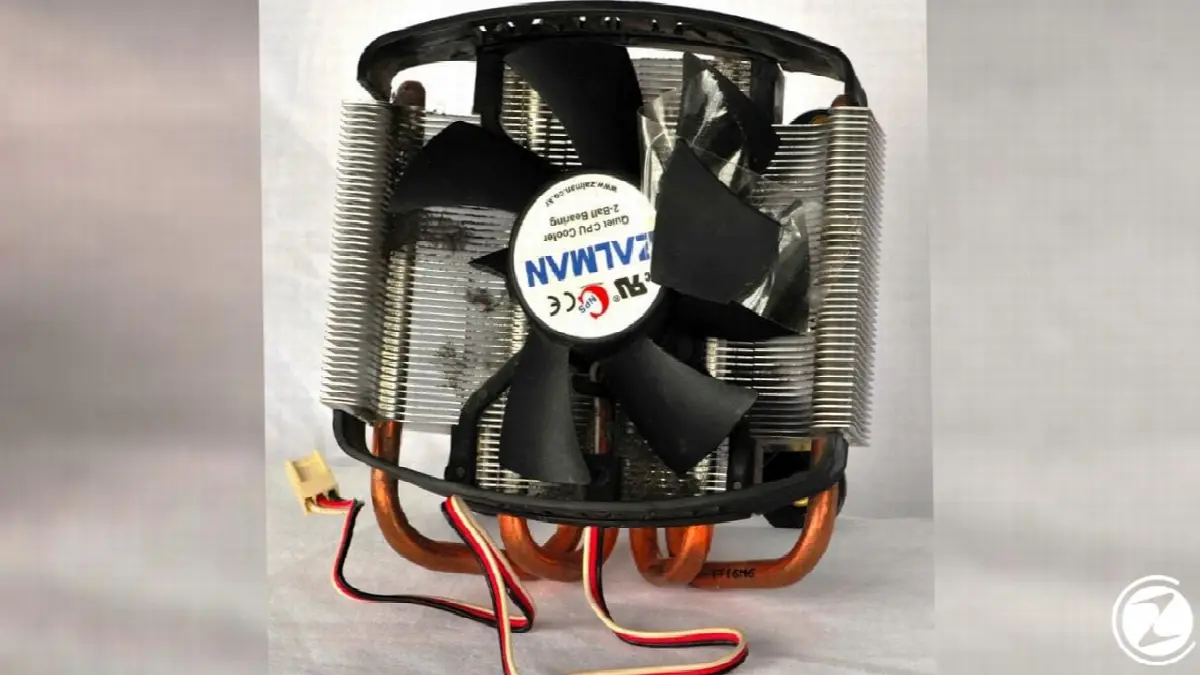
У вашего ноутбука или настольного компьютера может быть сломанный вентилятор или вентиляторы, которых вы не заметили. Вот почему ваш процессор может перегреться и может привести к появлению синего экрана с ошибкой. Если вы не можете найти проблему с программным обеспечением, связанную с полученной ошибкой синего экрана, вы можете проверить температуру вашего процессора и работающих вентиляторов на экране UEFI BIOS. Если вы не знаете, как получить доступ к экрану UEFI BIOS, вы можете просмотреть соответствующий контент здесь.
Недостаточно места для хранения

При установке новой операционной системы или обновлении существующей операционной системы отсутствие достаточного места для хранения Вы можете получить сообщение об ошибке «синий экран» из-за того, что во избежание этих ошибок мы рекомендуем всегда проверять место хранения перед новыми обновлениями и установками.
Резервное оборудование, подключенное к компьютеру

Помимо клавиатуры и мыши, ваш компьютер; например USB-накопитель, SD-карта, внешний диск, дополнительный монитор, принтер, кабели HDMI и смартфон дополнительное оборудование Если после подключения вы получаете сообщение об ошибке «синий экран», возможно, это оборудование неправильно взаимодействовало с операционной системой вашего компьютера. Чтобы избавиться от синего экрана, вы можете шаг за шагом удалить это оборудование и следить за состоянием вашего компьютера.
Незакрепленные кабели и оборудование материнской платы
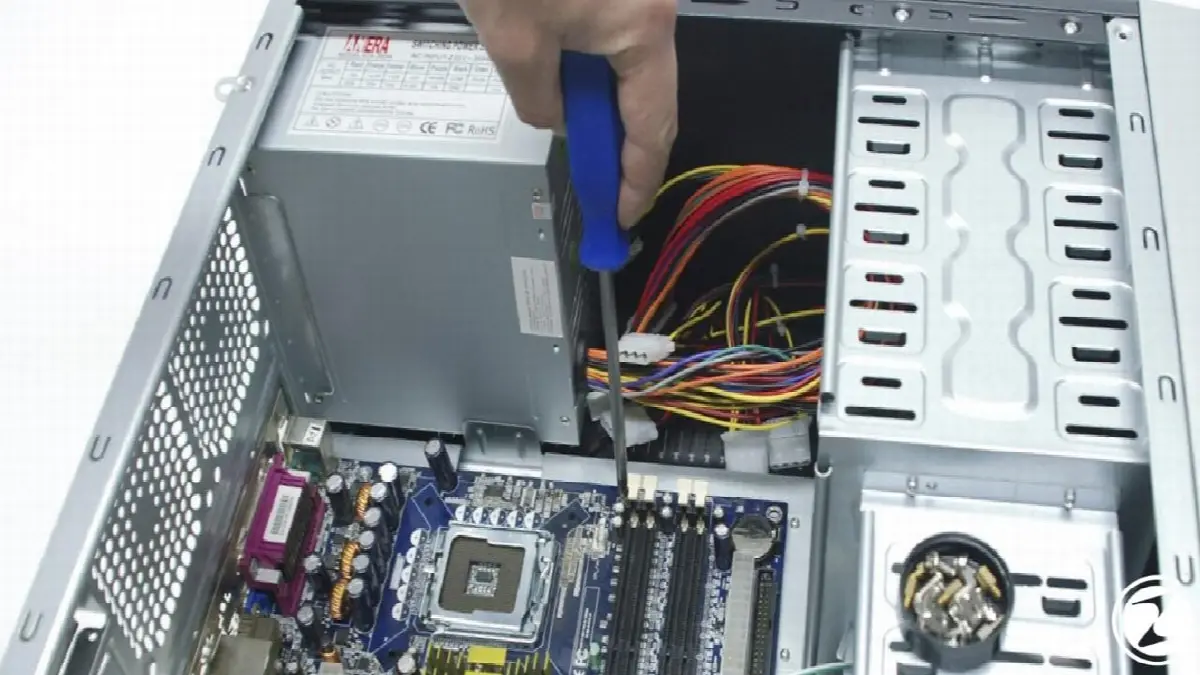
После сборки компьютера или внесения изменений в корпус, кабели, неправильно подсоединенные к материнской плате, кабели, не вставленные в гнездо БАРАН И Жесткий диск/твердотельный накопитель записи могут привести к появлению синего экрана с ошибкой. Чтобы решить эту проблему, вам необходимо проверить все оборудование и кабели на материнской плате и переустановить их или обратиться в авторизованный сервис для установки.
Поврежденный аппаратный блок
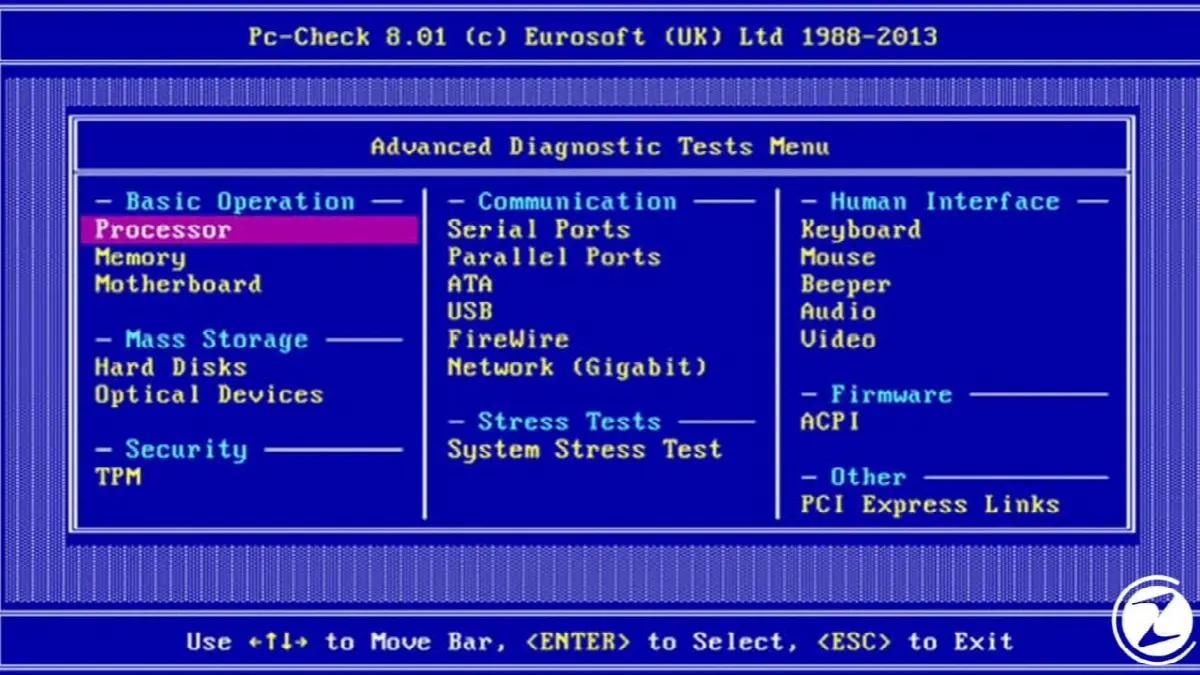
Иногда оборудование, срок службы которого подходит к концу, может предупредить пользователя, отправив синий экран с ошибкой. Чтобы решить эту проблему тесты на отказ оборудования Вам нужно это сделать. Большинство моделей ноутбуков имеют необходимые инструменты для этих тестов внутри компьютера или на официальном сайте бренда. После выполнения тестов на неисправность оборудования неисправная ОЗУ, материнская плата или другие изменить единицы измерения или вам необходимо обратиться в авторизованный сервис. Перед всеми этими процедурами резервное копирование ваших данных и документов Не пренебрегайте и этим.
в Windows 10 синий экран Мы подошли к концу нашего списка некоторых распространенных ошибок и решений, которые могут привести к появлению этой ошибки. В настоящее время в операционной системе Windows Более 500 кодов ошибок синего экрана и в любой момент мы можем столкнуться с ошибкой, о которой раньше не слышали. Если вы столкнулись с ошибкой, которую не можете найти в этом списке, вы можете обратиться за помощью в официальную службу поддержки Microsoft.
У каждого бизнеса свои задачи. Давайте обсудим, как адаптировать эти решения для вашего проекта.


