
15 unbekannte Funktionen des VLC Media Players
VLC Media Player, auch bekannt als VideoLAN, war ein Video-Player-Programm. Seine einfache Benutzeroberfläche, kein zusätzlicher Service erforderlich, jede Menge Video und Audio ...

VLC Media Player, auch bekannt als VideoLAN, war ein Video-Player-Programm. Seine einfache Benutzeroberfläche, kein zusätzlicher Service erforderlich, jede Menge Video und Audio ...
VLC Media Player oder VideoLAN, war ein Video-Player-Programm. Funktionen wie die einfache Benutzeroberfläche, kein zusätzlicher Service erforderlich und die Möglichkeit, viele Video- und Audiodateitypen abzuspielen, machen es sowohl nützlich als auch originell. VLC Media Player ist ein Programm, das auf vielen Betriebssystemen wie Linux, Windows, Mac OS X, Android und iOS ausgeführt werden kann.
Allerdings sind sich die meisten allgemeinen Benutzer der Vorteile, die VLC bietet, nicht bewusst. Mit dem VLC Media Player können Sie viele Vorgänge problemlos erledigen, von der Videokonvertierung bis zum Videozuschnitt, vom Festlegen von Untertiteln bis zum Aufnehmen von Screenshots, die einfach erscheinen, Sie aber denken, dass Sie einige Programme damit stören.
Weniger bekannte Funktionen des VLC Media Players:
- Konvertieren Sie Mediendateien
- Spielen Sie Online-Videos ab und laden Sie sie herunter
- Nehmen Sie Video/Audio auf
- Desktop-Bildschirmrekorder
- Webcam-Recorder
- Fernbedienung
- DVD-Kopie
- Video- und Audioeffekte
- Internetradio
- Video-Hintergrundbild
- Fügen Sie dem Video ein Wasserzeichen hinzu
- Fügen Sie ein Lesezeichen hinzu
- Untertitel hinzufügen
- Passen Sie die Wiedergabegeschwindigkeit an
- Erweiterungen und Add-ons
Mediendateien konvertieren:
- Schritt #1: Klicken Sie auf „Medien“ und dann auf „Konvertieren/Speichern“.
- Schritt #2: Fügen Sie eine Datei hinzu, indem Sie auf die Schaltfläche „Hinzufügen“ klicken.
- Schritt #3: Richten Sie die Komponenten ein, die Sie konvertieren möchten.
- Schritt #4: Klicken Sie auf Konvertieren und Speichern.

Mit VLC können Sie Ihre Mediendateien in eine Vielzahl von Formaten konvertieren. Mit der App können Sie genau auswählen, wie Sie Ihre Dateien konvertieren möchten. die Datei, die Sie konvertieren möchten Wenn Sie nach dem Anpassen der Komponenten dem letzten Schritt mit der Schaltfläche „Konvertieren und Speichern“ folgen, haben Sie den gewünschten Vorgang abgeschlossen.
Online-Videos abspielen und herunterladen:
- Schritt #1: Klicken Sie auf Umgebung und dann auf Netzwerkstream öffnen.
- Schritt #2: Klicken Sie auf die Registerkarte Netzwerk.
- Schritt #3: Geben Sie die URL Ihres Videos ein.
- Schritt #4: Wenn Sie das Video über die Option neben der Schaltfläche „Wiedergabe“ konvertieren möchten, klicken Sie auf „Konvertieren“ oder klicken Sie zum Abspielen einfach auf „Abspielen“.
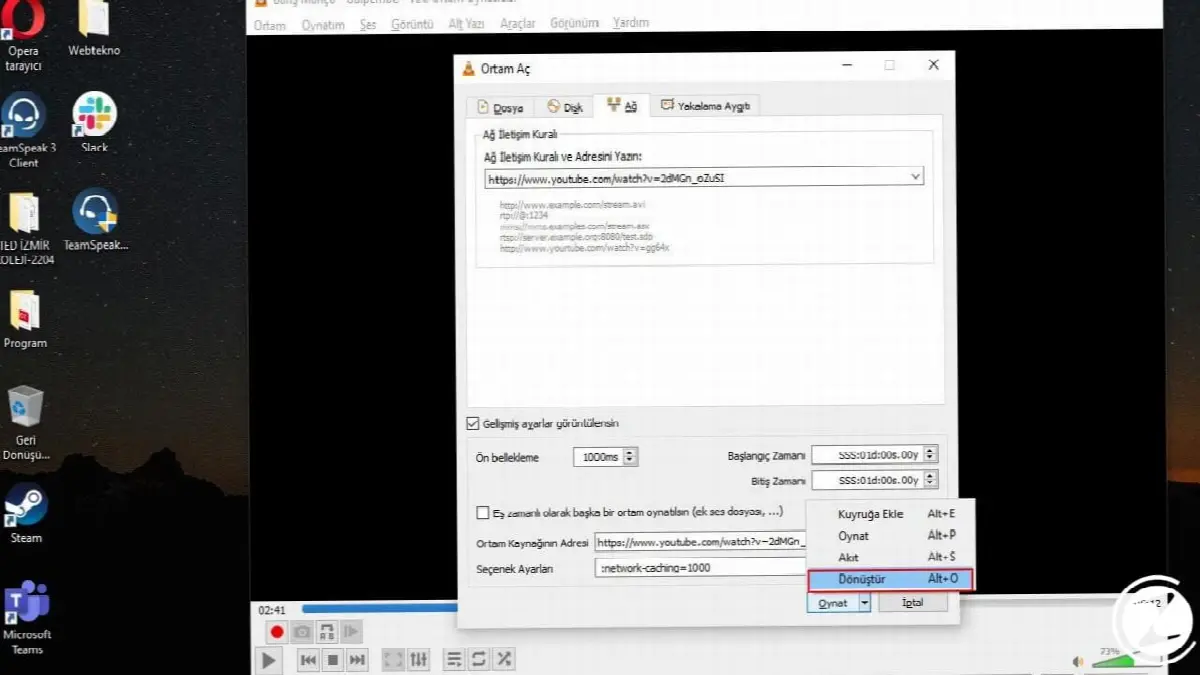
Mit dieser Funktion können Sie Videos abspielen oder herunterladen, die Sie im Internet sehen. VLC Media PlayerEs zeichnet sich auch durch seine in Online-Umgebungen gültigen Funktionen aus und reagiert auf Benutzerwünsche.
Video/Audio aufnehmen:
- Schritt #1: Klicken Sie auf „Ansicht“ und aktivieren Sie es, indem Sie auf die Option „Erweiterte Steuerelemente“ klicken.
- Schritt #2: Auf Ihrem Bildschirm werden weitere Schaltflächen angezeigt. Mit der roten Taste können Sie Audio- oder Videoaufnahmen machen.

VLC, hat dies seinen Nutzern als Option angeboten. Um diese Funktion zunächst über die Menüleiste zu aktivieren, werden in der App weitere Schaltflächen angezeigt. Beim Abspielen einer Mediendatein, klicken Sie auf die Schaltfläche „Aufzeichnen“, um die Aufnahme zu starten. Zum Stoppen drücken Sie dieselbe Taste erneut.
Desktop-Bildschirmrekorder:
- Schritt #1: Klicken Sie auf „Medien“ und dann auf „Konvertieren/Speichern“.
- Schritt #2: Klicken Sie auf Gerät erfassen.
- Schritt #3: Stellen Sie die Option „Aufnahmemodus“ auf „Desktop“ ein.
- Schritt #4: Wählen Sie die gewünschte Bildrate für die Aufnahme mit der gewünschten Bildratenoption bei der Aufnahme aus.
- Schritt #5: Klicken Sie unter „Konvertieren speichern“ auf „Abspielen“. Wählen Sie im nächsten Bildschirm das Ziel aus, an dem Ihre Datei gespeichert werden soll.
- Schritt #6: Sie können die Aufnahme über die rote Taste starten und stoppen.

Verwendung dieser Funktion Bildschirmvideo Ihres Desktops Sie können es als speichern. Auf diese Weise können Sie alles, was Sie sagen möchten, auf Ihrem Computer erklären, die von Ihnen gespielten Spiele per Video aufzeichnen und sie mit anderen teilen.
Webcam-Recorder:
- Schritt #1: Klicken Sie auf „Medien“ und dann auf „Konvertieren/Speichern“.
- Schritt #2: Klicken Sie auf Gerät erfassen.
- Schritt #3: Stellen Sie die Aufnahmemodusoption auf DirectShow ein.
- Schritt #4: Wählen Sie im Geräteauswahlbereich Ihre Kamera und Ihr Mikrofon aus.
- Schritt #5: Drücken Sie vom Cursor neben der Registerkarte „Konvertieren und Speichern“ auf „Wiedergabe“.

Nach diesem Vorgang, während Ihre Kamera in Betrieb ist Sie können sich selbst auf Video aufnehmen. Wir haben Ihnen von einer weiteren wunderschön gestalteten VLC-Funktion erzählt, insbesondere für diejenigen, die Videos zum Erzählen drehen und Inhalte auf YouTube produzieren.
Fernbedienung:
- Schritt #1: Klicken Sie auf Extras und dann auf Einstellungen.
- Schritt #2: Aktivieren Sie in der unteren linken Ecke „Detailliert“ unter „Anzuzeigende Anpassungsstufe“.
- Schritt #3: Klicken Sie auf der Registerkarte „Schnittstelle“ auf „Basisschnittstellen“.
- Schritt #4: Wählen Sie Lua-Renderer und Web aus und stellen Sie das Schnittstellenmodul auf Lua-Renderer ein.
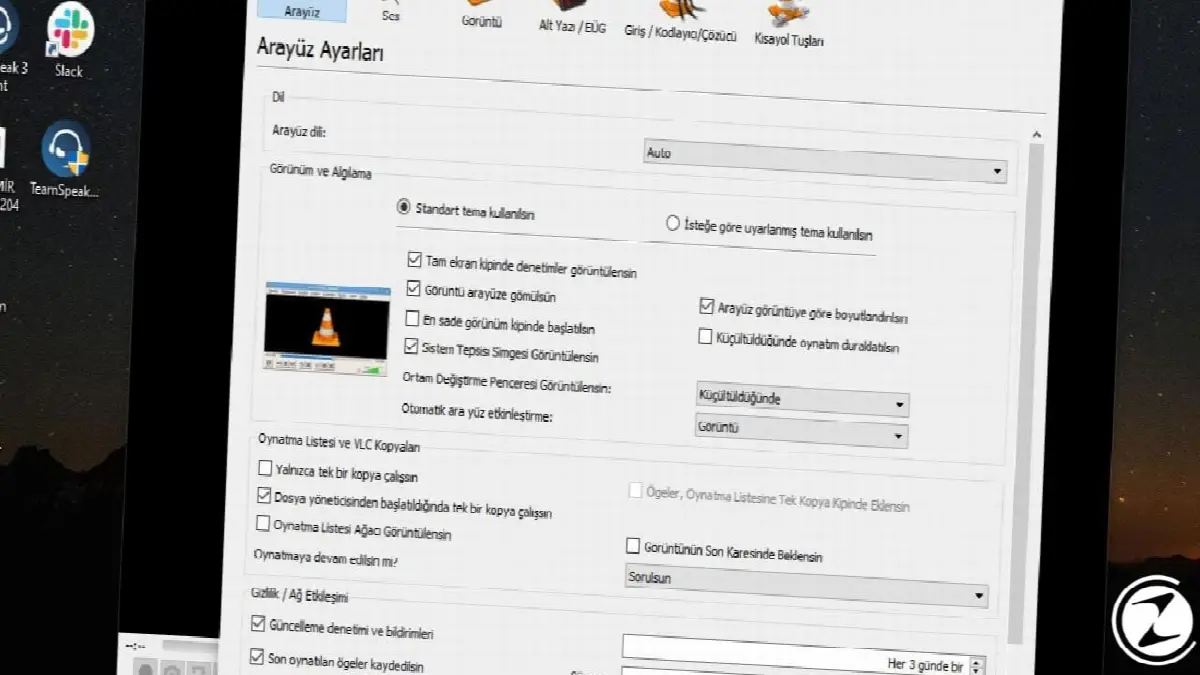
Um dies zu testen; Gehen Sie in Ihrem Browser mit installiertem VLC zu localhost:8080. Nach Eingabe des Passwortes erscheint eine Aufforderung für VLC Fernbedienungsschnittstelle wird angezeigt. Um dies auf einem anderen Gerät zu verwenden, müssen Sie die IP-Adresse des Browsers Ihres Geräts ermitteln.
auf einem Media-Center-PC, da Sie ihn über einen Laptop oder ein Mobiltelefon steuern können Führen Sie VLC ausEs bietet viel Benutzerkomfort und Sie können problemlos auf Ihre Arbeit zugreifen.
DVD-Kopieren:
- Schritt #1: Klicken Sie auf „Medien“ und dann auf „Konvertieren und Speichern“.
- Schritt #2: Klicken Sie auf die Registerkarte „Festplatte“.
- Schritt #3: Wählen Sie die DVD aus und aktivieren Sie die Option „Disc-Menüs nicht anzeigen“.
- Schritt #4: Klicken Sie neben „Konvertieren und speichern“ auf „Abspielen“.

Mit dieser Funktion können Sie Ihre DVDs auf Ihren Computer kopieren. VLCMit dieser Funktion ebnet es Ihnen den Weg zum Erstellen eines DVD-Archivs und schafft eine alternative Möglichkeit, die Sie verwenden können, wenn kein Zugriff auf die physische Disc besteht.
Video- und Soundeffekte:
- Schritt #1: Klicken Sie auf Extras. Klicken Sie dann auf Effekte und Filter.
- Schritt #2: Sie können Einstellungen auf den Registerkarten Bildeffekte und Toneffekte vornehmen.
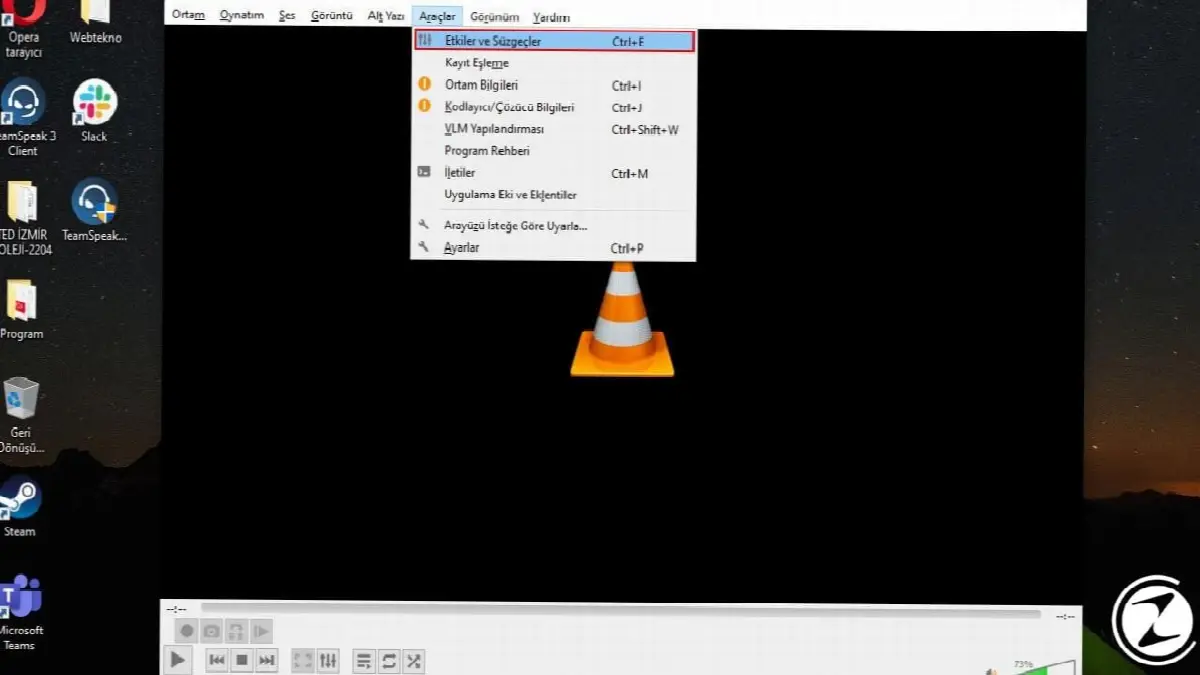
Mit dieser Funktion ermöglicht VLC Benutzern das Hinzufügen von Effekten zu Audio- und Videodateien. Audioeffekte und Bildeffekte Über die Registerkarten können Sie die gewünschten Einstellungen vornehmen.
Internetradio:
- Schritt #1: Klicken Sie auf „Ansicht“ und dann auf „Wiedergabeliste“.
- Schritt #2: Sie können aus einer der Optionen auf der Registerkarte „Internet“ einen Sender für sich auswählen.
- Schritt #3: Wenn Sie diese Kanäle nicht interessieren, klicken Sie auf „Medien“ und Sie können Kanäle über die Registerkarte „Netzwerk-Stream öffnen“ hinzufügen.
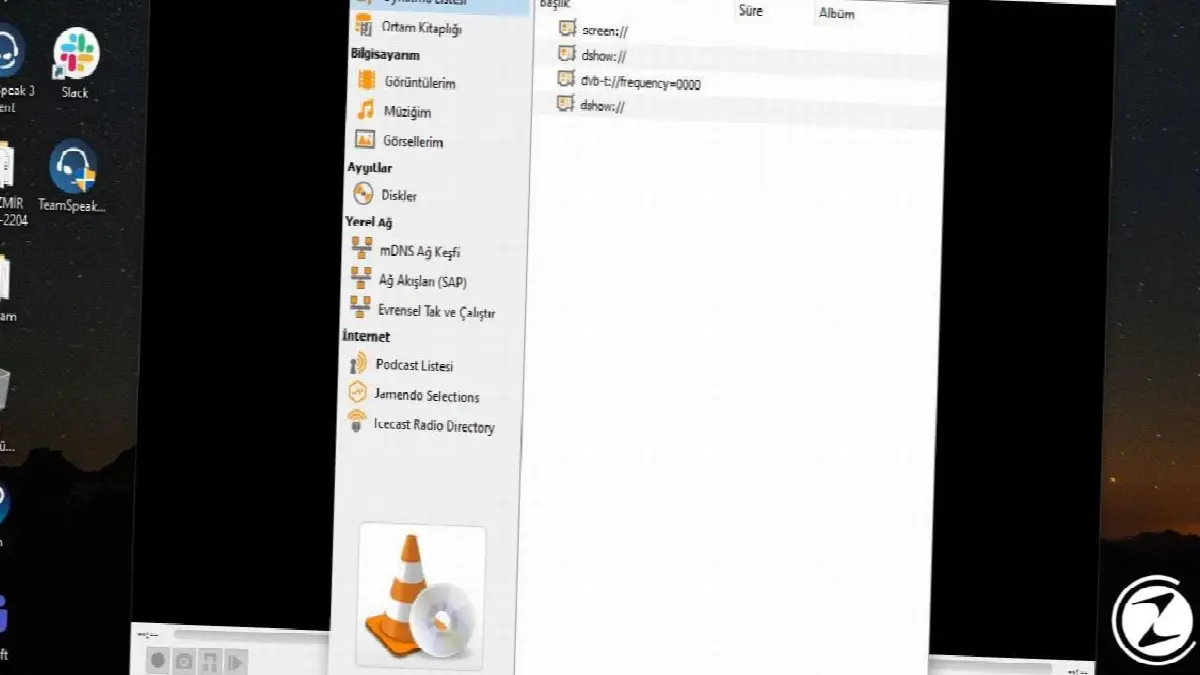
Somit bietet VLC Benutzern ein weiteres wichtiges Feature. Zusätzlich zu all diesen Funktionen bietet es die Möglichkeit, Podcasts anzuhören, die für Internetübertragungen oder Live-Radio produziert wurden. VLC Media PlayerDas beweist es einmal mehr.
Videohintergrund:
- Schritt #1: Stellen Sie sicher, dass Ihr Modus auf dem Aufnahmegerät DirectShow ist.
- Schritt #2: Führen Sie Ihr Video aus.
- Schritt #3: Klicken Sie mit der rechten Maustaste auf den Videobildschirm und klicken Sie auf der Registerkarte „Anzeige“ auf „Als Hintergrundbild festlegen“.

Mit dieser Funktion können Sie einen Abschnitt des abgespielten Videos als Desktop-Hintergrund festlegen. Obwohl die Funktionalität dieser Funktion umstritten ist, können wir sagen, dass es sich um eine kleine Annehmlichkeit handelt, die den Benutzern geboten wird. Video-Hintergrundbild Mit dieser Funktion können Sie die von Ihnen übernommenen Fotos ganz einfach auf Ihrem Desktop-Hintergrund anzeigen.
Wasserzeichen zum Video hinzufügen:
- Schritt #1: Klicken Sie auf Extras und dann auf Effekte und Filter.
- Schritt #2: Klicken Sie auf Bildeffekte. Bildanpassungstext aktivieren.
- Schritt #3: Von hier aus können Sie die Effekte für Ihr Bild anpassen. Wenn Sie Text hinzufügen möchten, können Sie das Feld „Text hinzufügen“ auf der Registerkarte „Überlagerung“ verwenden.

Dank der Funktion zum Hinzufügen von Wasserzeichen zum Video können Sie dem Video Ihr eigenes Wasserzeichen hinzufügen und benötigen dafür keinen speziellen Videoeditor. So speichern Sie Videos mit Wasserzeichen Die Aufnahmefunktion von VLC Denken Sie daran, dass Sie verwenden müssen.
Lesezeichen hinzufügen:
- Schritt #1: Klicken Sie auf „Wiedergabe“ und klicken Sie auf der Registerkarte „Benutzerdefinierte Lesezeichen“ auf „Verwaltung“.
- Schritt #2: Fügen Sie mit der Schaltfläche „Hinzufügen“ hinzu, was Sie als Lesezeichen speichern möchten.
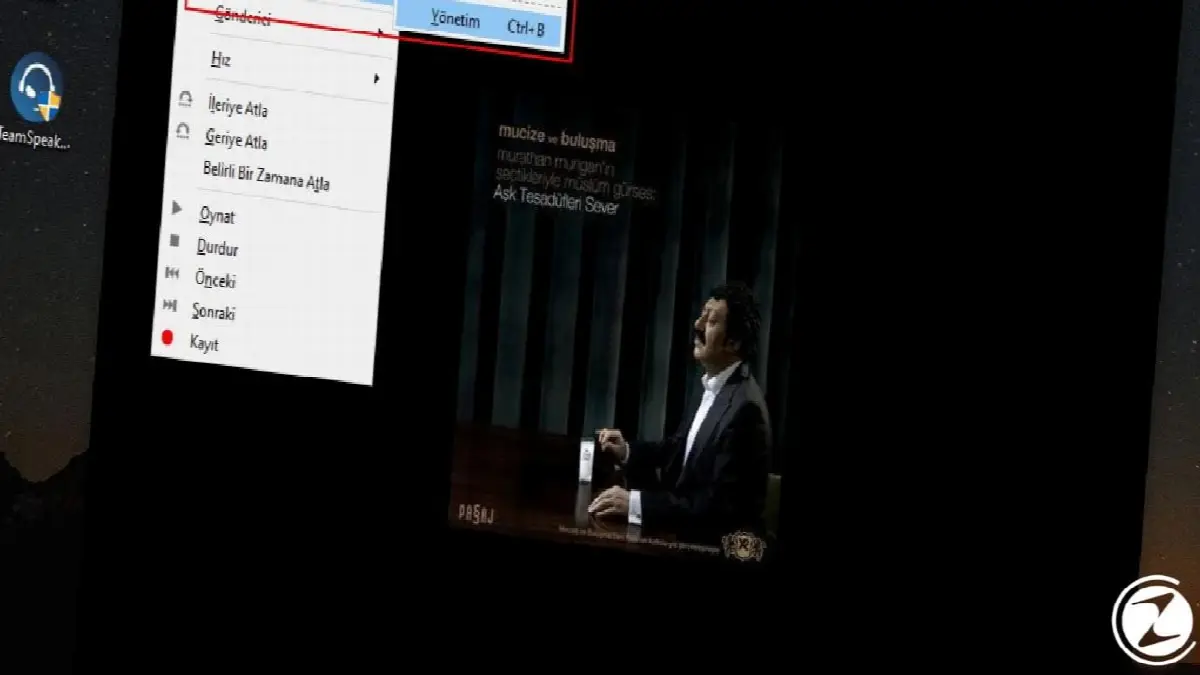
Sie können spezielle Lesezeichen überall und in jedem Teil des Videos verwenden. VLC Media Player, Möglichkeit für Benutzer, benutzerdefinierte Lesezeichen hinzuzufügen er weiß es. Es zeigt, wie funktional und einfach ein VLC-Programm ist.
Untertitel hinzufügen:
- Schritt #1: Klicken Sie auf die Registerkarte „Untertitel“.
- Schritt #2: Klicken Sie auf Untertiteldatei hinzufügen und fügen Sie eine Datei hinzu.

Stellen Sie sicher, dass sich die Untertiteldatei, die Sie hinzufügen möchten, an derselben Stelle wie das Video befindet. Diese Funktion In den Videos, denen Sie Untertitel hinzufügen möchten Dies erleichtert Ihnen die Arbeit und Sie können Ihre Texte in der gewünschten Sprache über VLC zu den Videos hinzufügen.
Wiedergabegeschwindigkeit anpassen:
- Schritt #1: Öffnen Sie Ihr Video.
- Schritt #2: Unter dem Lautsprechersymbol unten rechts können Sie die Wiedergabegeschwindigkeit anpassen.

Fotoaufnahmefunktionermöglicht es Benutzern, während ihres Betriebs Fotos (Bilder, Videos) aufzunehmen. Wenn Ihre Kamera eingeschaltet ist, nimmt sie Ihr eigenes Foto auf. VLC scheint Benutzern durch die Verwendung dieser Funktion Komfort zu bieten.
Erweiterungen und Plugins:
- Schritt #1: Klicken Sie auf Extras.
- Schritt #2: Klicken Sie auf Patch und Add-ons.
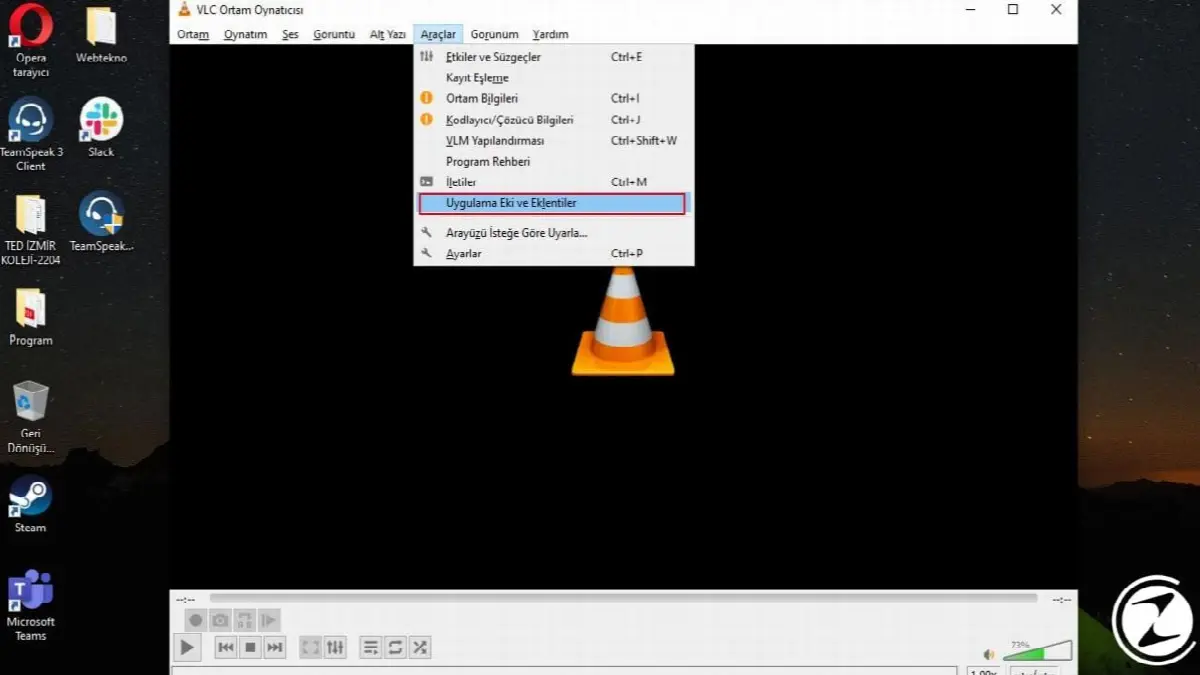
Genau wie Firefox können Sie die Funktionalität und das Erscheinungsbild Ihres VLC-Players erweitern. Auf der VideoLAN-Website sind verschiedene Erweiterungen und Skins verfügbar. Werfen Sie einen Blick darauf und was auch immer zu Ihnen passt Benutze es.
Mit einigen Erweiterungen können Sie unter anderem automatisch Untertitel, Informationen zu Schauspielern und Liedtexte abrufen. Beschichtungen, Ändern Sie das Aussehen Ihres Mediaplayers ermöglicht und es gibt viele Optionen, die Ihrem Geschmack entsprechen.
Jedes Unternehmen hat eigene Anforderungen. Lassen Sie uns gemeinsam prüfen, wie wir diese Ideen für Ihr Projekt umsetzen können.


