
15 неизвестных функций VLC Media Player
VLC Media Player, также известный как VideoLAN, представлял собой программу видеоплеера. Простой интерфейс, никаких дополнительных услуг, много видео и аудио...

VLC Media Player, также известный как VideoLAN, представлял собой программу видеоплеера. Простой интерфейс, никаких дополнительных услуг, много видео и аудио...
VLC Медиаплеер или VideoLAN — программа видеоплеера. Такие функции, как простой интерфейс, отсутствие необходимости в дополнительных услугах и возможность воспроизведения многих типов видео и аудио файлов, делают его полезным и оригинальным. VLC Media Player — это программа, которая может работать во многих операционных системах, таких как Linux, Windows, Mac OS X, Android и iOS.
Однако большинство обычных пользователей не знают о преимуществах, которые предлагает VLC. VLC Media Player позволяет вам легко выполнять множество операций, от преобразования видео до обрезки видео, от установки субтитров до создания снимков экрана, которые кажутся простыми, но, как вам кажется, некоторые программы вас беспокоят.
Менее известные функции VLC Media Player:
- Конвертируйте медиафайлы
- Воспроизведение и загрузка онлайн-видео
- Запись видео/аудио
- Устройство записи экрана рабочего стола
- веб-камера рекордер
- Пульт дистанционного управления
- DVD-копия
- Видео и аудио эффекты
- интернет-радио
- видео обои
- Добавить водяной знак к видео
- Добавить закладку
- Добавить субтитры
- Отрегулируйте скорость воспроизведения
- Расширения и дополнения
Конвертируйте медиафайлы:
- Шаг №1: Нажмите «Медиа», а затем нажмите «Конвертировать/Сохранить»,
- Шаг №2: Добавьте файл, нажав кнопку «Добавить».
- Шаг №3: Настройте компоненты, которые вы хотите преобразовать.
- Шаг №4: Нажмите «Преобразовать», «Сохранить».

Вы можете использовать VLC для конвертации медиафайлов в самые разные форматы. Приложение позволяет вам выбрать, как именно вы хотите конвертировать файлы. файл, который вы хотите конвертировать После настройки компонентов, если вы выполните последний шаг с помощью кнопки «Преобразовать и сохранить», вы завершите нужную операцию.
Воспроизведение и загрузка онлайн-видео:
- Шаг №1: Нажмите «Среда», а затем нажмите «Открыть сетевой поток».
- Шаг №2: Нажмите на вкладку «Сеть».
- Шаг №3: Введите URL-адрес вашего видео.
- Шаг №4: Если вы хотите конвертировать видео, используя опцию рядом с кнопкой «Воспроизвести», нажмите «Конвертировать» или чтобы воспроизвести его, просто нажмите «Воспроизвести».
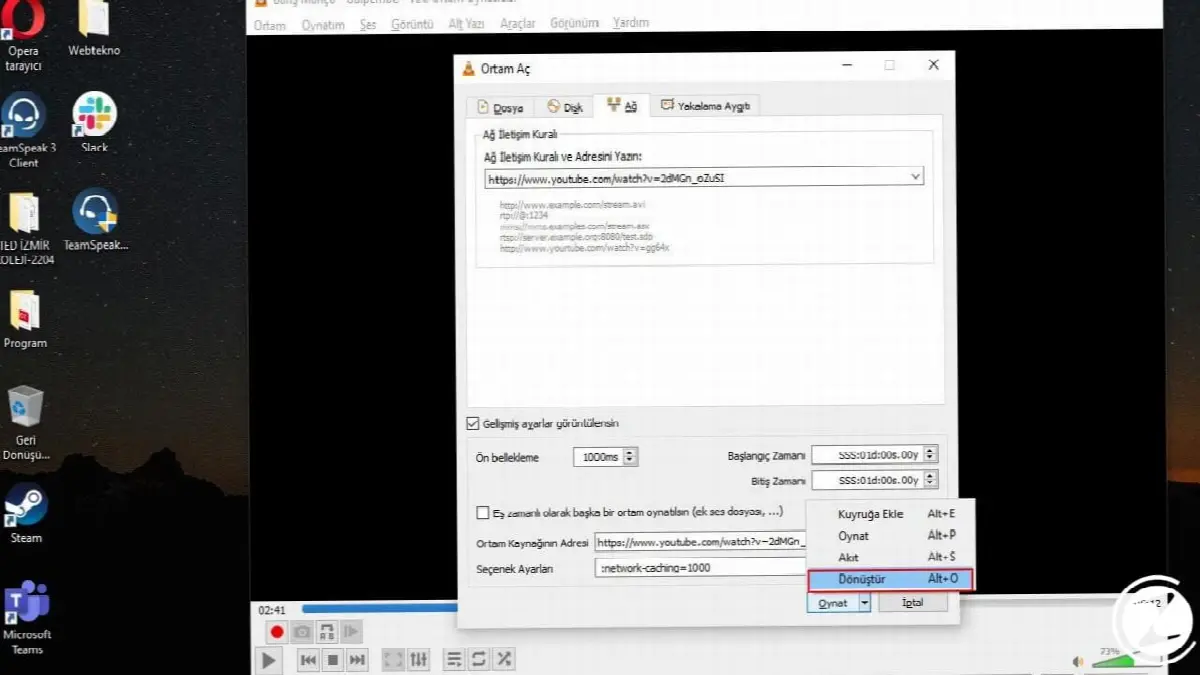
Используя эту функцию, вы можете воспроизводить или загружать видео, которые видите в Интернете. VLC МедиаплеерОн также выделяется своими функциями, которые действительны в онлайн-среде и отвечают на запросы пользователей.
Запись видео/аудио:
- Шаг №1: Нажмите «Просмотр» и активируйте его, щелкнув опцию «Дополнительные элементы управления».
- Шаг №2: На вашем экране появятся дополнительные кнопки. Вы можете записать аудио или видео с помощью красной кнопки.

ВЛК, предложил это в качестве опции своим пользователям. Вы используете строку меню, чтобы первоначально включить эту функцию, а затем в приложении появятся дополнительные кнопки. Во время воспроизведения медиафайлаn нажмите кнопку «Запись», чтобы начать запись. Чтобы остановить, нажмите ту же кнопку еще раз.
Устройство записи экрана рабочего стола:
- Шаг №1: Нажмите «Медиа», а затем нажмите «Конвертировать/Сохранить».
- Шаг №2: Нажмите Захватить устройство.
- Шаг №3: Установите для параметра «Режим съемки» значение «Рабочий стол».
- Шаг №4: Выберите желаемую частоту кадров для захвата с помощью опции желаемой частоты кадров при захвате.
- Шаг №5: В разделе «Конвертировать сохранение» нажмите «Воспроизвести». На следующем экране выберите место назначения, в котором будет сохранен ваш файл.
- Шаг №6: Вы можете начать и остановить запись с помощью красной кнопки.

Использование этой функции видео с экрана вашего рабочего стола Вы можете сохранить его как . Таким образом, вы можете объяснять на своем компьютере все, что хотите, записывать на видео игры, в которые вы играете, и делиться ими с другими.
Регистратор веб-камеры:
- Шаг №1: Нажмите «Медиа», а затем нажмите «Конвертировать/Сохранить».
- Шаг №2: Нажмите Захватить устройство.
- Шаг №3: Установите для параметра режима захвата значение DirectShow.
- Шаг №4: Выберите камеру и микрофон в разделе выбора устройства.
- Шаг №5: Нажмите «Воспроизвести» на курсоре рядом с вкладкой «Конвертировать и сохранить».

После этого процесса, пока ваша камера работает ты можешь снять себя на видео. Мы рассказали вам об еще одной красиво оформленной функции VLC, особенно для тех, кто снимает видео о повествовании и производит контент на YouTube.
Пульт дистанционного управления:
- Шаг №1: Нажмите «Инструменты», а затем нажмите «Настройки».
- Шаг №2: В левом нижнем углу установите флажок «Подробно» в разделе «Уровень настройки для отображения».
- Шаг №3: Нажмите «Базовые интерфейсы» на вкладке «Интерфейс».
- Шаг №4: Выберите средство рендеринга Lua и Интернет и установите для модуля интерфейса значение средства рендеринга Lua.
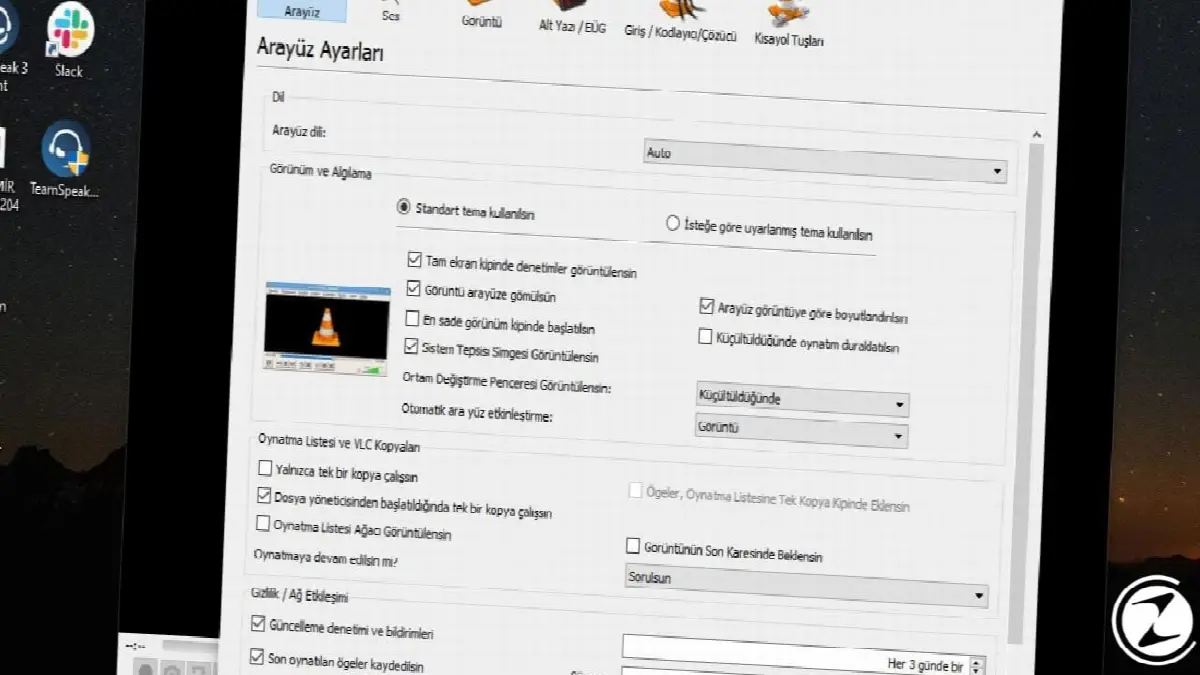
Чтобы проверить это; Перейдите по адресу localhost:8080 в браузере с установленным VLC. После ввода пароля появится запрос на VLC. интерфейс дистанционного управления будет показано. Чтобы использовать это на другом устройстве, вам необходимо найти IP-адрес браузера вашего устройства.
на ПК медиацентра, так как управлять им можно с помощью ноутбука или мобильного телефона запустить VLCОн обеспечивает большое удобство для пользователя, и вы можете легко получить доступ к своей работе.
Копирование DVD:
- Шаг №1: Нажмите «Медиа», а затем нажмите «Преобразовать», «Сохранить».
- Шаг №2: Откройте вкладку «Диск».
- Шаг №3: Выберите DVD и установите флажок «Не отображать меню диска».
- Шаг №4: Рядом с пунктом «Преобразовать и сохранить» нажмите «Воспроизвести».

С помощью этой функции вы можете скопировать DVD-диски на свой компьютер. ВЛКБлагодаря этой функции вы можете создать архив DVD и создать альтернативный способ, который вы можете использовать, когда нет доступа к физическому диску.
Видео и звуковые эффекты:
- Шаг №1: Нажмите «Инструменты». Затем нажмите «Эффекты и фильтры».
- Шаг №2: Вы можете выполнить настройки на вкладках «Эффекты изображения» и «Звуковые эффекты».
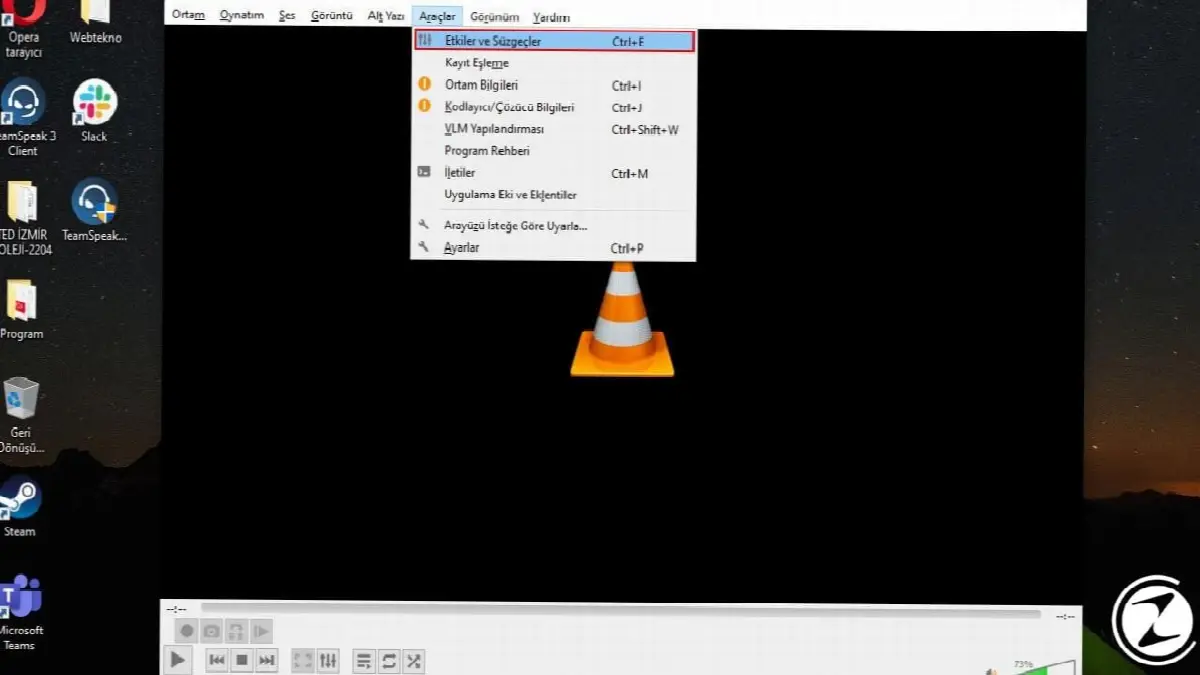
Благодаря этой функции VLC позволяет пользователям добавлять эффекты к аудио и видео файлам. Аудиоэффекты и эффекты изображений Вы можете выполнить необходимые настройки на вкладках.
Интернет-радио:
- Шаг №1: Нажмите «Просмотр» и выберите «Плейлист».
- Шаг №2: Вы можете выбрать для себя станцию из одного из вариантов на вкладке Интернет.
- Шаг №3: Если эти каналы вас не интересуют, нажмите «Медиа», и вы сможете добавить каналы на вкладке «Открыть сетевой поток».
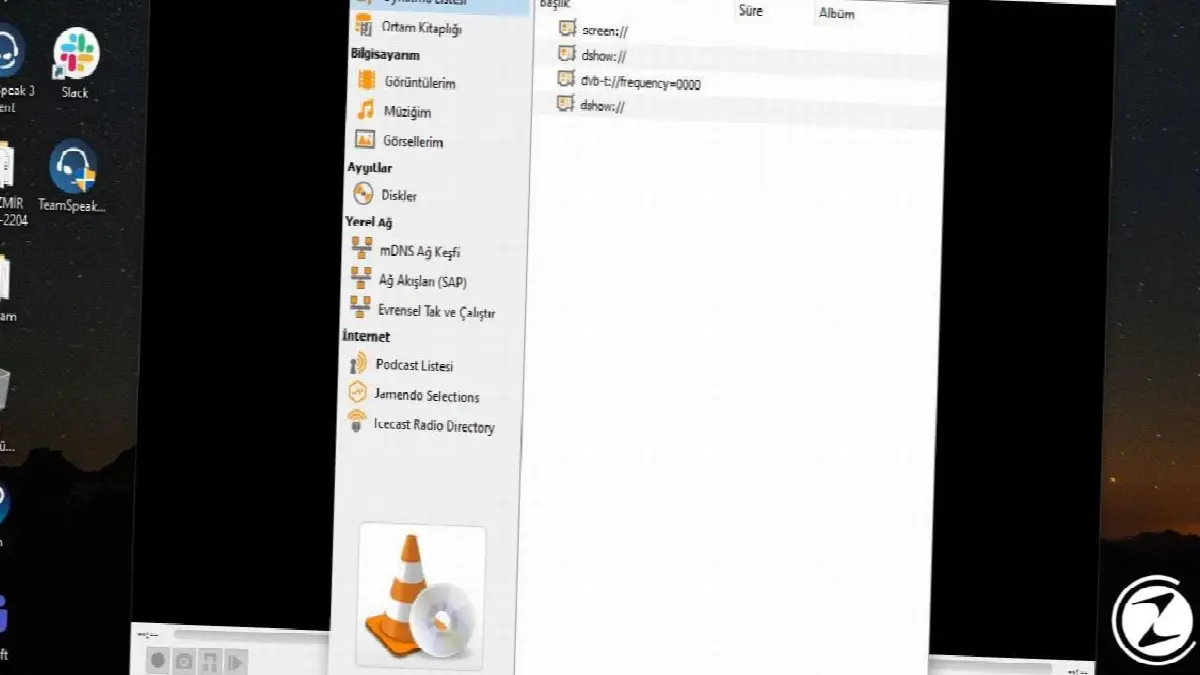
Таким образом, VLC предлагает пользователям еще одну важную функцию. В дополнение ко всем этим функциям, предлагая возможность прослушивания подкастов, созданных для интернет-вещания или прямого радиовещания, VLC МедиаплеерЭто еще раз доказывает.
Видео обои:
- Шаг №1: Убедитесь, что на устройстве захвата выбран режим DirectShow.
- Шаг №2: Запустите свое видео.
- Шаг №3: Щелкните правой кнопкой мыши видеоэкран и выберите «Установить в качестве обоев» на вкладке «Дисплей».

С помощью этой функции вы можете установить часть воспроизводимого видео в качестве обоев рабочего стола. Хотя о функциональности этой функции ведутся споры, можно сказать, что это небольшое удобство, предоставляемое пользователям. видео обои С помощью этой функции вы можете легко отображать сделанные вами фотографии на фоне рабочего стола.
Добавление водяного знака в видео:
- Шаг №1: Нажмите «Инструменты», а затем нажмите «Эффекты и фильтры».
- Шаг №2: Нажмите «Эффекты изображения». Включить текст настройки изображения.
- Шаг №3: Отсюда вы можете настроить эффекты для вашего изображения. Если вы хотите добавить текст, вы можете использовать поле «Добавить текст» на вкладке «Наложение».

Благодаря функции добавления водяного знака к видео, вы можете добавить к видео свой собственный водяной знак, и для этого вам не понадобится специальный видеоредактор. Чтобы сохранить видео с водяным знаком Функция записи VLC Помните, что вы должны использовать .
Добавить закладку:
- Шаг №1: Нажмите «Воспроизведение» и на вкладке «Пользовательские закладки» нажмите «Управление».
- Шаг №2: Добавьте то, что хотите добавить в закладки, с помощью кнопки «Добавить».
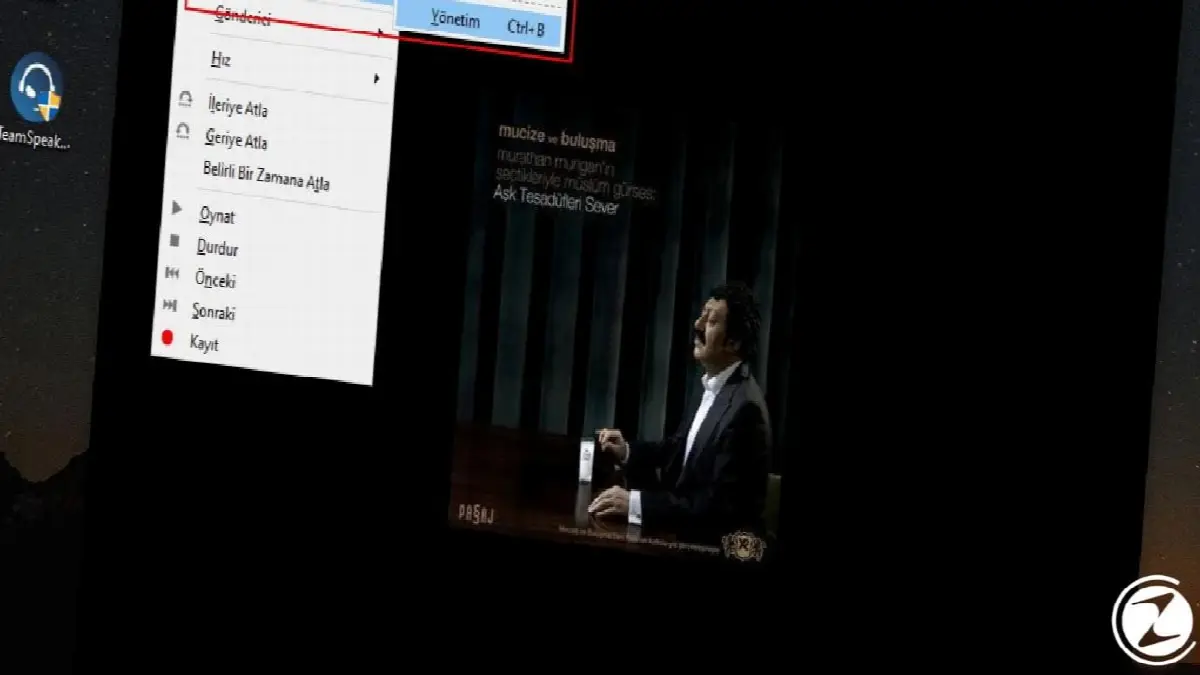
Вы можете использовать специальные закладки где захотите, в любой части видео. медиаплеер VLC, Возможность для пользователей добавлять собственные закладки он знает. Это показывает, насколько функциональна и проста программа VLC.
Добавляем субтитры:
- Шаг №1: Нажмите на вкладку субтитров.
- Шаг №2: Нажмите «Добавить файл субтитров» и добавьте файл.

Убедитесь, что файл субтитров, который вы хотите добавить, находится в том же месте, что и видео. Эта функция В видео, к которым вы хотите добавить субтитры Это облегчит вашу работу, и вы сможете добавлять тексты на нужном вам языке к видео через VLC.
Отрегулируйте скорость воспроизведения:
- Шаг №1: Откройте свое видео.
- Шаг №2: Вы можете настроить скорость воспроизведения под знаком динамика в правом нижнем углу.

Функция фотосъемкипозволяет пользователям делать фотографии (изображения, видео) во время работы. Если ваша камера включена, она сделает ваше собственное фото. Кажется, что VLC обеспечивает удобство пользователям, используя эту функцию.
Расширения и плагины:
- Шаг №1: Нажмите «Инструменты».
- Шаг №2: Нажмите «Исправление и дополнения».
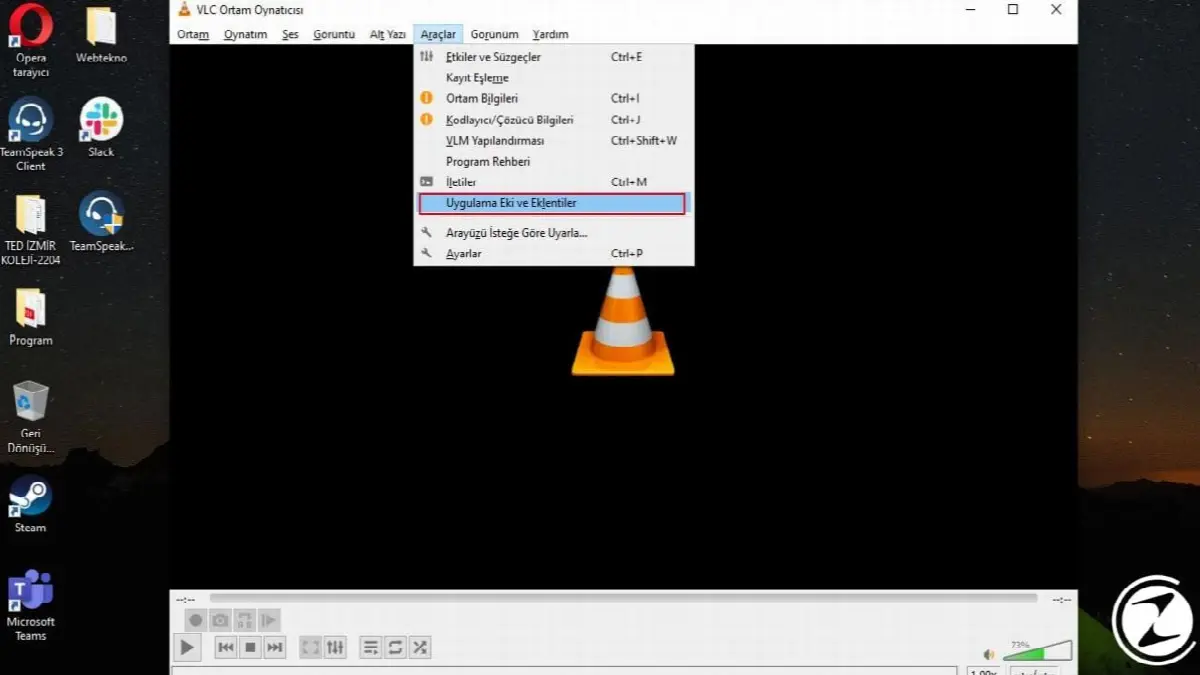
Как и в случае с Firefox, вы можете расширить функциональность и внешний вид вашего проигрывателя VLC. На сайте VideoLAN доступны различные расширения и скины. Взгляните и все, что тебе подходит используйте это.
Некоторые расширения позволяют, помимо прочего, автоматически получать субтитры, информацию об актерах и тексты песен. покрытия, измените внешний вид вашего медиаплеера позволяет, и есть много вариантов на ваш вкус.
У каждого бизнеса свои задачи. Давайте обсудим, как адаптировать эти решения для вашего проекта.


