
Auf Ihrem PC ist ein Problem aufgetreten. Fehler – Lösung
Der Windows-Betriebssystemfehler: Auf Ihrem PC ist ein Problem aufgetreten, auch bekannt als BSOD oder Bluescreen-Fehler.

Der Windows-Betriebssystemfehler: Auf Ihrem PC ist ein Problem aufgetreten, auch bekannt als BSOD oder Bluescreen-Fehler.
Wird auch als BSOD- oder Bluescreen-Fehler bezeichnet Ihr PC ist auf ein Problem gestoßen Der Fehler ist einer der Fehler, die Benutzer von Windows-Betriebssystemen am häufigsten vermeiden. Weil Nach der Fehlermeldung „Auf Ihrem PC ist ein Problem aufgetreten“ Der Computer muss neu gestartet werden. Wenn nicht gespeicherte Daten vorhanden sind, gehen diese vollständig verloren.
In Ordnung, Wie kann der Fehler „Auf Ihrem PC ist ein Problem aufgetreten“ behoben werden? Nachdem Sie ermittelt haben, welche Probleme eine solche Fehlermeldung verursachen können, können Sie den Fehler mit verschiedenen Methoden beheben. für dich Ihr PC ist auf ein Problem gestoßen Wir haben die Frage nach der Fehlerursache beantwortet und die verschiedenen Lösungswege erläutert, die Sie anwenden können.
Was verursacht das Problem, dass auf Ihrem PC ein Problem aufgetreten ist und ein Neustart erforderlich ist?
- Eine beschädigte Systemdatei.
- Eine Registrierungsdatei, die aus dem System32-Ordner gelöscht wurde.
- Ihr Computer ist überhitzt.
- RAM arbeitet viel härter als normal.
- Ein Virus oder eine Malware hat Ihren Computer infiziert.
- Ein weiterer Fehler, der zu einem erzwungenen Herunterfahren führt.

Wenn der BSOD- oder Bluescreen-Fehler auftritt, schaltet sich der Computerbildschirm aus. auf einem blauen Bildschirm „Ihr Computer ist auf ein Problem gestoßen und muss neu gestartet werden. Wir sammeln lediglich einige Fehlerinformationen und starten ihn dann für Sie neu.“ oder es erscheint eine ähnliche Warnmeldung.
Auf Ihrem PC ist ein Problem aufgetreten. In den oben genannten Situationen kann ein Fehler auftreten. Es könnte durch jeden von ihnen verursacht worden sein. Wenn Sie noch nie eine solche Fehlermeldung erhalten haben, können Sie vorbeugen, indem Sie auf die oben genannten Gründe achten. Wenn Sie diesen Fehler erhalten, probieren Sie die Lösungen aus, die Sie anwenden können.
Auf Ihrem PC ist ein Problem aufgetreten. Lösungen für das Problem:
- Wenn Ihr Computer im abgesicherten Modus gestartet werden kann;
- Methode Nr. 1: Aktualisieren Sie Ihre Treiber.
- Methode Nr. 2: Deinstallieren Sie kürzlich installierte Programme.
- Methode Nr. 3: Ändern Sie die Speicherauszugseinstellungen.
- Methode Nr. 4: Führen Sie den Systemdateiprüfer aus.
- Methode Nr. 5: Aktualisieren Sie Ihr Windows.
- Wenn Ihr Computer nicht im abgesicherten Modus gestartet werden kann;
- Methode Nr. 1: Führen Sie die Startreparatur durch.
- Methode Nr. 2: Führen Sie eine Systemwiederherstellung durch.
- Methode Nr. 3: Setzen Sie Windows zurück und installieren Sie es neu.
Wenn Ihr Computer im abgesicherten Modus gestartet werden kann;
Methode Nr. 1: Aktualisieren Sie Ihre Treiber:
- Schritt #1: Schalten Sie Ihren Computer im abgesicherten Modus ein.
- Schritt #2: Gerätemanager öffne es.
- Schritt #3: Klicken Sie mit der rechten Maustaste auf den Treiber, den Sie aktualisieren möchten.
- Schritt #4: Treiber aktualisieren Klicken Sie auf .
- Schritt #5: Wenn es ein Update gibt, bestätigen Sie die Aktion.
- Schritt #6: Machen Sie dasselbe für alle Treiber, die Sie aktualisieren möchten.
- Schritt #7: Starten Sie den Computer neu.
- Schritt #8: Überprüfen Sie, ob der Fehler weiterhin besteht.
- Schritt #9: Der Vorgang ist abgeschlossen.

Auf Ihrem Computer ist ein Problem aufgetreten. Der Fehler wird bekanntermaßen durch veraltete Treiber verursacht. Daher nach dem Starten Ihres Computers im abgesicherten Modus wichtige Geräte auf Ihrem Computer Versuchen Sie, Ihre Treiber zu aktualisieren. Wenn ein Update verfügbar ist, wird es automatisch installiert.
Methode #2: Kürzlich installierte Programme deinstallieren:
- Schritt #1: Schalten Sie Ihren Computer im abgesicherten Modus ein.
- Schritt #2: Programme hinzufügen oder entfernen Öffnen Sie die Seite.
- Schritt #3: Finden Sie Ihre kürzlich installierten Programme.
- Schritt #4: Löschen Sie die von Ihnen ausgewählten Programme.
- Schritt #5: Starten Sie den Computer neu.
- Schritt #6: Überprüfen Sie, ob der Fehler weiterhin besteht.
- Schritt #7: Der Vorgang ist abgeschlossen.
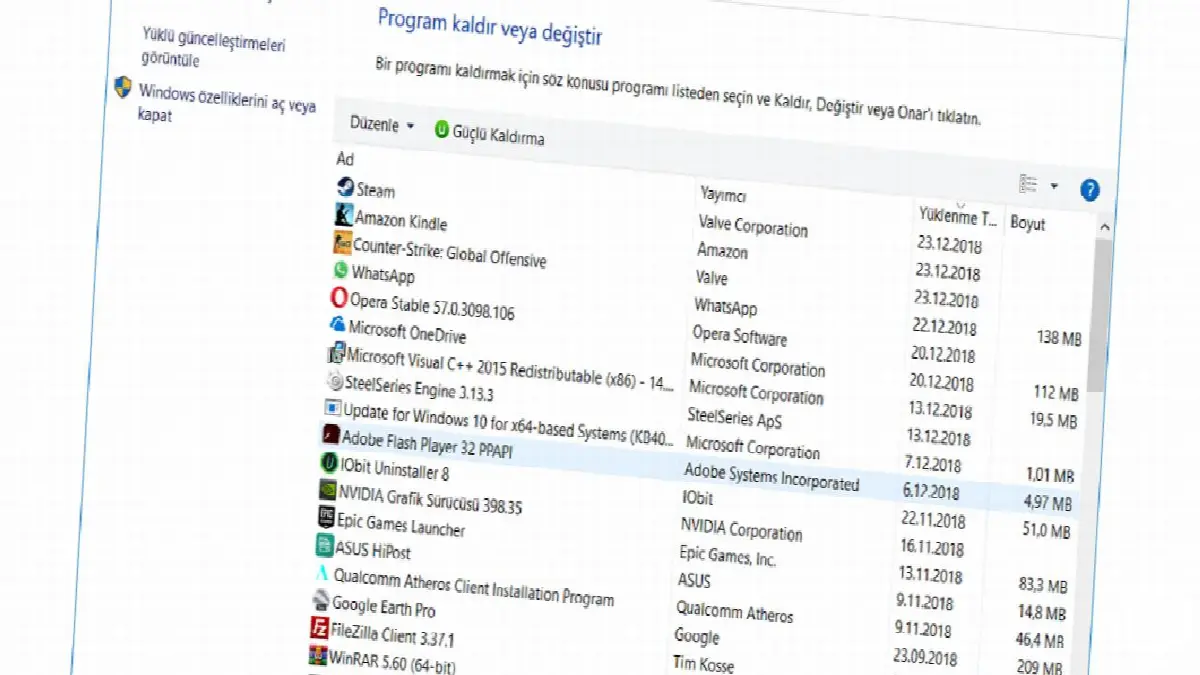
Durch Löschen der zuletzt auf Ihrem Computer installierten Programme kann der Fehler „Auf Ihrem PC ist ein Problem aufgetreten“ behoben werden. die einfachste, aber effektivste ist eine der Methoden. Möglicherweise enthält ein von Ihnen installiertes Programm einen Virus oder eine Schadsoftware, oder das Programm wird möglicherweise mit einer höheren Auslastung ausgeführt, als Ihr Computer es gewohnt ist. Durch die Deinstallation des Programms wird das Gerät entlastet.
Methode Nr. 3: Speicherauszugseinstellungen ändern:
- Schritt #1: Schalten Sie Ihren Computer im abgesicherten Modus ein.
- Schritt #2: Datei-Explorer oder auf dem Desktop Dieser Computer Klicken Sie mit der rechten Maustaste auf das Symbol.
- Schritt #3: Merkmale Öffnen Sie das Menü.
- Schritt #4: System Öffnen Sie die Registerkarte.
- Schritt #5: Erweiterte Systemeinstellungen öffne es.
- Schritt #6: Entwickelt Öffnen Sie die Registerkarte.
- Schritt #7: Start und Wiederherstellung unter der Linie Einstellungen Klicken Sie auf die Schaltfläche.
- Schritt #8: Systemfehler auf der Linie Automatischer Neustart Deaktivieren Sie die Option.
- Schritt #9: Schreiben Sie Debug-Informationen unter der Linie Vollständiger Speicherauszug Bestätigen Sie die Option.
- Schritt #10: OK Klicken Sie auf die Schaltfläche.
- Schritt #11: Starten Sie den Computer neu.
- Schritt #12: Überprüfen Sie, ob der Fehler weiterhin besteht.
- Schritt #13: Der Vorgang ist abgeschlossen.
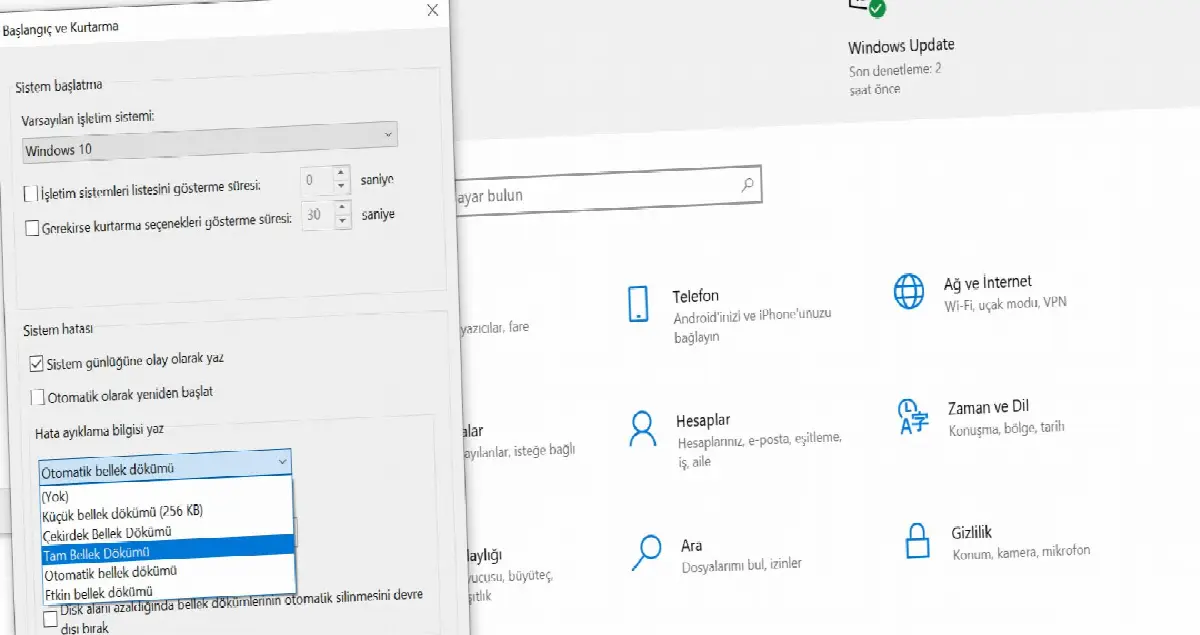
Die Methode zum Ändern der Speicherabbildeinstellungen lautet: „Auf Ihrem PC ist ein Problem aufgetreten und die Speicherverwaltung muss neu gestartet werden.“ und ähnliche Fehlerwarnung Sie können es jederzeit anwenden. Es mag etwas kompliziert erscheinen, aber Sie können leicht Ergebnisse erzielen, indem Sie die Schritte richtig befolgen.
Methode Nr. 4: Führen Sie die Systemdateiprüfung aus:
- Schritt #1: Schalten Sie Ihren Computer im abgesicherten Modus ein.
- Schritt #2: Eingabeaufforderung Führen Sie den Bildschirm als Administrator aus.
- Schritt #3: sfc /scannow schreiben und Eingeben drücken.
- Schritt #4: Warten Sie, bis der Controller den Vorgang abgeschlossen hat.
- Schritt #5: Starten Sie den Computer neu.
- Schritt #6: Überprüfen Sie, ob der Fehler weiterhin besteht.
- Schritt #7: Der Vorgang ist abgeschlossen.
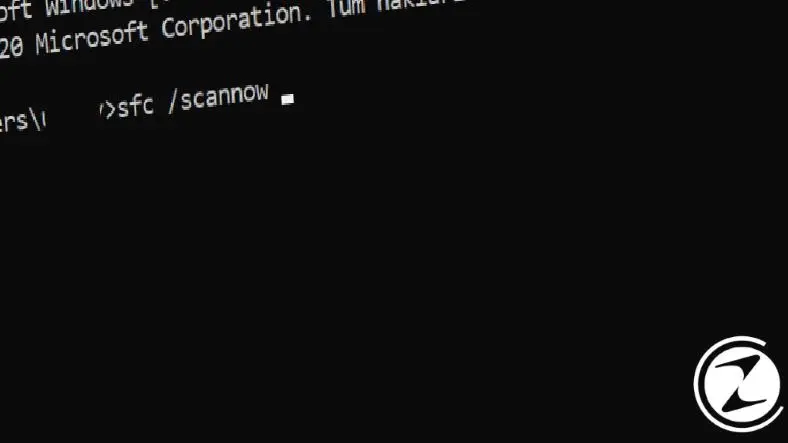
So beheben Sie den Fehler „Auf Ihrem PC ist ein Problem aufgetreten“, wie viele andere Fehler, die im Windows-Betriebssystem auftreten. Eingabeaufforderung Sie können den Bildschirm verwenden. Der Systemdateiprüfer wird mit dem Befehl ausgeführt, den Sie oben gesehen haben: bestehende Probleme erkennen und beheben oder unterbreiten Ihnen Vorschläge.
Methode Nr. 5: Aktualisieren Sie Ihr Windows:
- Schritt #1: Schalten Sie Ihren Computer im abgesicherten Modus ein.
- Schritt #2: Einstellungen Öffnen Sie die Seite.
- Schritt #3: Update und Sicherheit Öffnen Sie die Seite.
- Schritt #4: Windows-Update Öffnen Sie die Seite.
- Schritt #5: Von hier Suchen Sie nach Updates Klicken Sie auf die Schaltfläche.
- Schritt #6: Warten Sie, bis die Updates überprüft wurden.
- Schritt #7: Wenn es ein Update gibt, installieren Sie es.
- Schritt #8: Starten Sie den Computer neu.
- Schritt #9: Überprüfen Sie, ob der Fehler weiterhin besteht.
- Schritt #10: Der Vorgang ist abgeschlossen.

Ihr Windows-Betriebssystem ist nicht auf dem neuesten Stand Es kann auch viele Probleme verursachen Es kann auch die Fehlermeldung „Auf Ihrem PC ist ein Problem aufgetreten“ verursachen. Wenn Sie keine Probleme durch Updates haben möchten, sollten Sie automatische Updates aktivieren oder selbst regelmäßig nach Updates suchen.
Wenn Ihr Computer nicht im abgesicherten Modus gestartet werden kann;
Methode Nr. 1: Startreparatur ausführen:
- Schritt #1: Schließen Sie das Windows-Wiederherstellungslaufwerk oder die Windows-Wiederherstellungsdiskette an Ihren Computer an.
- Schritt #2: Reparieren Sie Ihren Computer Klicken Sie auf .
- Schritt #3: Fehlerbehebung Klicken Sie auf .
- Schritt #4: Erweiterte Optionen Öffnen Sie das Menü.
- Schritt #5: Von hier Startreparatur Klicken Sie auf .
- Schritt #6: Wählen Sie das Korrekturziel aus.
- Schritt #7: Starten Sie den Reparaturvorgang.
- Schritt #8: Ihr Computer wird neu gestartet.
- Schritt #9: Überprüfen Sie, ob der Fehler weiterhin besteht.
- Schritt #10: Der Vorgang ist abgeschlossen.
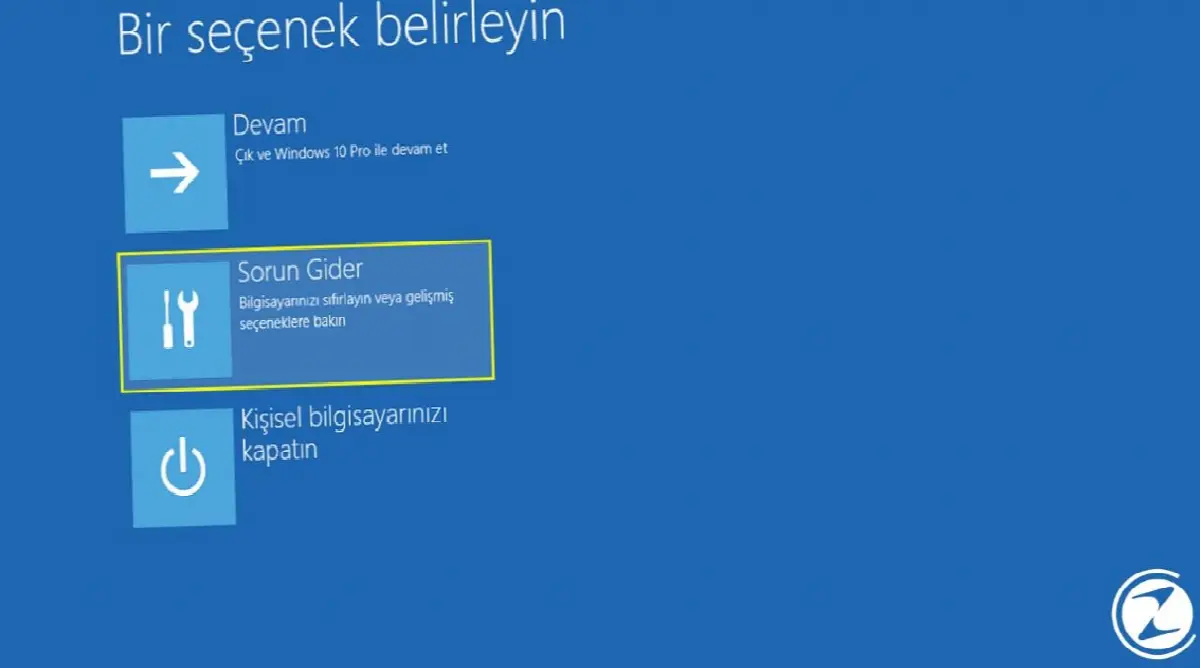
Wenn die Fehlermeldung „Auf Ihrem PC ist ein Problem aufgetreten“ auftritt und Ihr Computer nicht im abgesicherten Modus startet, können Sie diesen Fehler mit dem Windows-Wiederherstellungslaufwerk beheben. So erstellen Sie ein Windows-Wiederherstellungslaufwerk gegen zukünftige Fehler in die Windows-Suchleiste ein Geben Sie „Recovery Drive“ ein und befolgen Sie die Schritte.
Methode Nr. 2: Führen Sie eine Systemwiederherstellung durch:
- Schritt #1: Schließen Sie das Windows-Wiederherstellungslaufwerk oder die Windows-Wiederherstellungsdiskette an Ihren Computer an.
- Schritt #2: Fehlerbehebung Klicken Sie auf .
- Schritt #3: Erweiterte Optionen Öffnen Sie das Menü.
- Schritt #4: Von hier Systemwiederherstellung Klicken Sie auf .
- Schritt #5: Wählen Sie das Konto aus, mit dem Sie fortfahren möchten.
- Möglicherweise werden Sie nach Ihrem Kontopasswort gefragt.
- Schritt #6: Nach vorne Klicken Sie auf die Schaltfläche.
- Schritt #7: Wählen Sie ein Datum, an dem keine Fehlermeldungen angezeigt werden.
- Schritt #8: In Ordnung; Als nächstes beenden Und Ja Klicken Sie auf die Schaltflächen.
- Schritt #9: Warten Sie, bis die Wiederherstellung abgeschlossen ist.
- Schritt #10: Starten Sie den Computer neu.
- Schritt #11: Überprüfen Sie, ob der Fehler weiterhin besteht.
- Schritt #12: Der Vorgang ist abgeschlossen.

Durch die Anwendung der Systemwiederherstellungsmethode mit einem Windows-Wiederherstellungslaufwerk können Sie Ihren Computer auf einen Zeitpunkt zurücksetzen, an dem Sie die Fehlermeldung „Auf Ihrem PC ist ein Problem aufgetreten“ nicht erhalten haben, und die Probleme beheben. Es ist, als hätte es auf Ihrem Computer nie existiert. Sie können es weiterhin verwenden. Es ist jedoch äußerst wichtig, die Ursache des Problems zu ermitteln, um zu verhindern, dass ein solcher Fehler erneut auftritt.
Methode #3: Windows zurücksetzen und neu installieren:
Durch Zurücksetzen und Neuinstallieren Ihres Windows-Betriebssystems, d. h. Formatieren, können Sie den Fehler beheben, dass auf Ihrem PC ein Problem aufgetreten ist. Es ist eine der effektivsten Methoden. Bedenken Sie jedoch, dass nach dieser Methode alle Ihre Daten gelöscht werden.
Für den Reset- und Neuinstallationsvorgang benötigen Sie die Windows-Installationsdatei. Um auf diese Datei zuzugreifen Durch den Besuch der offiziellen Website von Microsoft Sie können auf die benötigte Datei und die Schritte zugreifen, die Sie ausführen müssen. Wenn Sie dies noch nicht getan haben, können Sie die Hilfe eines Experten in Betracht ziehen.
für dich Ihr PC hat ein Problem und muss neu gestartet werden. Was verursacht das Problem? Wir haben die Frage beantwortet und die verschiedenen Methoden erklärt, die Sie zur Lösung anwenden können. Wenn Sie keine Erfahrung in der Anwendung der Methoden haben, können Sie sich an Microsoft oder den Hersteller des Computers wenden.
Jedes Unternehmen hat eigene Anforderungen. Lassen Sie uns gemeinsam prüfen, wie wir diese Ideen für Ihr Projekt umsetzen können.


