
На вашем персональном компьютере возникла проблема Ошибка — решение
Ошибка операционной системы Windows: на вашем компьютере возникла проблема, также известная как BSOD или ошибка синего экрана.

Ошибка операционной системы Windows: на вашем компьютере возникла проблема, также известная как BSOD или ошибка синего экрана.
Также известна как BSOD или ошибка синего экрана. на вашем персональном компьютере возникла проблема Ошибка — одна из ошибок, которую пользователи операционной системы Windows чаще всего избегают. Потому что После ошибки «На вашем персональном компьютере возникла проблема» Компьютер необходимо перезагрузить, и если есть несохраненные данные, все они будут потеряны.
Хорошо, Как решить ошибку «На вашем персональном компьютере возникла проблема»? Определив, какие проблемы могут вызвать такое предупреждение об ошибке, вы можете применить различные методы для устранения ошибки. для тебя на вашем персональном компьютере возникла проблема Мы ответили на вопрос, что вызывает ошибку, и объяснили различные методы решения, которые вы можете применить.
В чем причина проблемы, заключающейся в том, что на вашем компьютере возникла проблема и его необходимо перезагрузить?
- Поврежденный системный файл.
- Файл реестра, удаленный из папки System32.
- Ваш компьютер перегревается.
- Оперативная память работает намного интенсивнее, чем обычно.
- Вирус или вредоносная программа заразили ваш компьютер.
- Еще одна ошибка, которая приведет к принудительному завершению работы.

При возникновении ошибки BSOD или синего экрана экран компьютера выключается, на синем экране «На вашем компьютере возникла проблема, и его необходимо перезагрузить. Мы просто собираем некоторую информацию об ошибках, а затем перезапустим его для вас». или появится аналогичное предупреждающее сообщение.
На вашем персональном компьютере возникла проблема. В описанных выше ситуациях может возникнуть ошибка. Это могло быть вызвано любым из них. Если вы никогда раньше не получали такую ошибку, вы можете принять меры предосторожности, обратив внимание на причины, указанные выше. Если вы получили эту ошибку, попробуйте возможные решения.
На вашем персональном компьютере возникла проблема, варианты решения проблемы:
- Если ваш компьютер можно запустить в безопасном режиме;
- Метод №1: Обновите драйверы.
- Способ №2: Удалите недавно установленные программы.
- Способ №3: Измените настройки дампа памяти.
- Метод №4: Запустите проверку системных файлов.
- Способ №5: Обновите свою Windows.
- Если ваш компьютер не запускается в безопасном режиме;
- Метод №1: Запустите восстановление при запуске.
- Способ №2: Сделайте восстановление системы.
- Способ №3: Сбросьте и переустановите Windows.
Если ваш компьютер можно запустить в безопасном режиме;
Способ №1: Обновите драйверы:
- Шаг №1: Включите компьютер в безопасном режиме.
- Шаг №2: Диспетчер устройств откройте его.
- Шаг №3: Щелкните правой кнопкой мыши драйвер, который хотите обновить.
- Шаг №4: Обновить драйвер Нажмите .
- Шаг №5: Если есть обновление, подтвердите действие.
- Шаг №6: Сделайте то же самое для всех драйверов, которые хотите обновить.
- Шаг №7: Перезагрузите компьютер.
- Шаг №8: Проверьте, сохраняется ли ошибка.
- Шаг №9: Процесс завершен.

На вашем компьютере возникла проблема. Известно, что ошибка вызвана устаревшими драйверами. Поэтому после запуска компьютера в безопасном режиме важные устройства на вашем компьютере Попробуйте обновить драйверы. Если доступно обновление, оно будет установлено автоматически.
Способ №2: Удалите недавно установленные программы:
- Шаг №1: Включите компьютер в безопасном режиме.
- Шаг №2: Установка и удаление программ Откройте страницу.
- Шаг №3: Найдите недавно установленные программы.
- Шаг №4: Удалите выбранные вами программы.
- Шаг №5: Перезагрузите компьютер.
- Шаг №6: Проверьте, сохраняется ли ошибка.
- Шаг №7: Процесс завершен.
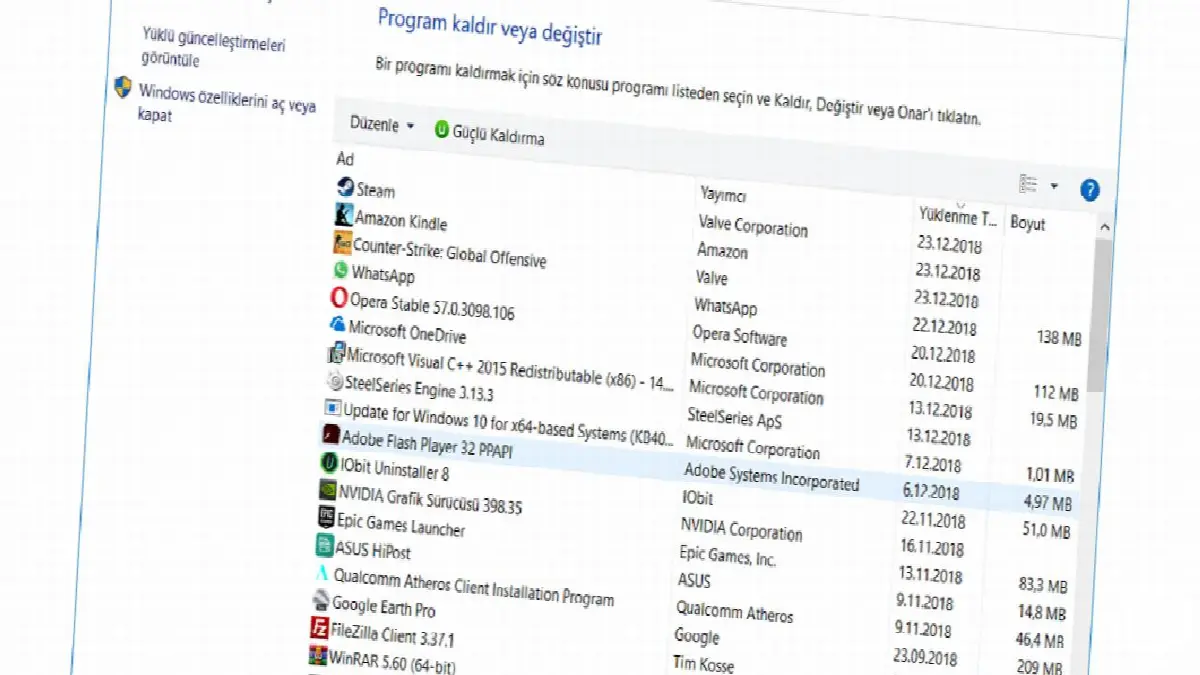
Удаление последних установленных на вашем компьютере программ — это решение, которое можно использовать для устранения ошибки «На вашем персональном компьютере возникла проблема». самый простой, но эффективный это один из методов. В установленной вами программе может быть вирус или вредоносное ПО, либо программа может работать с более высокой нагрузкой, чем та, к которой привык ваш компьютер. Способ удаления программы разгрузит аппарат.
Способ №3: изменить настройки дампа памяти:
- Шаг №1: Включите компьютер в безопасном режиме.
- Шаг №2: Проводник файлов или на рабочем столе Этот компьютер Щелкните правой кнопкой мыши по значку.
- Шаг №3: Функции Откройте меню.
- Шаг №4: Система Откройте вкладку.
- Шаг №5: Расширенные настройки системы откройте его.
- Шаг №6: Развитый Откройте вкладку.
- Шаг №7: Запуск и восстановление под чертой Настройки Нажмите кнопку.
- Шаг №8: Системная ошибка на линии Автоматический перезапуск Отключите эту опцию.
- Шаг №9: Запись отладочной информации под чертой Полный дамп памяти Подтвердите выбор.
- Шаг №10: Хорошо Нажмите кнопку.
- Шаг №11: Перезагрузите компьютер.
- Шаг № 12: Проверьте, сохраняется ли ошибка.
- Шаг № 13: Процесс завершен.
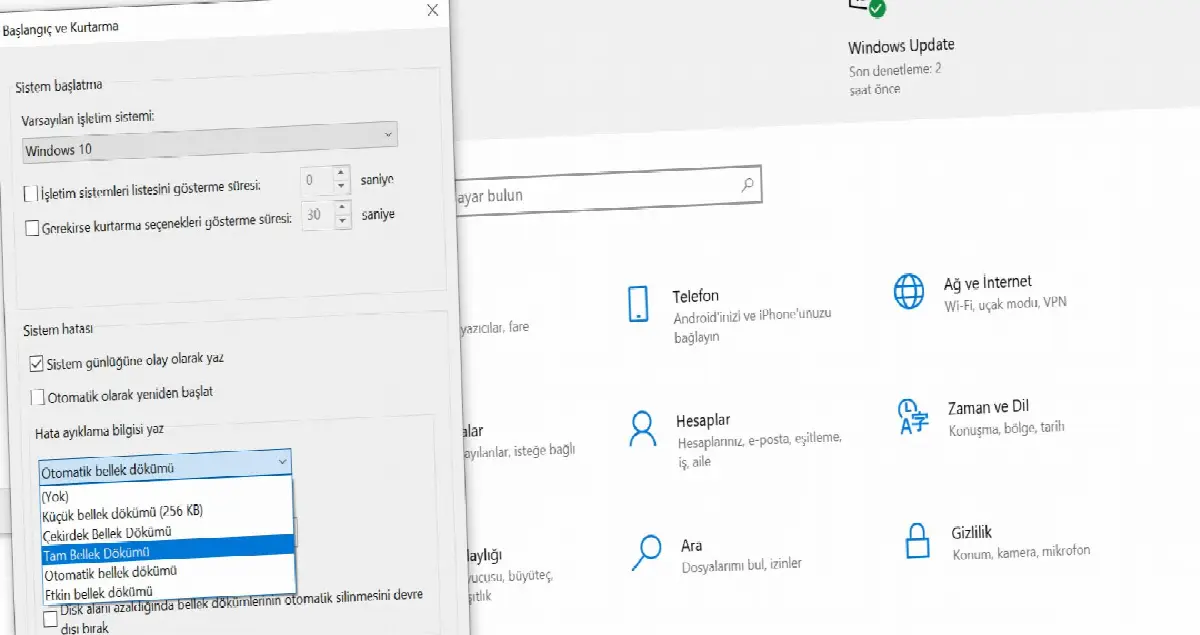
Метод изменения настроек дампа памяти: «На вашем компьютере возникла проблема, и необходимо перезагрузить управление памятью». и подобное предупреждение об ошибке Вы можете применять его всякий раз, когда сталкиваетесь. Это может показаться немного сложным, но вы легко добьетесь результата, если будете правильно следовать инструкциям.
Способ №4: Запустите проверку системных файлов:
- Шаг №1: Включите компьютер в безопасном режиме.
- Шаг №2: Командная строка Запустите экран от имени администратора.
- Шаг №3: СФЦ /сканноу напиши и Входить нажимать.
- Шаг №4: Подождите, пока контроллер завершит операцию.
- Шаг №5: Перезагрузите компьютер.
- Шаг №6: Проверьте, сохраняется ли ошибка.
- Шаг №7: Процесс завершен.
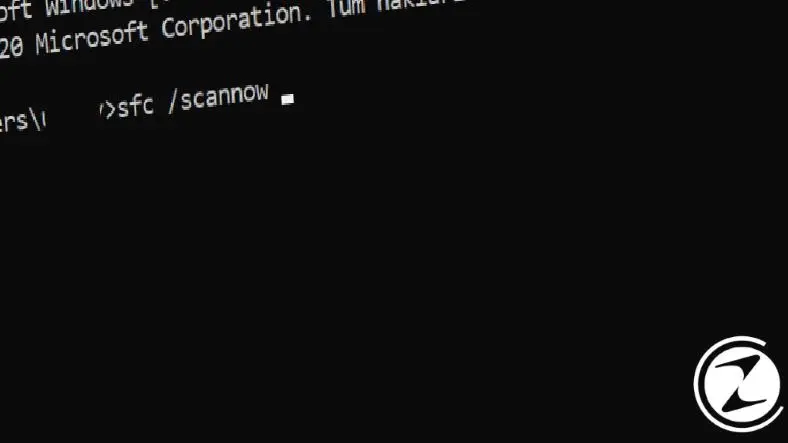
Решение ошибки «На вашем персональном компьютере возникла проблема», как и многих других ошибок, с которыми вы сталкиваетесь в операционной системе Windows. Командная строка Вы можете использовать экран. Проверка системных файлов запустится с помощью команды, которую вы видели выше: обнаружить и устранить существующие проблемы или предложит вам предложения.
Способ № 5. Обновите Windows:
- Шаг №1: Включите компьютер в безопасном режиме.
- Шаг №2: Настройки Откройте страницу.
- Шаг №3: Обновление и безопасность Откройте страницу.
- Шаг №4: Центр обновления Windows Откройте страницу.
- Шаг №5: Отсюда Проверьте наличие обновлений Нажмите кнопку.
- Шаг №6: Подождите, пока обновления будут проверены.
- Шаг №7: Если есть обновление, установите его.
- Шаг №8: Перезагрузите компьютер.
- Шаг №9: Проверьте, сохраняется ли ошибка.
- Шаг №10: Процесс завершен.

Ваша операционная система Windows устарела Это также может вызвать много проблем Это также может вызвать ошибку «На вашем компьютере возникла проблема». Если вы не хотите испытывать каких-либо проблем из-за обновлений, вам следует включить автоматические обновления или регулярно проверять наличие обновлений самостоятельно.
Если ваш компьютер не запускается в безопасном режиме;
Способ № 1. Запустите восстановление при запуске:
- Шаг №1: Подключите диск или диск восстановления Windows к компьютеру.
- Шаг №2: Ремонт вашего компьютера Нажмите .
- Шаг №3: Поиск неисправностей Нажмите .
- Шаг №4: Дополнительные параметры Откройте меню.
- Шаг №5: Отсюда Восстановление при запуске Нажмите .
- Шаг №6: Выберите цель коррекции.
- Шаг №7: Запустите процесс ремонта.
- Шаг №8: Ваш компьютер перезагрузится.
- Шаг №9: Проверьте, сохраняется ли ошибка.
- Шаг №10: Процесс завершен.
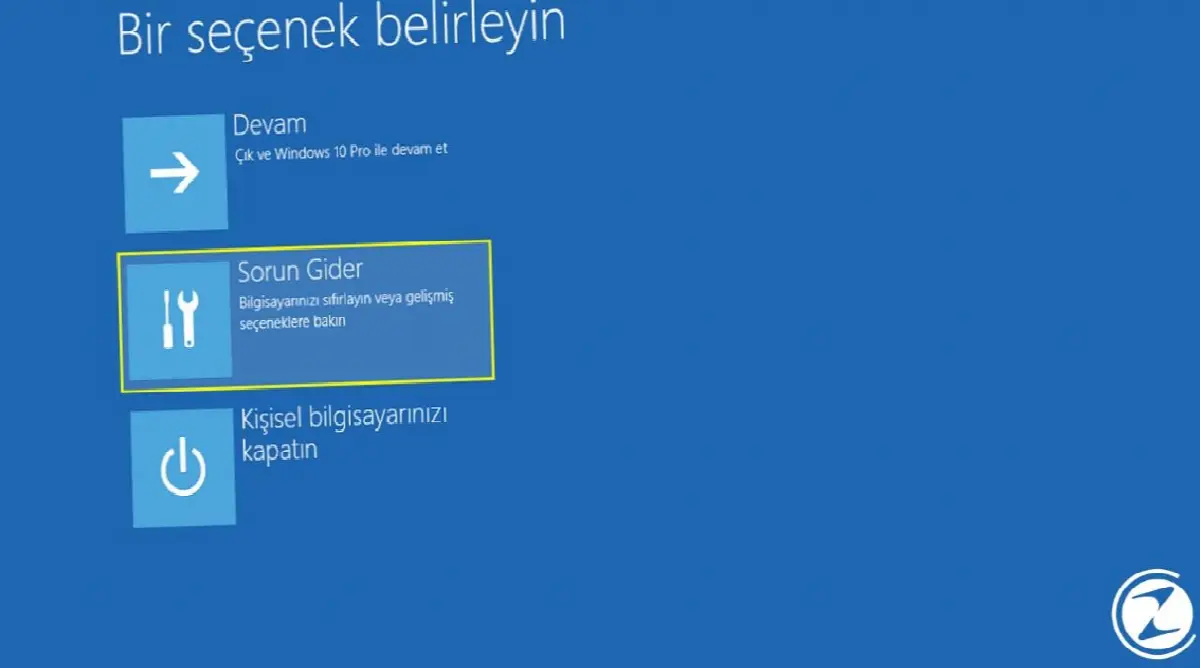
Если вы столкнулись с ошибкой «На вашем персональном компьютере возникла проблема» и ваш компьютер не запускается в безопасном режиме, вы можете устранить эту ошибку с помощью диска восстановления Windows. Чтобы создать диск восстановления Windows на случай будущих ошибок в строку поиска Windows Введите Recovery Drive и следуйте инструкциям.
Способ №2: Выполните восстановление системы:
- Шаг №1: Подключите диск или диск восстановления Windows к компьютеру.
- Шаг №2: Поиск неисправностей Нажмите .
- Шаг №3: Дополнительные параметры Откройте меню.
- Шаг №4: Отсюда Восстановление системы Нажмите .
- Шаг №5: Выберите учетную запись для продолжения.
- Вас могут попросить ввести пароль аккаунта.
- Шаг №6: Вперед Нажмите кнопку.
- Шаг №7: Выберите дату, когда у вас не будет ошибок.
- Шаг №8: Чтобы; Далее, Готово И Да Нажмите на кнопки.
- Шаг №9: Дождитесь завершения восстановления.
- Шаг №10: Перезагрузите компьютер.
- Шаг №11: Проверьте, сохраняется ли ошибка.
- Шаг № 12: Процесс завершен.

Применив метод восстановления системы с помощью диска восстановления Windows, вы сможете вернуть свой компьютер на тот день, когда вы не получали ошибку «На вашем компьютере возникла проблема», и решить проблемы. Как будто его никогда не существовало на вашем компьютере. Вы можете продолжать использовать его. Однако крайне важно выявить причину проблемы, чтобы не допустить повторения такой ошибки.
Способ №3: Сброс и переустановка Windows:
Сброс и переустановка операционной системы Windows, то есть ее форматирование, — это то, что вы можете сделать, чтобы устранить ошибку, связанную с проблемой вашего персонального компьютера. Это один из эффективных методов. Однако имейте в виду, что после этого метода все ваши данные будут удалены.
Для процесса сброса и переустановки вам понадобится установочный файл Windows. Чтобы получить доступ к этому файлу Посетив официальный сайт Microsoft Вы можете получить доступ к нужному файлу и инструкциям, которые необходимо выполнить. Если вы не сделали этого раньше, вы можете обратиться за помощью к эксперту.
для тебя На вашем компьютере возникла проблема, и его необходимо перезагрузить. Что вызывает проблему? Мы ответили на вопрос и объяснили различные методы, которые вы можете применить для его решения. Если у вас нет опыта применения этих методов, вы можете обратиться в Microsoft или к производителю компьютера.
У каждого бизнеса свои задачи. Давайте обсудим, как адаптировать эти решения для вашего проекта.


