Die Bildschirmauflösung von Windows 10 ändert nichts an Problem und Lösung
Bei Computerbenutzern mit dem Betriebssystem Windows 10 traten nach verschiedenen Updates einige Probleme auf. Das…

Bei Computerbenutzern mit dem Betriebssystem Windows 10 traten nach verschiedenen Updates einige Probleme auf. Das…
Bei Computerbenutzern mit dem Betriebssystem Windows 10 traten nach verschiedenen Updates einige Probleme auf. Eines dieser Probleme ist Die Bildschirmauflösung ändert sich nicht war das Problem. So sehr, dass der Bildschirm von Benutzern, bei denen dieses Problem auftritt, einen Grauton annimmt oder die Bildschirmauflösung nicht 1920 x 1080 beträgt. Knapp, Die Bildschirmauflösung ändert sich nicht Das Problem verhindert, dass Sie den Computerbildschirm mit voller Kapazität nutzen können.
In Ordnung, Wie kann das Problem gelöst werden, dass sich die Bildschirmauflösung nicht ändert? Zunächst muss man sich auf die Ursache eines solchen Problems konzentrieren. Im Allgemeinen wird dieses Problem durch einen Fehler im Anzeigetreiber oder einen veralteten Treiber verursacht. Aber es besteht kein Grund zur Sorge. für dich Die Bildschirmauflösung ändert sich nicht Wir haben die Frage beantwortet, wie das Problem gelöst werden kann, und Schritt für Schritt erklärt, welche Methoden Sie zur Lösung anwenden können.
Lösungsmethoden für das Problem, dass sich die Bildschirmauflösung nicht ändert:
- Methode Nr. 1: Suchen Sie nach Updates.
- Methode Nr. 2: Deinstallieren Sie die Grafikkarten und installieren Sie sie erneut.
- Methode Nr. 3: Installieren Sie den Anzeigetreiber im Kompatibilitätsmodus.
Methode Nr. 1: Nach Updates suchen:
- Schritt #1: Klicken Sie auf Ihrem Computer auf die Windows-Schaltfläche.
- Schritt #2: Aus dem sich öffnenden Menü Einstellungen Öffnen Sie die Seite.
- Schritt #3: Von der Einstellungsseite Update und Sicherheit Klicken Sie auf die Schaltfläche.
- Schritt #4: Update und Sicherheit vom Bildschirm Suchen Sie nach Updates Klicken Sie auf die Schaltfläche.
- Schritt #5: Warten Sie, bis die Prüfung abgeschlossen ist.
- Schritt #6: Wenn es ein Update gibt, installieren Sie es.
- Schritt #7: Starten Sie den Computer neu.
- Schritt #8: Überprüfen Sie, ob das Problem, dass sich die Bildschirmauflösung nicht ändert, weiterhin besteht.
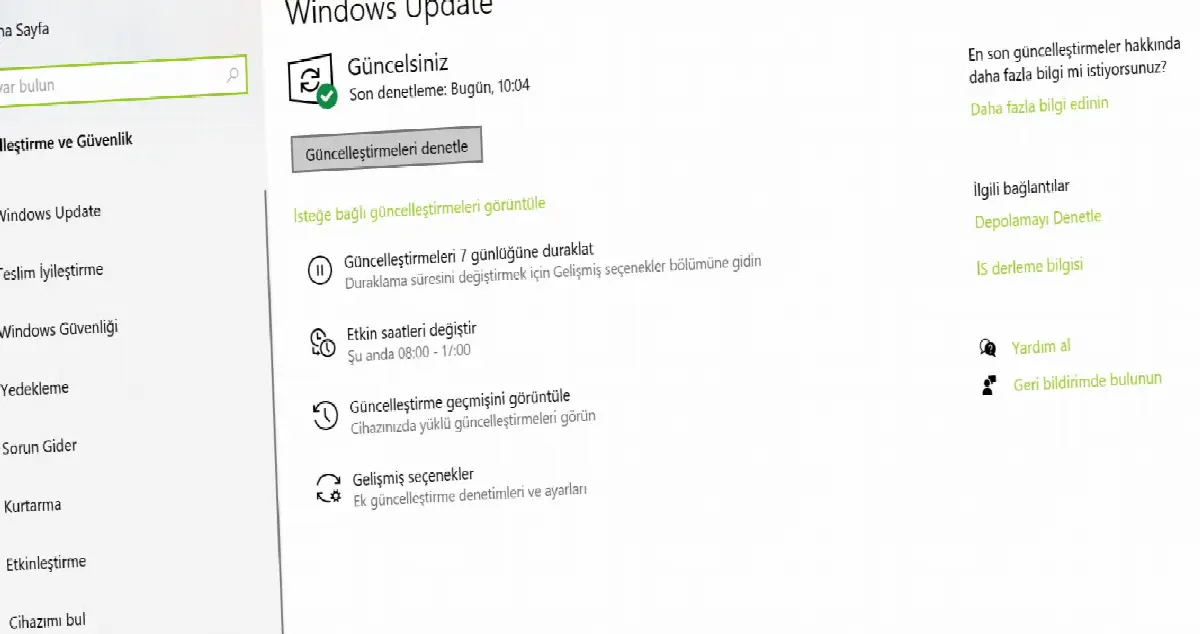
Windows 10 erhält, wie alle Betriebssysteme, regelmäßig neue Updates. Somit ist auf Ihrem Computer Windows 10 installiert mit den aktuellsten Funktionen und Sie können es auf die effizienteste Weise nutzen. Ein mögliches neues Update aktualisiert möglicherweise auch Ihre Bildschirmtreiber. Aus diesem Grund sollten Sie immer die aktuellste Version Ihres Computers verwenden.
Wenn Sie Ihren Computer in der aktuellsten Version verwenden, wirkt sich dies nicht nur auf Ihre Bildschirmtreiber, sondern auch auf die Ihres Computers aus Auch für andere Hard- und Software Es handelt sich um eine bevorzugte Verwendung. Durch die Installation von Updates können Sie verschiedene Probleme lösen, z. B. wenn sich die Bildschirmauflösung nicht ändert. Wenn das Problem nicht gelöst werden kann, können Sie andere Methoden anwenden.
Methode #2: Grafikkarten deinstallieren und neu installieren:
- Schritt #1: Windows+X Benutzen Sie die Tastenkombination.
- Schritt #2: Aus dem sich öffnenden Menü Gerätemanager wählen.
- Schritt #3: Von hier Anzeigeadapter Finden Sie die Option.
- Schritt #4: Erweitern Sie die Option.
- Schritt #5: Finden Sie Ihren Bildschirmtreiber.
- Schritt #6: Klicken Sie mit der rechten Maustaste auf Ihren Bildschirmtreiber.
- Schritt #7: Im sich öffnenden Menü Gerät entfernen Klicken Sie auf .
- Schritt #8: Bestätigen Sie die Entfernung.
- Schritt #9: Starten Sie den Computer neu.
- Schritt #10: Der Treiber wird neu installiert.
- Schritt #11: Überprüfen Sie, ob das Problem, dass sich die Bildschirmauflösung nicht ändert, weiterhin besteht.

Verfügt Ihr Computer über einen Anzeigeadapter mit dem Betriebssystem Windows 10? Deinstallation und Neuinstallation Ihres Bildschirmtreibers, Dies ist eine der Methoden, die Sie anwenden können, um das Problem zu lösen, dass sich die Bildschirmauflösung nicht ändert und erfolgreiche Ergebnisse liefert.
Durch die Deinstallation und Neuinstallation des Anzeigetreibers ändert sich die Bildschirmauflösung nicht Lösen Sie andere bildschirmbezogene Probleme Es handelt sich um eine erwartete Methode. Der Treiber wird bei der Neuinstallation mit der neuesten Version geladen, um mögliche kleinere Fehler zu beseitigen und Ihnen das beste Bildschirmerlebnis zu bieten. Wenn das Problem nicht gelöst werden kann, können Sie andere Methoden anwenden.
Methode Nr. 3: Installieren Sie den Anzeigetreiber im Kompatibilitätsmodus:
- Schritt #1: Finden Sie die Marke und das Modell Ihres Bildschirmtreibers heraus.
- Schritt #2: Laden Sie die neueste Treiberversion von der offiziellen Website des Herstellers herunter.
- Schritt #3: Klicken Sie mit der rechten Maustaste auf die Installationsdatei.
- Schritt #4: Merkmale Aktivieren Sie die Option.
- Schritt #5: Kompatibilität Öffnen Sie die Registerkarte.
- Schritt #6: Führen Sie dieses Programm im Kompatibilitätsmodus aus Bestätigen Sie die Option.
- Schritt #7: Klicken Sie als Betriebssystem auf Windows 8.
- Schritt #8: Schließen Sie den Installationsvorgang ab.
- Schritt #9: Starten Sie den Computer neu.
- Schritt #10: Überprüfen Sie, ob das Problem, dass sich die Bildschirmauflösung nicht ändert, weiterhin besteht.
Installieren Sie den Anzeigetreiber auf Ihrem Computer mit dem Betriebssystem Windows 10. im Kompatibilitätsmodus installieren, Dies ist eine der Methoden, die Sie anwenden können, um das Problem zu lösen, dass sich die Bildschirmauflösung nicht ändert und erfolgreiche Ergebnisse liefert.
zwischen Ihrem Computer und dem Betriebssystem Es gab einige Probleme mit Themen wie Kompatibilität und Stabilität. es könnte sein. Die Installation des Anzeigetreibers für eine andere Version ist eine der besten Methoden, um möglichen Problemen vorzubeugen.
Wenn Sie alle oben genannten Methoden angewendet haben, aber immer noch das Problem haben, dass sich die Bildschirmauflösung nicht ändert, Falls es noch nicht gelöst ist Sie können sich an den Hersteller Ihres Computers oder Bildschirmtreibers wenden. Sie können Anzeigeprobleme auf Ihrem Computer beseitigen, indem sie einem anderen Weg als den Standardproblemen und -lösungen folgen.
Probleme, auf die Computerbenutzer mit dem Betriebssystem Windows 10 stoßen Wie kann das Problem gelöst werden, dass sich die Bildschirmauflösung nicht ändert? Wir haben die Frage beantwortet und Schritt für Schritt erklärt, welche Methoden Sie anwenden können. Wenn Sie keine Erfahrung mit der Anwendung der oben genannten Methoden haben, können Sie die Hilfe eines Experten in Anspruch nehmen, ohne Ihren Computer zu gefährden.
Jedes Unternehmen hat eigene Anforderungen. Lassen Sie uns gemeinsam prüfen, wie wir diese Ideen für Ihr Projekt umsetzen können.