Разрешение экрана Windows 10 не меняет проблему и решение
Пользователи компьютеров с операционной системой Windows 10 начали испытывать некоторые проблемы после различных обновлений. Этот…

Пользователи компьютеров с операционной системой Windows 10 начали испытывать некоторые проблемы после различных обновлений. Этот…
Пользователи компьютеров с операционной системой Windows 10 начали испытывать некоторые проблемы после различных обновлений. Одной из этих проблем является разрешение экрана не меняется была проблема. Настолько, что экран пользователей, испытывающих эту проблему, становится серым или разрешение экрана не составляет 1920×1080. Кратко, разрешение экрана не меняется Проблема не позволяет использовать экран компьютера на полную мощность.
Хорошо, Как решить проблему, что не меняется разрешение экрана? Прежде всего, необходимо сосредоточиться на причине такой проблемы. Как правило, эта проблема возникает из-за ошибки в драйвере дисплея или из-за того, что драйвер устарел. Но не стоит беспокоиться. для тебя разрешение экрана не меняется Мы ответили на вопрос, как решить проблему, и пошагово объяснили, какие методы можно применить для решения.
Методы решения проблемы с не меняющимся разрешением экрана:
- Метод №1: Проверьте наличие обновлений.
- Способ №2: Удалите и переустановите адаптеры дисплея.
- Способ №3: Установите драйвер дисплея в режиме совместимости.
Способ №1: Проверьте наличие обновлений:
- Шаг №1: Нажмите кнопку Windows на своем компьютере.
- Шаг №2: Из открывшегося меню Настройки Откройте страницу.
- Шаг №3: Со страницы настроек Обновление и безопасность Нажмите кнопку.
- Шаг №4: Обновление и безопасность с экрана Проверьте наличие обновлений Нажмите кнопку.
- Шаг №5: Дождитесь завершения проверки.
- Шаг №6: Если есть обновление, установите его.
- Шаг №7: Перезагрузите компьютер.
- Шаг №8: Проверьте, сохраняется ли проблема с изменением разрешения экрана.
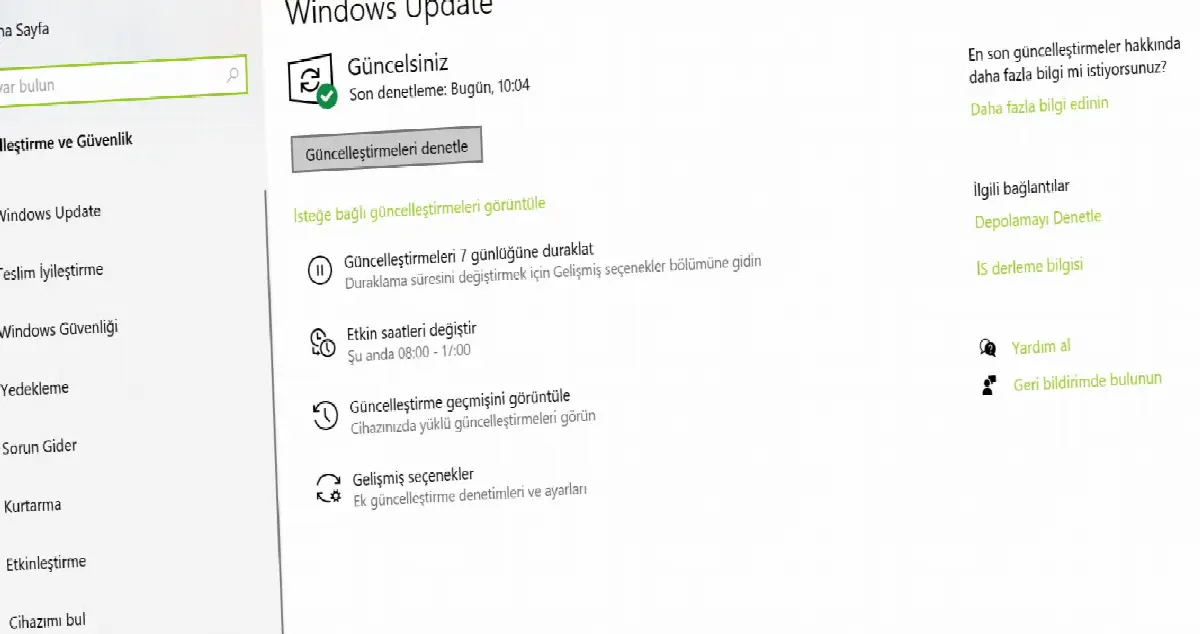
Windows 10, как и все операционные системы, часто получает новые обновления. Таким образом, ваш компьютер с установленной Windows 10 с самыми современными функциями и вы сможете использовать его наиболее эффективным способом. Возможное новое обновление может также обновить драйверы дисплея. По этой причине вам всегда следует использовать самую последнюю версию вашего компьютера.
Использование самой последней версии компьютера повлияет не только на драйверы дисплея, но и на Также для другого оборудования и программного обеспечения Это предпочтительное использование. Вы можете решить различные проблемы, например, не меняется разрешение экрана, установив обновления. Если проблема не решена, можно применить другие методы.
Способ № 2. Удалите и переустановите видеоадаптеры:
- Шаг №1: Windows+X Используйте комбинацию клавиш.
- Шаг №2: Из открывшегося меню Диспетчер устройств выбирать.
- Шаг №3: Отсюда Адаптеры дисплея Найдите вариант.
- Шаг №4: Расширьте опцию.
- Шаг №5: Найдите драйвер дисплея.
- Шаг №6: Щелкните правой кнопкой мыши драйвер дисплея.
- Шаг №7: В открывшемся меню Удалить устройство Нажмите .
- Шаг №8: Подтвердите удаление.
- Шаг №9: Перезагрузите компьютер.
- Шаг №10: Драйвер будет переустановлен.
- Шаг №11: Проверьте, сохраняется ли проблема с изменением разрешения экрана.

Есть ли на вашем компьютере с операционной системой Windows 10 адаптер дисплея? удаление и переустановка драйвера дисплея, Это один из методов, который можно применить для решения проблемы, связанной с тем, что разрешение экрана не меняется и который дает успешные результаты.
При удалении и переустановке драйвера дисплея разрешение экрана не меняется и Решение других проблем, связанных с экраном Это ожидаемый метод. Во время переустановки загружается последняя версия драйвера, что исключает возможные мелкие ошибки и обеспечивает наилучшее качество изображения. Если проблема не решена, можно применить другие методы.
Способ №3. Установите драйвер дисплея в режиме совместимости:
- Шаг №1: Узнайте марку и модель вашего драйвера дисплея.
- Шаг №2: Загрузите последнюю версию драйвера с официального сайта производителя.
- Шаг №3: Щелкните правой кнопкой мыши установочный файл.
- Шаг №4: Функции Включите эту опцию.
- Шаг №5: Совместимость Откройте вкладку.
- Шаг №6: Запустите эту программу в режиме совместимости Подтвердите выбор.
- Шаг №7: В качестве операционной системы выберите Windows 8.
- Шаг №8: Завершите процесс установки.
- Шаг №9: Перезагрузите компьютер.
- Шаг №10: Проверьте, сохраняется ли проблема с изменением разрешения экрана.
Установите драйвер дисплея на свой компьютер с операционной системой Windows 10. установить в режиме совместимости, Это один из методов, который можно применить для решения проблемы, связанной с тем, что разрешение экрана не меняется и который дает успешные результаты.
между вашим компьютером и операционной системой Были некоторые проблемы с такими проблемами, как совместимость и стабильность. это может быть. Установка драйвера дисплея другой версии — один из лучших способов предотвращения возможных проблем.
Если вы применили все вышеперечисленные методы, но разрешение экрана по-прежнему не меняется, Если проблема еще не решена Вы можете обратиться к производителю вашего компьютера или драйверу дисплея. Они могут устранить проблемы с отображением на вашем компьютере, выбрав путь, отличный от стандартных проблем и решений.
Проблемы, с которыми сталкиваются пользователи компьютеров с операционной системой Windows 10 для вас Как решить проблему, что не меняется разрешение экрана? Мы ответили на вопрос и шаг за шагом объяснили методы, которые вы можете применить. Если у вас нет опыта применения вышеперечисленных методов, вы можете обратиться за помощью к эксперту, не рискуя своим компьютером.
У каждого бизнеса свои задачи. Давайте обсудим, как адаптировать эти решения для вашего проекта.