
So beheben Sie das Problem „Startmenü lässt sich nicht öffnen“ in Windows 10
Das Startmenü nimmt auf unseren Computern einen sehr wichtigen Platz ein, insbesondere unter Windows 10. Viele Funktionen sind direkt…

Das Startmenü nimmt auf unseren Computern einen sehr wichtigen Platz ein, insbesondere unter Windows 10. Viele Funktionen sind direkt…
Vor allem das Startmenü Windows 10 Es nimmt einen sehr wichtigen Platz in unseren Computern ein. Dieses Menü, in dem viele Funktionen direkt aufgerufen werden können, hilft Benutzern, Zeit zu sparen und das Gesuchte auf einfache Weise zu finden. Wie Sie wissen, vergeht natürlich kein Tag, ohne dass in Windows 10 ein weiteres Problem auftritt.
Das Problem, dass sich das Startmenü nicht öffnet oder verschwindet, ist eines der häufig auftretenden Probleme von Windows 10. Obwohl uns dieses Problem aufgrund der Funktionalität des Startmenüs wirklich stört. ein paar einfache Lösungen ist vorhanden. Kommt alle zusammen Wie kann das Problem gelöst werden, dass sich das Startmenü von Windows 10 nicht öffnet? Lassen Sie es uns Schritt für Schritt untersuchen.
Lösungsmethoden für das Problem, dass sich das Windows 10-Startmenü nicht öffnet:
- Methode Nr. 1: Versuchen Sie, Ihren Computer neu zu starten.
- Methode Nr. 2: Führen Sie die erforderlichen Befehle aus, um beschädigte Dateien zu finden und zu reparieren.
- Methode Nr. 3: Starten Sie den Windows Explorer neu.
- Methode Nr. 4: Versuchen Sie, den Anwendungs-ID-Dienst manuell zu starten.
- Methode Nr. 5: Erstellen Sie ein neues Administratorkonto.
- Methode Nr. 6: Versuchen Sie, kürzlich installierte Apps zu deinstallieren.
- Methode Nr. 7: Installieren Sie Windows-Anwendungen mit dem PowerShell-Befehl neu.
Methode Nr. 1: Versuchen Sie, Ihren Computer neu zu starten:
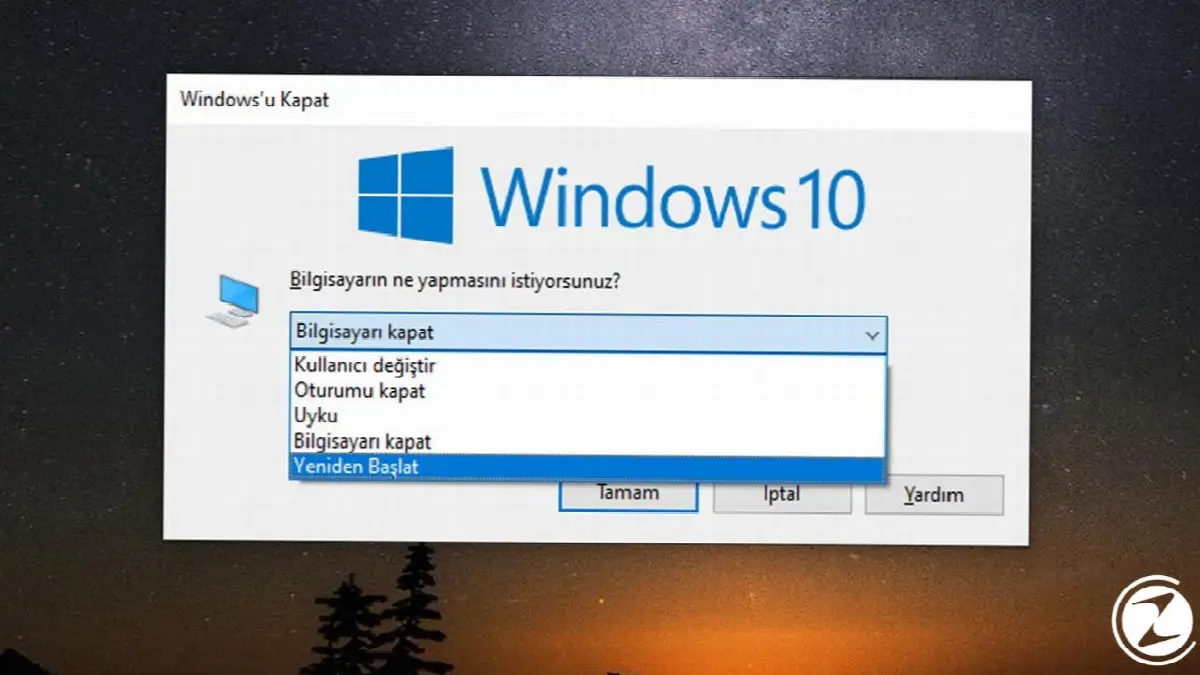
Obwohl es wie ein einfacher Vorgang erscheint, kann ein Neustart des Computers viele Probleme lösen. In diesem Fall, weil das Startmenü nicht funktioniert Durch Drücken von Alt + F4 Sie können Ihren Computer neu starten. Wenn Sie das Startmenü immer noch nicht verwenden können, fahren Sie mit der nächsten Methode fort, um einige Befehle über die Eingabeaufforderungs-App auszuführen.
Methode Nr. 2: Führen Sie die erforderlichen Befehle aus, um beschädigte Dateien zu finden und zu reparieren:

- Schritt #1: Öffnen Sie den Task-Manager mit den Tasten Strg + Alt + Entf.
- Schritt #2: Klicken Sie im Menü „Datei“ auf die Schaltfläche „Neue Aufgabe ausführen“.
- Schritt #3: Geben Sie CMD ein und aktivieren Sie „Diese Aufgabe mit Administratorrechten erstellen“.
- Schritt #4: Geben Sie den Befehl SFC /SCANNOW in die Eingabeaufforderungsanwendung ein und drücken Sie die Eingabetaste.
- Schritt #5: Geben Sie den Befehl DISM /ONLINE /CLEANUP-IMAGE /RESTOREHEALTH ein und drücken Sie die Eingabetaste.
- Schritt #6: Starten Sie Ihren Computer neu.
Da das Startmenü nicht funktioniert, können Sie die Eingabeaufforderungsanwendung problemlos als Administrator über den Task-Manager ausführen. Die Schritte, die Sie nach dem Ausführen der Eingabeaufforderungsanwendung ausführen müssen, sind sehr einfach. Vor #Geben Sie den Befehl in Schritt 4 ein Wir drücken die Enter-Taste. Nachdem der Vorgang abgeschlossen ist, geben wir den Befehl in Schritt 5 ein, drücken erneut die Eingabetaste und warten, bis der Vorgang abgeschlossen ist. Dann starten wir unseren Computer neu.
Methode Nr. 3: Starten Sie den Windows Explorer neu:
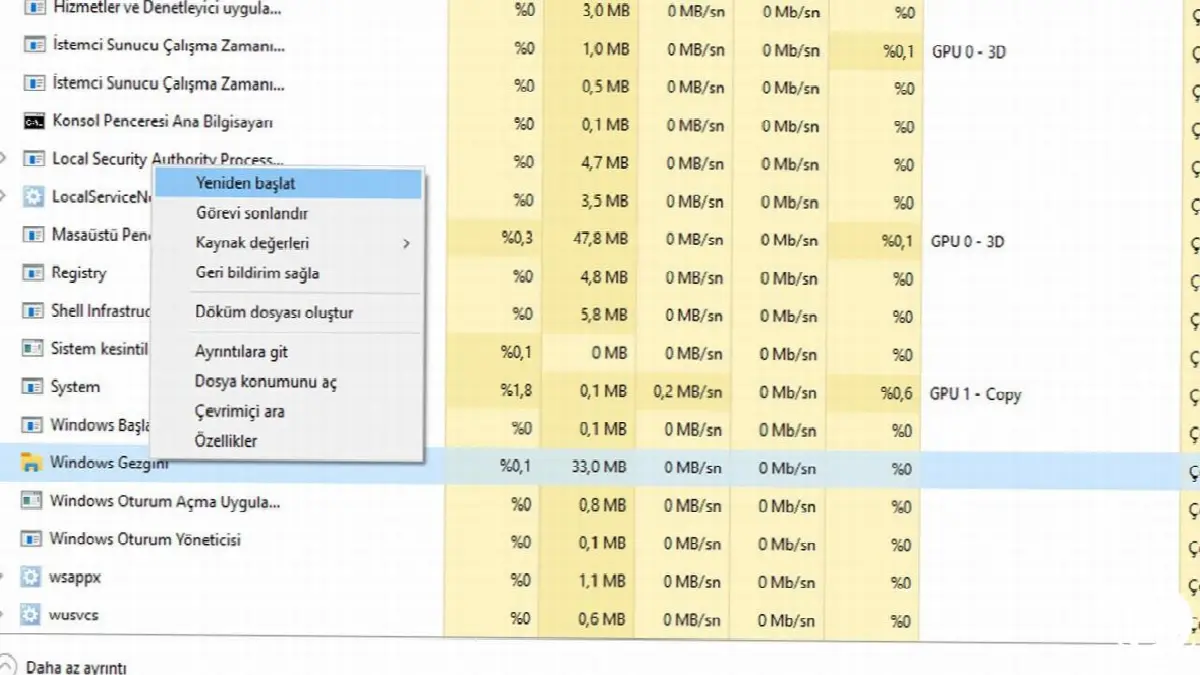
- Schritt #1: Öffnen Sie den Task-Manager mit den Tasten Strg + Alt + Entf.
- Schritt #2: Suchen Sie im Windows Explorer auf der Registerkarte „Prozesse“.
- Schritt #3: Zeigen Sie auf den Windows Explorer und klicken Sie auf die Schaltfläche „Neu starten“.
Der Windows Explorer ist einer der wichtigen Dienste, der das Startmenü und die Anwendungen im Startmenü steuert. Weil Windows ExplorerEin Neustart behebt größtenteils das Problem, dass sich das Startmenü von Windows 10 nicht öffnet. Was Sie dafür tun, ist sehr einfach.
Nach dem Ausführen des Task-Managers wird automatisch die Registerkarte „Prozesse“ geöffnet. Um den Windows Explorer zu finden, müssen Sie im Menü „Prozesse“ nach unten scrollen. Windows-Prozesse Nachdem Sie unten in der Unterüberschrift den Windows-Explorer gefunden haben, klicken Sie darauf und klicken Sie dann auf die Schaltfläche „Neu starten“, und schon sind Sie fertig.
Methode Nr. 4: Versuchen Sie, den Anwendungs-ID-Dienst manuell zu starten:

- Schritt #1: Öffnen Sie die Anwendung „Ausführen“, indem Sie Win + R drücken.
- Schritt #2: DIENSTLEISTUNGEN.MSC. Geben Sie ein und drücken Sie die Eingabetaste.
- Schritt #3: Klicken Sie mit der rechten Maustaste auf den Anwendungs-ID-Dienst.
- Schritt #4: Drücken Sie die Starttaste und starten Sie Ihren Computer neu.
Anwendungs-ID-Dienst für alltägliche Benutzer ein Bereich, den man meiden sollte Auch wenn das erzwungene Starten dieses Dienstes Startmenüprobleme lösen kann. Nachdem wir das Menü „Dienste“ mit „Ausführen“ geöffnet haben, scrollen wir nach unten, da dieses Menü alphabetisch ist und Anwendungs-ID Wir finden den Service.
Nachdem wir den Anwendungs-ID-Dienst gefunden haben, klicken wir mit der rechten Maustaste auf den Dienst und klicken auf „Starten“. Dann, ohne einen anderen Punkt im Abschnitt „Dienste“ anzusprechen Wir schließen unsere Dienste und wir starten den Computer neu.
Methode Nr. 5: Erstellen Sie ein neues Administratorkonto:

- Schritt #1: Öffnen Sie den Task-Manager mit den Tasten Strg + Alt + Entf.
- Schritt #2: Klicken Sie im Menü „Datei“ auf die Schaltfläche „Neue Aufgabe ausführen“.
- Schritt #3: Geben Sie NET USERNAME PASSWORD /ADD ein und drücken Sie OK.
- Schritt #4: Melden Sie sich beim neuen Administratorkonto an.
In einigen Fällen kann das Problem, dass sich das Windows 10-Startmenü nicht öffnet, mit Ihrem aktuellen Administratorkonto zusammenhängen. Um dies zu umgehen, können Sie mit ein paar einfachen Schritten ein neues Administratorkonto erstellen. Im Befehl aus Schritt 3 Sie müssen anstelle des Benutzernamens einen Kontonamen Ihrer Wahl und das Passwort des neuen Kontos, das Sie erstellen, im Abschnitt „Passwort“ eingeben.
Nach der Anmeldung beim neuen Konto, falls in diesem Konto ob das Startmenü funktioniert, Ihre Einstellungen in Ihrem alten Konto auf ein neues Konto umziehen Sie können diesen Schritten folgen:

- Schritt #1: Öffnen Sie die Anwendung „Ausführen“, indem Sie Win + R drücken.
- Schritt #2: Geben Sie Systemsteuerung ein und drücken Sie OK.
- Schritt #3: Rufen Sie in der Systemsteuerung das Menü „System und Sicherheit“ auf.
- Schritt #4: Rufen Sie das Systemmenü auf und klicken Sie auf die Registerkarte Erweiterte Systemeinstellungen.
- Schritt #5: Klicken Sie im Abschnitt „Benutzerprofile“ auf „Einstellungen“.
- Schritt #6: Wählen Sie das Konto aus, das Sie gerade erstellt haben, und klicken Sie auf „Kopieren“.
Methode Nr. 6: Versuchen Sie, Ihre kürzlich installierten Apps zu deinstallieren:

Wenn nach der Installation neuer Programme der Startmenüfehler auftritt, können Sie die neu installierten Programme deinstallieren und prüfen, ob das Startmenü funktioniert. Sie können Anwendungen deinstallieren, indem Sie die Windows-Taste + I drücken und die Anwendung „Einstellungen“ öffnen oder indem Sie über die Anwendung „Ausführen“ die Systemsteuerung aufrufen. Nach der Deinstallation von Apps Starten Sie Ihren Computer neu und prüfen Sie, ob das Problem weiterhin besteht.
Methode #7: Windows-Anwendungen mit dem PowerShell-Befehl neu installieren:

- Schritt #1: Öffnen Sie den Task-Manager mit den Tasten Strg + Alt + Entf.
- Schritt #2: Klicken Sie im Menü „Datei“ auf die Schaltfläche „Neue Aufgabe ausführen“.
- Schritt #3: Geben Sie Powershell ein und aktivieren Sie die Option „Diese Aufgabe mit Administratorrechten erstellen“.
- Schritt #4: Get-AppXPackage -AllUsers | Geben Sie den Befehl Foreach {Add-AppxPackage -DisableDevelopmentMode -Register „$($_.InstallLocation)AppXManifest.xml“} ein und drücken Sie die Eingabetaste.
- Schritt #5: Starten Sie Ihren Computer neu.
Die problematische Installation oder Entfernung einiger Windows-Anwendungen kann dazu führen, dass das Startmenü nicht geöffnet wird. Als Administrator dank Task-Manager PowerShell Kopieren Sie nach dem Öffnen der Anwendung den Befehl in Schritt 4 und führen Sie ihn aus.
Dieser Befehl installiert Windows-Anwendungen automatisch neu. Nachdem der Vorgang abgeschlossen ist, starten Sie Ihren Computer neu. Dieser Befehl wird das Problem höchstwahrscheinlich lösen, aber leider ist die Lösung es wird nicht dauerhaft sein. Möglicherweise müssen Sie diesen Vorgang wiederholen, wenn später dasselbe Problem auftritt.
Das Startmenü von Windows 10 öffnet sich nicht Wir sind am Ende unseres Inhalts angelangt, wo wir die Lösungsmethoden des Problems auflisten und uns diese Methoden genauer ansehen. Wenn keine dieser Methoden Ihr Problem gelöst hat, wird das Problem definitiv durch eine Systemreparatur durch Beibehaltung Ihrer Dateien über Windows oder eine direkte Neuinstallation gelöst. Wenn Sie über eigene Methoden verfügen, können Sie diese im Kommentarbereich mit uns teilen.
Jedes Unternehmen hat eigene Anforderungen. Lassen Sie uns gemeinsam prüfen, wie wir diese Ideen für Ihr Projekt umsetzen können.


