
Как исправить проблему «Меню «Пуск» не открывается» в Windows 10
Меню «Пуск» занимает очень важное место на наших компьютерах, особенно в Windows 10. Многие функции напрямую…

Меню «Пуск» занимает очень важное место на наших компьютерах, особенно в Windows 10. Многие функции напрямую…
особенно меню пуск Windows 10 Он занимает очень важное место в наших компьютерах. Это меню, позволяющее напрямую получить доступ ко многим функциям, помогает пользователям экономить время и легко находить то, что они ищут. Конечно, как известно, не проходит и дня, чтобы в Windows 10 не появилась очередная проблема.
Проблема не открытия или исчезновения меню «Пуск» — одна из часто встречающихся проблем Windows 10. Хотя эта проблема нас очень беспокоит из-за функциональности стартового меню. несколько простых решений доступен. Приходите все вместе Как решить проблему, когда меню «Пуск» в Windows 10 не открывается? Давайте рассмотрим это шаг за шагом.
Способы решения проблемы с открытием меню «Пуск» в Windows 10:
- Метод №1: Попробуйте перезагрузить компьютер.
- Способ №2: Запустите необходимые команды, чтобы найти и исправить поврежденные файлы.
- Способ №3: Перезапустите Проводник Windows.
- Метод №4: Попробуйте запустить службу Application ID вручную.
- Способ №5: Создайте новую учетную запись администратора.
- Метод №6: Попробуйте удалить недавно установленные приложения.
- Метод №7: Переустановите приложения Windows с помощью команды PowerShell.
Способ №1: Попробуйте перезагрузить компьютер:
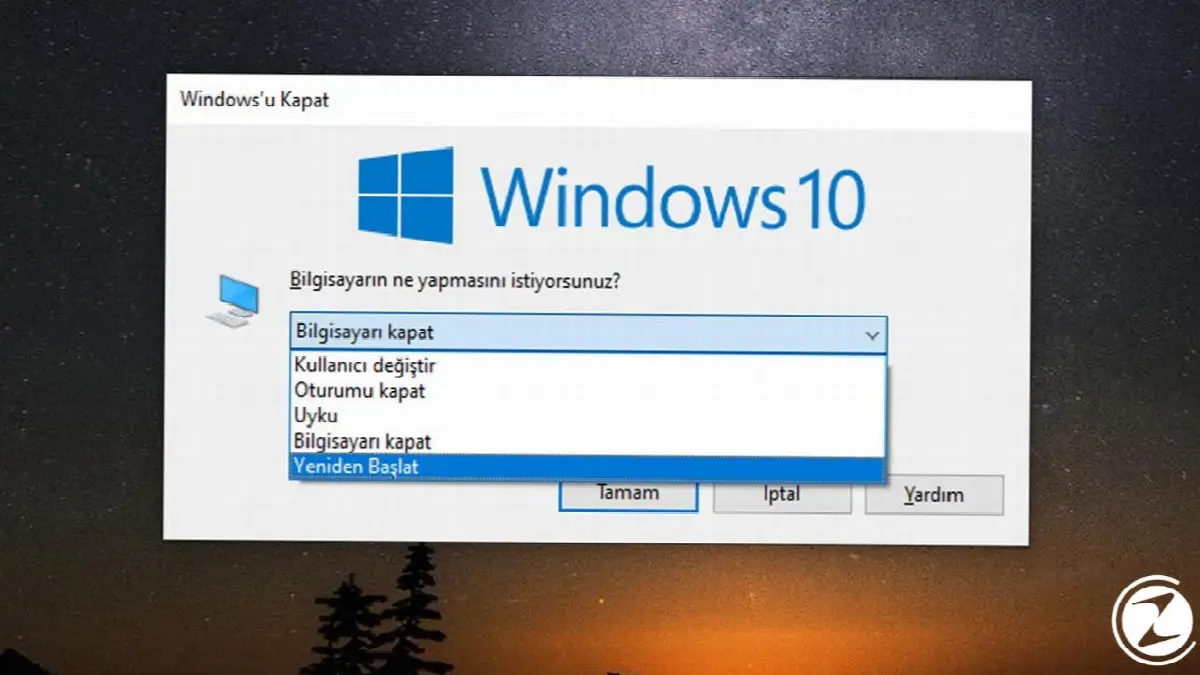
Хотя это кажется простым процессом, перезагрузка компьютера может решить многие проблемы. В данном случае, потому что меню пуск не работает Нажав Alt + F4 Вы можете перезагрузить компьютер. Если вы по-прежнему не можете использовать меню «Пуск», перейдите к следующему способу запуска некоторых команд из приложения командной строки.
Способ № 2. Запустите необходимые команды для поиска и исправления поврежденных файлов:

- Шаг №1: Откройте диспетчер задач с помощью клавиш Ctrl+Alt+Delete.
- Шаг №2: Нажмите кнопку «Запустить новую задачу» в меню «Файл».
- Шаг №3: Введите CMD и установите флажок «Создать эту задачу с правами администратора».
- Шаг №4: Введите команду SFC/SCANNOW в приложении командной строки и нажмите Enter.
- Шаг №5: Введите команду DISM/ONLINE/CLEANUP-IMAGE/RESTOREHEALTH и нажмите Enter.
- Шаг №6: Перезагрузите компьютер.
Поскольку меню «Пуск» не работает, вы можете легко запустить приложение командной строки от имени администратора с помощью диспетчера задач. Действия, которые вы предпримете после запуска приложения командной строки, очень просты. До #Введите команду на шаге 4 Нажимаем клавишу Enter. Затем, после завершения процесса, вводим команду на шаге 5, снова нажимаем Enter и ждем завершения процесса. Затем перезагружаем наш компьютер.
Способ №3: Перезапустите Проводник Windows:
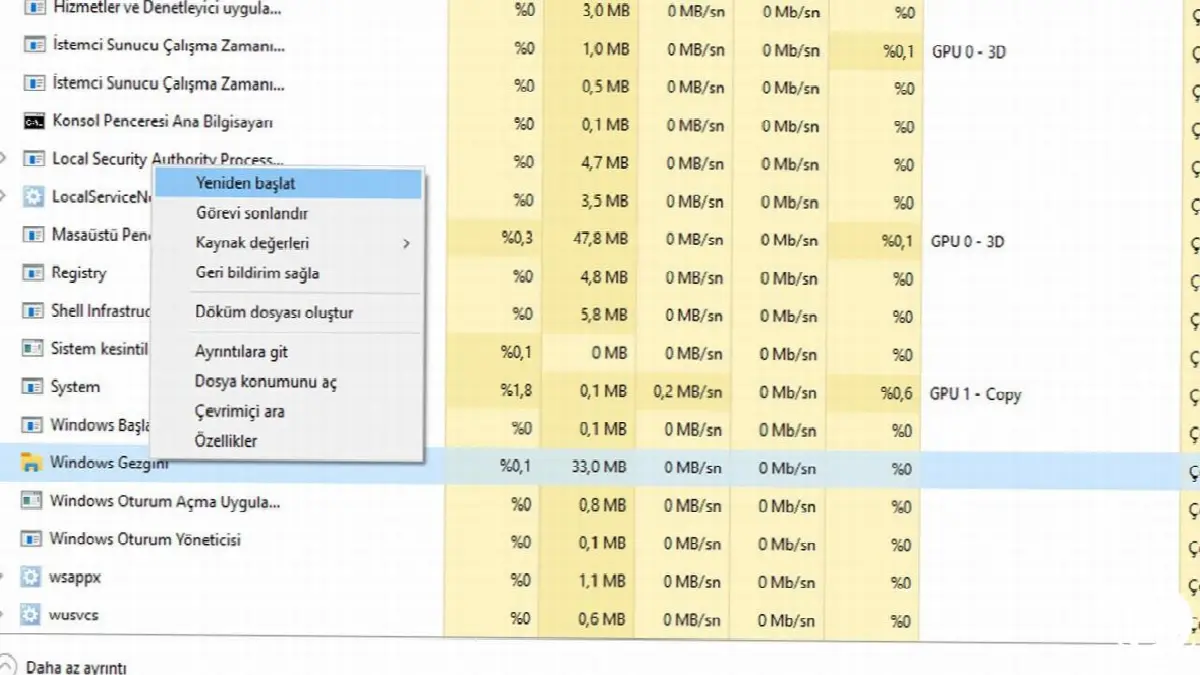
- Шаг №1: Откройте диспетчер задач с помощью клавиш Ctrl+Alt+Delete.
- Шаг №2: Найдите Проводник Windows на вкладке «Процессы».
- Шаг №3: Наведите курсор на Проводник Windows и нажмите кнопку «Перезагрузить».
Проводник Windows — одна из важных служб, которая управляет меню «Пуск» и приложениями в меню «Пуск». Потому что Проводник WindowsПерезагрузка в основном решает проблему с открытием меню «Пуск» Windows 10. То, что вы делаете для этого, очень просто.
После запуска диспетчера задач вы автоматически увидите открытую вкладку «Процессы». Чтобы найти Проводник Windows, вам нужно прокрутить вниз меню «Процессы». Процессы Windows Найдя Проводник Windows в нижней части подзаголовка, щелкните его, а затем нажмите кнопку «Перезапустить», и все готово.
Способ №4. Попробуйте запустить службу Application ID вручную:

- Шаг №1: Откройте приложение «Выполнить», нажав Win + R.
- Шаг №2: УСЛУГИ.МСК. Введите и нажмите Enter.
- Шаг №3: Щелкните правой кнопкой мыши службу Application ID.
- Шаг №4: Нажмите кнопку «Пуск» и перезагрузите компьютер.
Служба идентификации приложений для обычных пользователей область, которую следует избегать Хотя принудительный запуск этой службы может решить проблемы с меню «Пуск». Открыв меню «Службы» с помощью «Выполнить», прокручиваем вниз, так как это меню расположено в алфавитном порядке и Идентификатор приложения Находим сервис.
Найдя службу Application ID, щелкаем по ней правой кнопкой мыши и нажимаем «Запустить». Затем, не трогая ни одного другого пункта в разделе «Услуги» Мы закрываем Сервисы и перезагружаем компьютер.
Способ №5: Создайте новую учетную запись администратора:

- Шаг №1: Откройте диспетчер задач с помощью клавиш Ctrl+Alt+Delete.
- Шаг №2: Нажмите кнопку «Запустить новую задачу» в меню «Файл».
- Шаг №3: Введите NET USERNAME PASSWORD /ADD и нажмите OK.
- Шаг №4: Войдите в новую учетную запись администратора.
В некоторых случаях проблема с тем, что меню «Пуск» в Windows 10 не открывается, может быть связана с вашей текущей учетной записью администратора. Чтобы преодолеть эту проблему, вы можете создать новую учетную запись администратора, выполнив несколько простых шагов. В команде, данной на шаге 3 Вам необходимо написать имя учетной записи по вашему выбору вместо имени пользователя и пароль новой учетной записи, которую вы создадите, в разделе пароля.
После входа в новую учетную запись, если в этой учетной записи если меню пуск работает, ваши настройки в старом аккаунте перейти на новый аккаунт вы можете выполнить следующие шаги:

- Шаг №1: Откройте приложение «Выполнить», нажав Win + R.
- Шаг №2: Введите панель управления и нажмите ОК.
- Шаг №3: Войдите в меню «Система и безопасность» на панели управления.
- Шаг №4: Войдите в системное меню и перейдите на вкладку «Дополнительные настройки системы».
- Шаг №5: Нажмите «Настройки» в разделе «Профили пользователей».
- Шаг №6: Выберите только что созданную учетную запись и нажмите «Копировать».
Способ №6: попробуйте удалить недавно установленные приложения:

Если после установки новых программ вы начинаете получать ошибку меню «Пуск», вы можете удалить вновь установленные программы и проверить, работает ли меню «Пуск». Вы можете удалить приложения, нажав клавишу Windows + I и открыв приложение «Настройки» или войдя в Панель управления из приложения «Выполнить». После удаления приложений Перезагрузите компьютер и проверьте, сохраняется ли проблема.
Способ №7. Переустановите приложения Windows с помощью команды PowerShell:

- Шаг №1: Откройте диспетчер задач с помощью клавиш Ctrl+Alt+Delete.
- Шаг №2: Нажмите кнопку «Запустить новую задачу» в меню «Файл».
- Шаг №3: Введите Powershell и установите флажок «Создать эту задачу с правами администратора».
- Шаг №4: Get-AppXPackage -AllUsers | Введите команду Foreach {Add-AppxPackage -DisableDevelopmentMode -Register «$($_.InstallLocation)AppXManifest.xml»} и нажмите Enter.
- Шаг №5: Перезагрузите компьютер.
Проблемы при установке или удалении некоторых приложений Windows могут привести к тому, что меню «Пуск» не откроется. Как администратор благодаря диспетчеру задач PowerShell После открытия приложения скопируйте и выполните команду из шага 4.
Эта команда автоматически переустановит приложения Windows. После завершения процесса перезагрузите компьютер. Эта команда, скорее всего, решит проблему, но, к сожалению, решение это не будет навсегда. Возможно, вам придется повторить этот процесс, если позже вы столкнетесь с той же проблемой.
Меню пуск Windows 10 не открывается Мы подошли к концу нашего контента, где перечисляем методы решения проблемы и подробно рассмотрим эти методы. Если ни один из этих методов не решил вашу проблему, выполнение восстановления системы путем сохранения файлов через Windows или прямая чистая установка определенно решит проблему. Если у вас есть свои собственные методы, вы можете поделиться ими с нами в разделе комментариев.
У каждого бизнеса свои задачи. Давайте обсудим, как адаптировать эти решения для вашего проекта.


