
Was ist UEFI, was macht es und wie wird es verwendet?
Die BIOS-Schnittstellen, die wir seit vielen Jahren auf unseren Computern verwenden, haben in letzter Zeit radikale Veränderungen erfahren. Ein neues Gerät, abgekürzt als UEFI…

Die BIOS-Schnittstellen, die wir seit vielen Jahren auf unseren Computern verwenden, haben in letzter Zeit radikale Veränderungen erfahren. Ein neues Gerät, abgekürzt als UEFI…
Wir verwenden es seit vielen Jahren auf unseren Computern. BIOS Ihre Benutzeroberfläche hat in letzter Zeit radikale Veränderungen erfahren. UEFI Eine neue Steuerschnittstelle, abgekürzt als , wird mittlerweile auf modernen Motherboards verwendet.
Obwohl es sich bei BIOS und UEFI um unterschiedliche Technologien handelt, wurde UEFI entwickelt, um dieses ältere System zu ersetzen, indem es die Aufgaben des BIOS und mehr übernimmt. Was ist UEFI, was macht es und wie wird es verwendet? kommen alle zusammen Windows 10 Finden wir es heraus.
Was ist UEFI?

Das BIOS, das wir seit vielen Jahren auf unseren Computern verwenden, ist vielleicht die Funktion, die sich in der Computerwelt bisher am wenigsten verändert hat. befindet sich auf der Hauptplatine 16 Bit Im BIOS, einem Low-End-Betriebssystem, können sehr einfache Vorgänge wie Startoptionen und die Steuerung einiger Hardwaregeräte ausgeführt werden. Aber in den letzten Jahren entstehen immer mehr Unified Extensible Firmware Interface (UEFI)begann, BIOS-Bildschirme der älteren Generation zu ersetzen.
befindet sich auf der Hauptplatine OnBoard-Flash In UEFI, das über eine ansprechendere und einfachere Benutzeroberfläche verfügt als der klassische 16-Bit-BIOS-Bildschirm, den wir kennen, können Sie die Vorgänge, die Sie im BIOS ausführen können, einfacher ausführen und Sie können die UEFI-Schnittstelle, die durch Grafiken und visuelle Elemente unterstützt wird, sogar mit einer Maus steuern, im Gegensatz zum klassischen BIOS-Bildschirm, der nur aus einem blauen Bildschirm und Text besteht.
Was macht UEFI?

Benutzer können UEFI verwenden, das wir uns als eigenständiges Betriebssystem vorstellen können; Es kann Prozessortemperaturen, Lüftergeschwindigkeiten, Speicherplatz im System, interne Grafikkarteneinstellungen und Prozessoreinstellungen steuern und regulieren. Auch von den UEFI-Bildschirmen moderner Mainboards „übertakten“ Es können sogar Transaktionen durchgeführt werden.
In UEFI, wo auf alle Speicherbereiche im System zugegriffen werden kann, können die Startprioritäten des Computers angepasst werden und auf alle aufgelisteten Festplatten kann wie zuvor im BIOS zugegriffen werden. Beschränkung auf 2 TB Es ist auch in einem Stück ohne zugänglich.
Was ist also die 2-TB-Beschränkung? Wird in Windows verwendet NTFS Aufgrund des Dateisystems konnten in alten BIOS-Bildschirmen nur die Festplatten im System bis zu 2 TB aufgelistet werden. Wenn Sie also über eine Festplatte mit mehr als 2 TB verfügen, können Sie diese nicht richtig konfigurieren. Aber der, der mit UEFI kommt GUID-Partitionstabelle (GPT) Zusammen mit UEFI können Benutzer Festplattenpartitionen mit mehr als 2 TB erstellen.

Darüber hinaus können Benutzer die Frequenzgeschwindigkeiten ihres RAM mithilfe der 64-Bit-Architektur auf ihren Motherboards über UEFI erhöhen. Um ein Beispiel zu geben; Wenn Sie einen 3200-MHz-RAM auf Ihrem Motherboard installiert haben, beträgt dieser RAM 3200 MHz statt 3200 MHz, es sei denn, Sie bearbeiten den UEFI-Bildschirm. eine niedrigere Grundfrequenz mit Geschwindigkeit Es wird funktionieren. Sie können einfach auf die UEFI-Schnittstelle zugreifen und mit wenigen Klicks Ihre RAM-Geschwindigkeit auf das angegebene 3200-MHz-Band erhöhen.
Wie rufe ich den UEFI-Bildschirm in Windows 10 auf?
- Schritt #1: Aus dem Startmenü "Einstellungen" Öffnen Sie die Anwendung.
- Schritt #2: Aus dem Einstellungsmenü „Update und Sicherheit“ Betreten Sie das Menü.
- Schritt #3: Befindet sich in der linken Leiste "Erholung" Betreten Sie das Menü.
- Schritt #4: „Jetzt neu starten“ Klicken Sie auf die Schaltfläche.
- Schritt #5:"Fehlerbehebung" Geben Sie die Option ein.
- Schritt #6: „Erweiterte Optionen“ Melden Sie sich im Abschnitt an.
- Schritt #7: „UEFI-Firmware“ Klicken Sie auf .
- Schritt #8: „Neustart“ Klicken und fertig.
Schritt Nr. 1: Über das Startmenü "Einstellungen" Öffnen Sie die Anwendung.
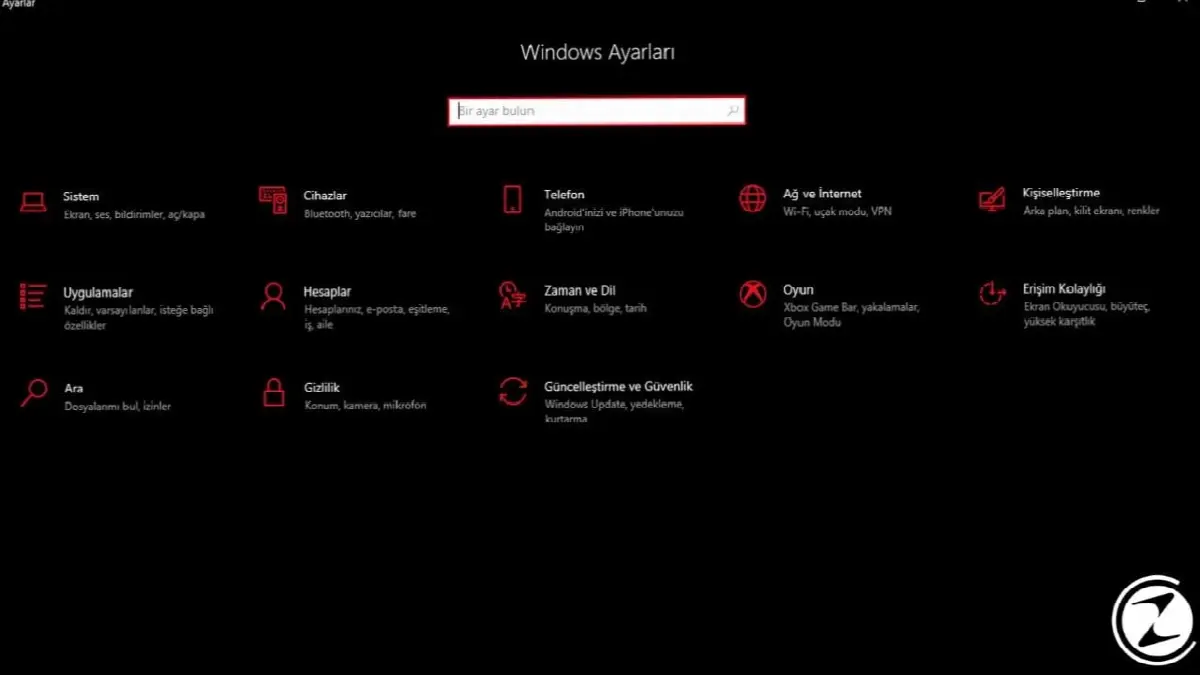
Wenn wir auf das Startmenü klicken, klicken wir auf das Einstellungssymbol direkt über der Ein-/Aus-Taste. Einstellungen zum Menü Sie können darauf zugreifen.
Schritt 2: Aus dem Menü „Einstellungen“. „Update und Sicherheit“ Betreten Sie das Menü.
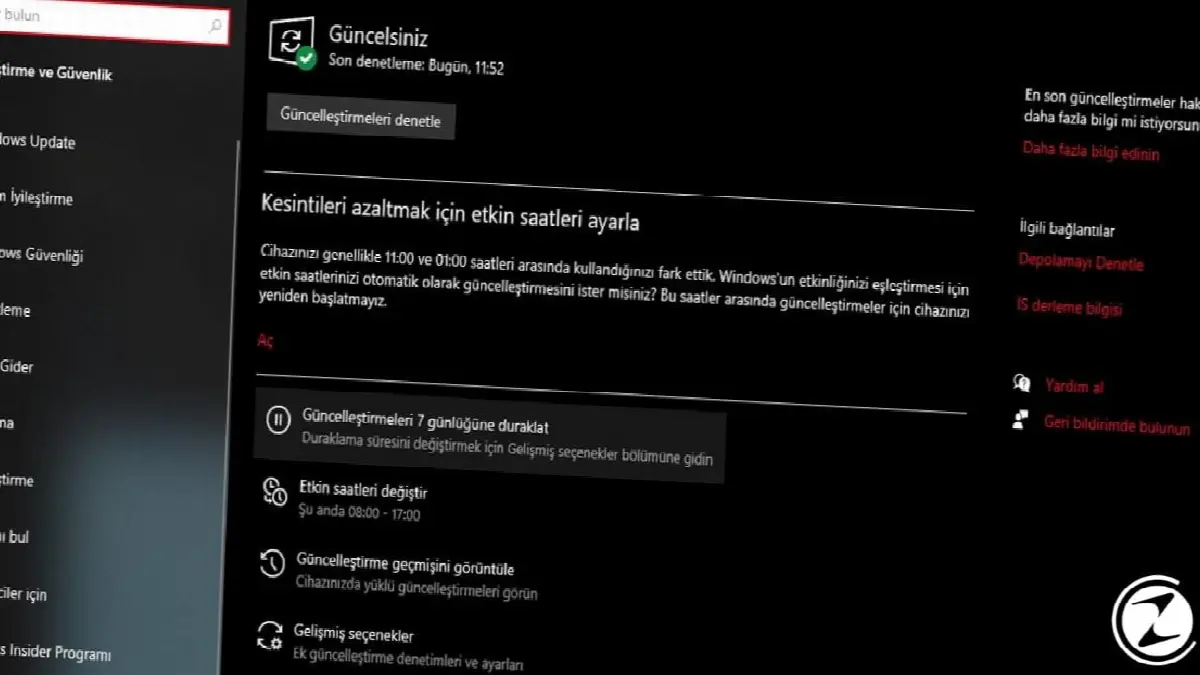
Aus der Liste, die nach dem Aufrufen der Anwendung „Einstellungen“ erscheint: „Update und Sicherheit“ Melden Sie sich im Menü an.
Schritt 3: Klicken Sie auf die Schaltfläche in der linken Leiste. "Erholung" Betreten Sie das Menü.
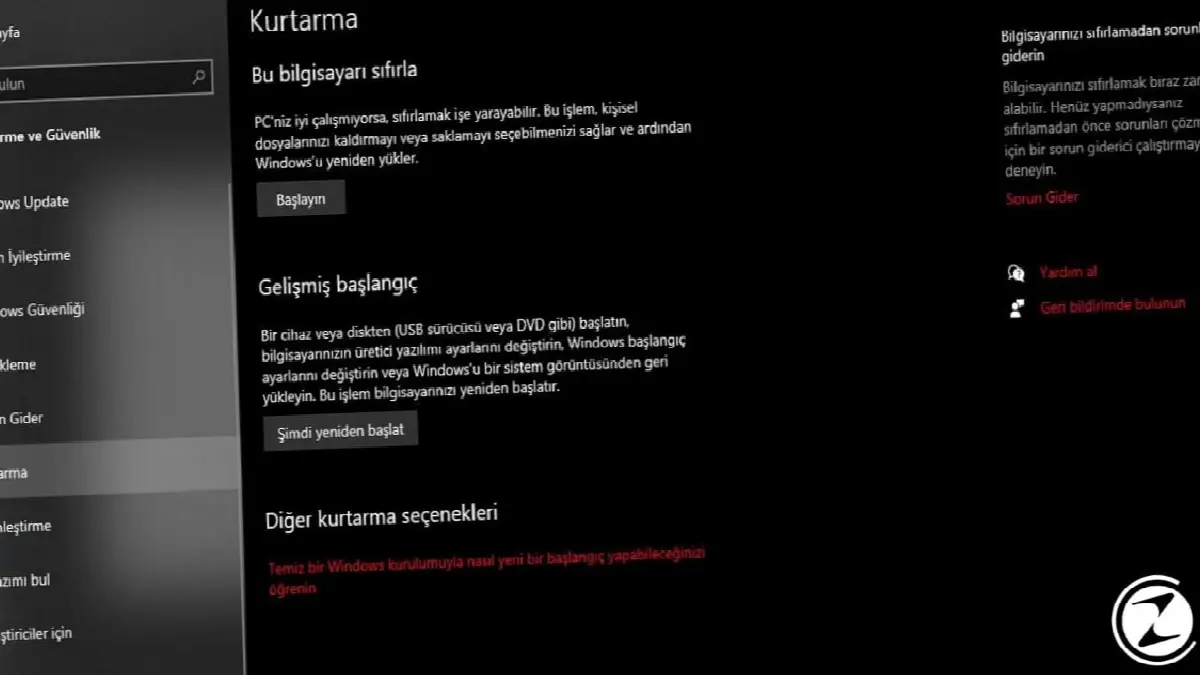
Aus den Funktionsoptionen, die links im Menü „Update und Sicherheit“ aufgeführt sind zum Abschnitt „Wiederherstellung“. Wir loggen uns ein.
Schritt Nr. 4: „Jetzt neu starten“ Klicken Sie auf die Schaltfläche.

Es befindet sich unter der Phrase „Erweiterter Start“ im Wiederherstellungsmenü. Klicken Sie auf die Schaltfläche „Jetzt neu starten“. Wir klicken. In diesem Stadium startet sich der Computer neu und bietet uns einige Optionen an.
Schritt Nr. 5: "Fehlerbehebung" Geben Sie die Option ein.
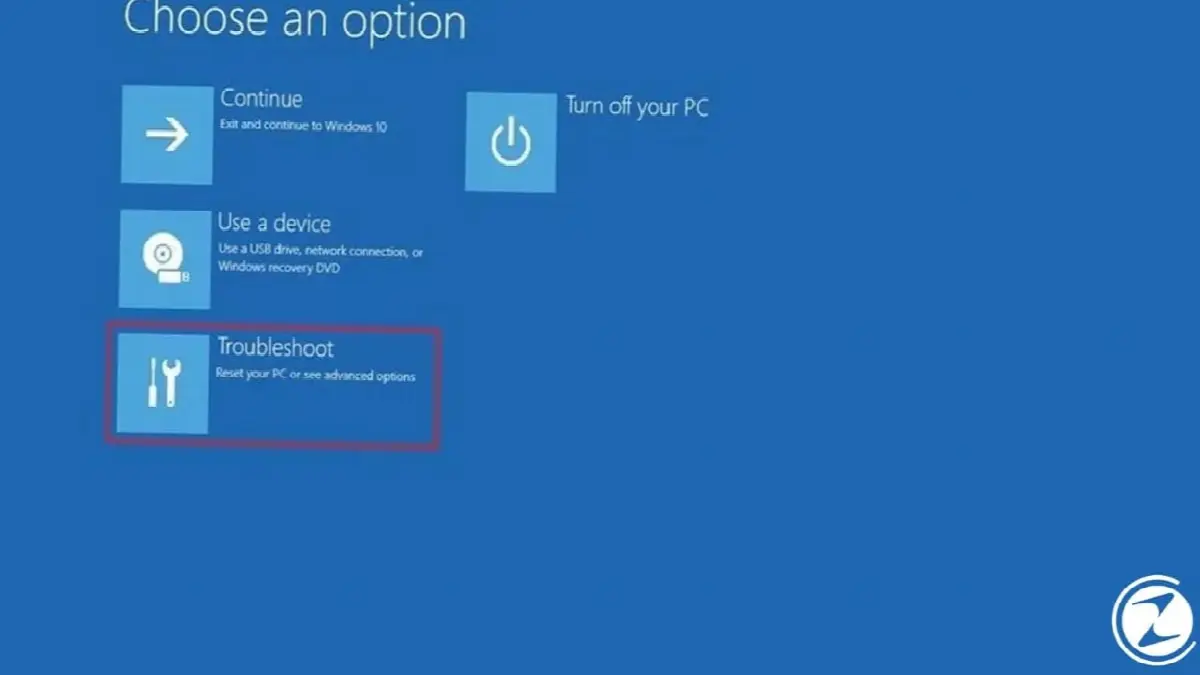
Nachdem sich unser Computer neu gestartet hat, bietet er uns einige Optionen an, anstatt ihn direkt zu öffnen. Auf diesem Bildschirm „Fehlerbehebung“ Wir klicken auf die Option.
Schritt Nr. 6: „Erweiterte Optionen“ Melden Sie sich im Abschnitt an.
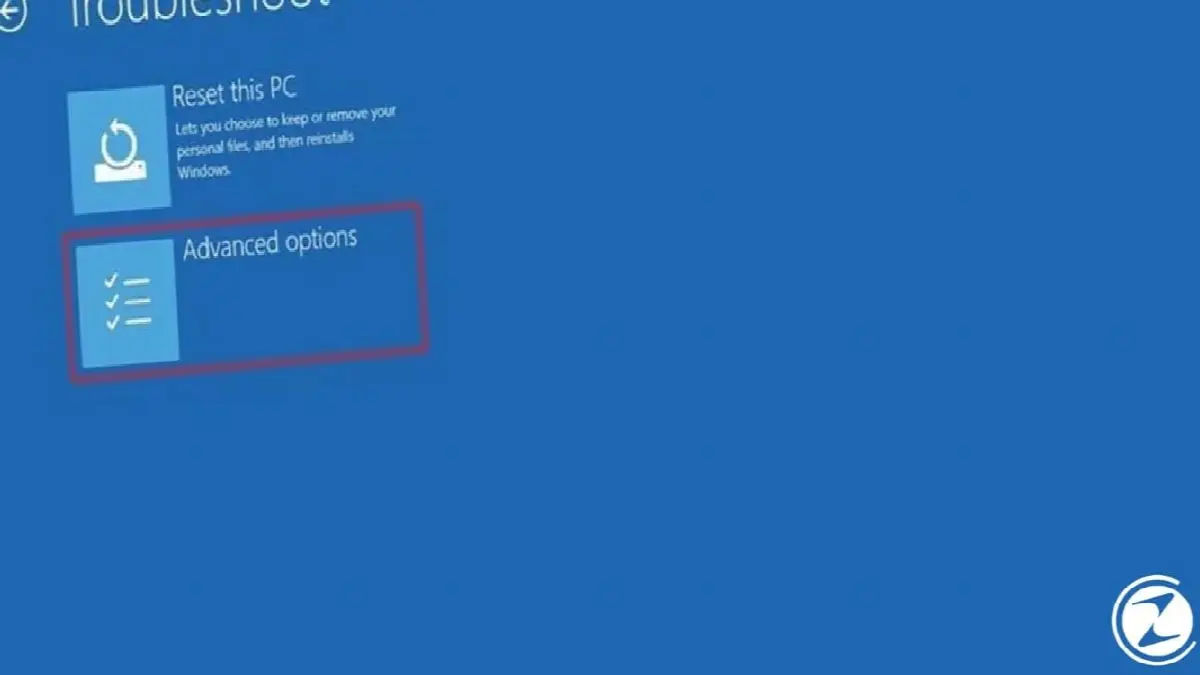
Nachdem Sie auf den Abschnitt „Fehlerbehebung“ geklickt haben, werden uns zwei Optionen angezeigt. Hier „Erweiterte Optionen“ Wir betreten den Abschnitt.
Schritt Nr. 7: „UEFI-Firmware“ Klicken Sie auf .
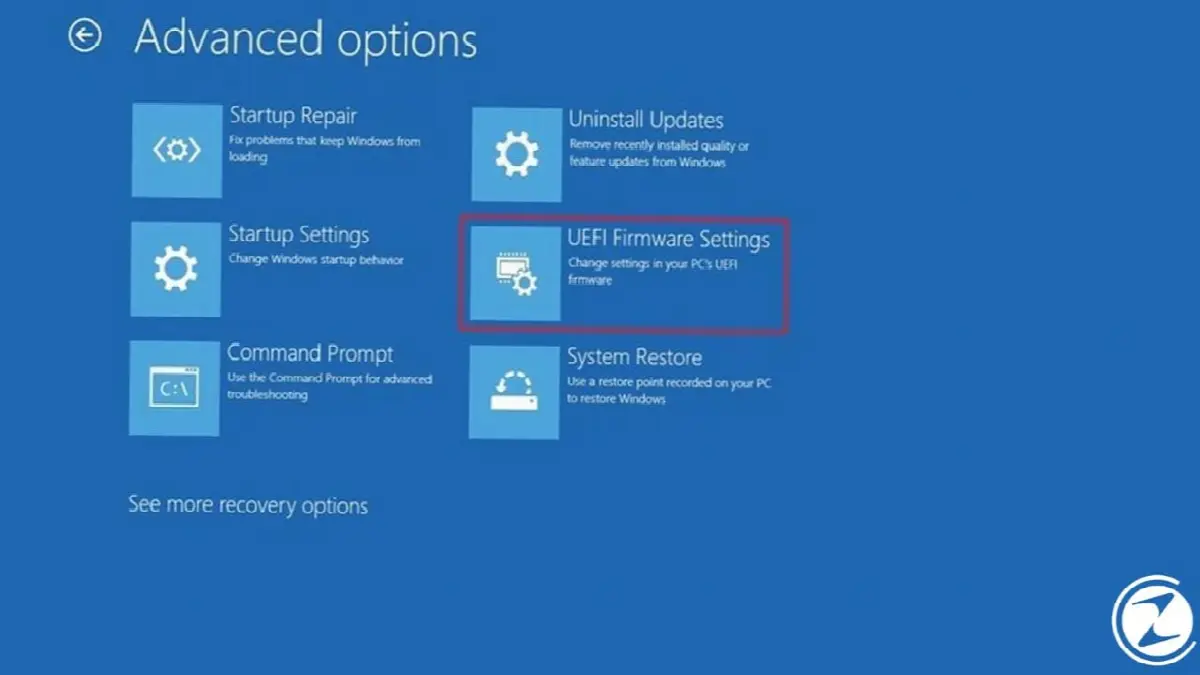
Im Abschnitt „Erweiterte Optionen“ bietet uns Windows viele verschiedene Optionen. In diesem Menü „UEFI-Firmware-Einstellungen“ Wir klicken auf .
Schritt Nr. 8: „Neustart“ Klicken und fertig.

Endlich UEFI-Firmware Nach dem Betreten des Abschnitts fordert Windows Sie auf, erneut neu zu starten. Nachdem Sie auf die Option „Neustart“ geklickt haben, startet Windows nun direkt auf dem UEFI-Bildschirm.
Wie verwende ich UEFI?
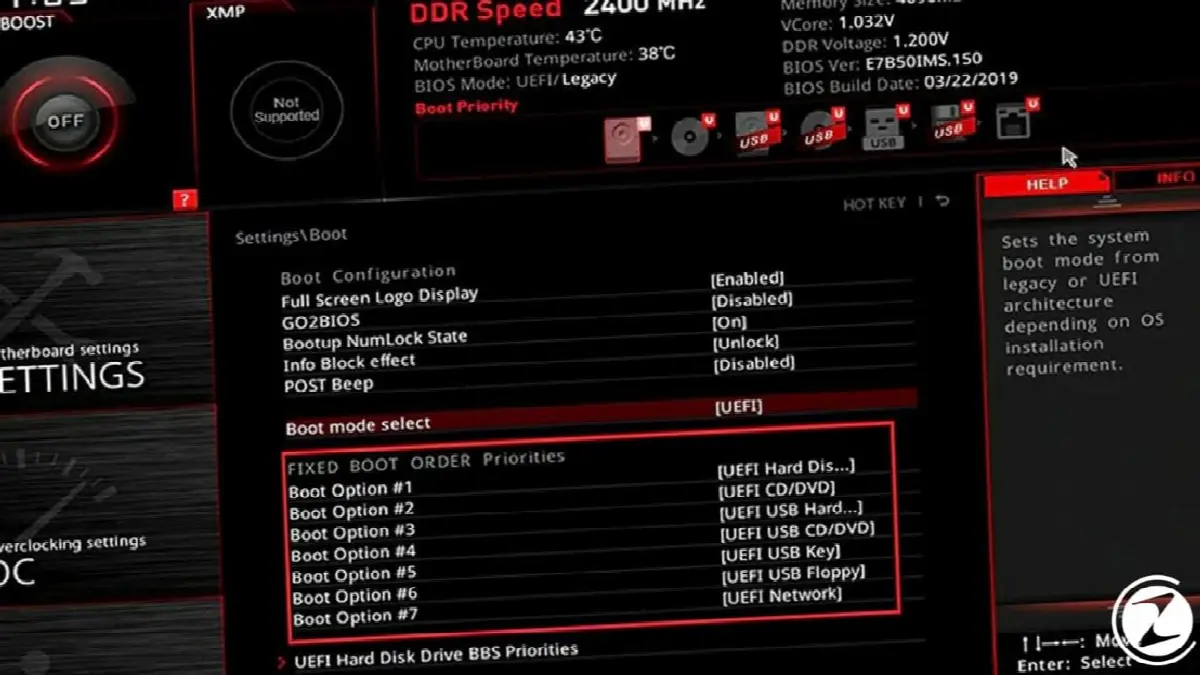
Nachdem Sie die Schritte aus dem vorherigen Titel ausgeführt haben und zum UEFI-Bildschirm gelangen, kann die Verwendung von UEFI je nach den gewünschten Einstellungen variieren. Es ist auch erwähnenswert, dass die Motherboards jeder Marke eine andere UEFI-Schnittstelle verwenden. Nachdem Sie also genau festgelegt haben, welche Vorgänge Sie ausführen möchten, Suchen Sie auf der offiziellen Website Ihres Motherboards nach einem bestimmten Motherboard-ModellAm besten befolgen Sie die speziell für die i- und UEFI-Schnittstelle vorbereiteten Anweisungen.
Motherboard-Hersteller wie MSI, ASUS und ASRock bieten auf ihren offiziellen Websites UEFI-BIOS-Updates, Nutzungsdetails und Sprachpakete für ihre Motherboard-Modelle an. Um ein Beispiel für das Motherboard-Modell A320M-A PRO von MSI zu nennen: Wenn Sie dieses Motherboard oder ein anderes MSI-Motherboard besitzen, können Sie Ihr Motherboard-Modell einfach auf der offiziellen Website von MSI finden, die Sprachpakete herunterladen und ganz einfach die UEFI-Schnittstelle auf Türkisch verwenden.
Jedes Unternehmen hat eigene Anforderungen. Lassen Sie uns gemeinsam prüfen, wie wir diese Ideen für Ihr Projekt umsetzen können.


