
Что такое UEFI, что он делает, как его использовать?
Интерфейсы BIOS, которые мы используем на своих компьютерах на протяжении многих лет, в последнее время претерпели радикальные изменения. Новое устройство, сокращенно UEFI…

Интерфейсы BIOS, которые мы используем на своих компьютерах на протяжении многих лет, в последнее время претерпели радикальные изменения. Новое устройство, сокращенно UEFI…
Мы используем его на наших компьютерах уже много лет. БИОС Их интерфейс за последнее время претерпел радикальные изменения. УЕФИ Новый интерфейс управления, сокращенно, стал использоваться на современных материнских платах.
Хотя BIOS и UEFI — это разные технологии, UEFI был разработан для замены этой старой системы, выполняя задачи BIOS и многое другое. Что такое UEFI, что он делает и как его использовать, соберитесь все вместе Windows 10 Давайте разберемся в этом.
Что такое УЕФИ?

BIOS, который мы используем на наших компьютерах уже много лет, пожалуй, является той функцией, которая на сегодняшний день изменилась меньше всего в компьютерном мире. находится на материнской плате 16 бит В BIOS, который представляет собой операционную систему начального уровня, можно выполнять очень простые операции, такие как параметры запуска и управление некоторыми аппаратными устройствами. Но в последние годы появляются Единый расширяемый интерфейс прошивки (UEFI), начали заменять экраны BIOS старого поколения.
находится на материнской плате Встроенная вспышка В UEFI, который имеет более привлекательный и простой интерфейс, чем привычный нам классический 16-битный экран BIOS, вы можете легче выполнять операции, которые вы можете выполнять в BIOS, и вы даже можете управлять интерфейсом UEFI, который поддерживается графикой и визуальными эффектами, с помощью мыши, в отличие от классического экрана BIOS, состоящего только из синего экрана и текста.
Что делает UEFI?

Пользователи могут использовать UEFI, который мы можем рассматривать как отдельную операционную систему; Он может контролировать и регулировать температуру процессора, скорость вращения вентиляторов, объем памяти в системе, внутренние настройки видеокарты и настройки процессора. Также с экранов UEFI современных материнских плат «разгон» транзакции можно даже совершать.
В UEFI, где доступен доступ ко всем областям хранения в системе, можно настроить приоритеты запуска компьютера и получить доступ ко всем перечисленным дискам, как и раньше, в BIOS. ограничение 2 ТБ Доступ к нему также можно получить целиком и без него.
Так что же такое ограничение в 2 ТБ? используется в Windows NTFS Благодаря файловой системе на старых экранах биоса можно было видеть только диски в системе объемом до 2 ТБ. Поэтому, если у вас был диск объемом более 2 ТБ, вы не смогли его правильно настроить. Но тот, что идет с UEFI Таблица разделов GUID (GPT) Наряду с UEFI он позволяет пользователям создавать разделы диска размером более 2 ТБ.

Кроме того, пользователи могут увеличить частоту своей оперативной памяти, используя 64-битную архитектуру своих материнских плат через UEFI. Чтобы привести пример; Если вы установили на материнскую плату ОЗУ с частотой 3200 МГц, эта частота ОЗУ будет 3200 МГц вместо 3200 МГц, если вы не отредактируете экран UEFI. более низкая основная частота на скорости Это сработает. Вы можете просто получить доступ к интерфейсу UEFI и увеличить скорость оперативной памяти до указанного диапазона 3200 МГц несколькими щелчками мыши.
Как войти в экран UEFI в Windows 10?
- Шаг №1: Из меню «Пуск» "Настройки" Откройте приложение.
- Шаг №2: Из меню настроек «Обновление и безопасность» войти в меню.
- Шаг №3: Расположен в левом баре "Восстановление" войти в меню.
- Шаг №4: «Перезагрузить сейчас» Нажмите кнопку.
- Шаг №5:"Поиск неисправностей" Введите опцию.
- Шаг №6: «Расширенные параметры» Авторизуйтесь в разделе.
- Шаг №7: «Прошивка UEFI» Нажмите .
- Шаг №8: "Перезапуск" Нажмите, и все готово.
Шаг №1: Из меню «Пуск» "Настройки" Откройте приложение.
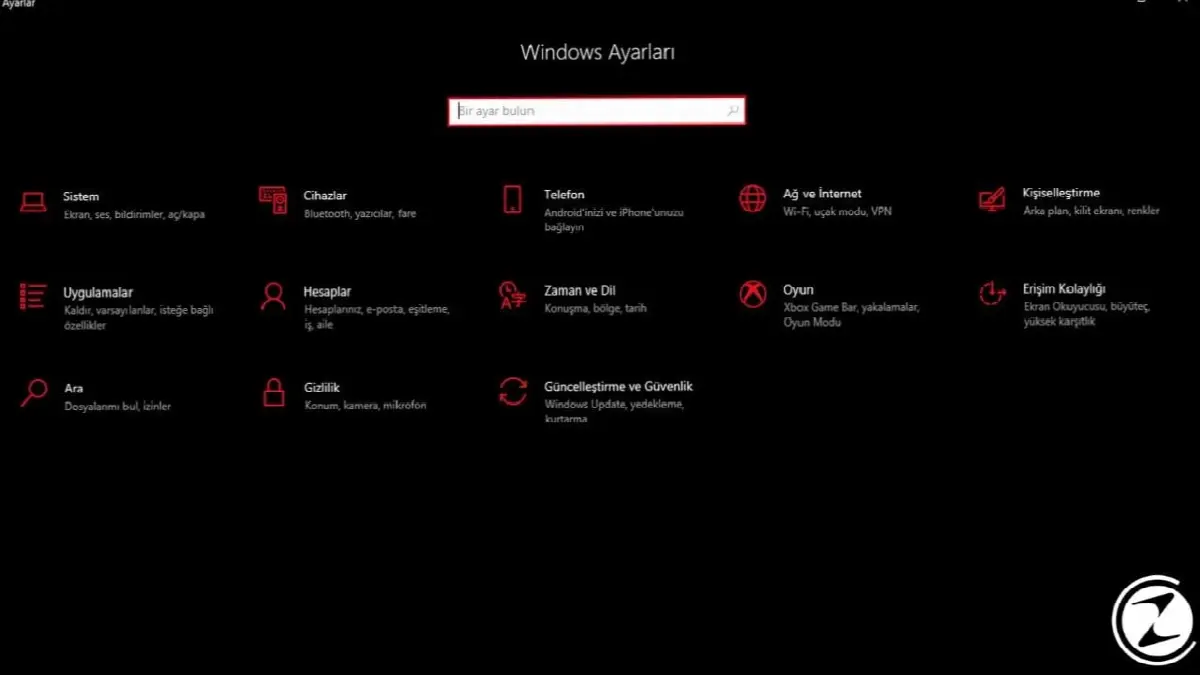
Когда мы нажимаем на меню «Пуск», мы нажимаем на значок настроек, расположенный чуть выше кнопки включения / выключения. Настройки в меню вы можете получить доступ.
Шаг №2: Из меню «Настройки». «Обновление и безопасность» войти в меню.
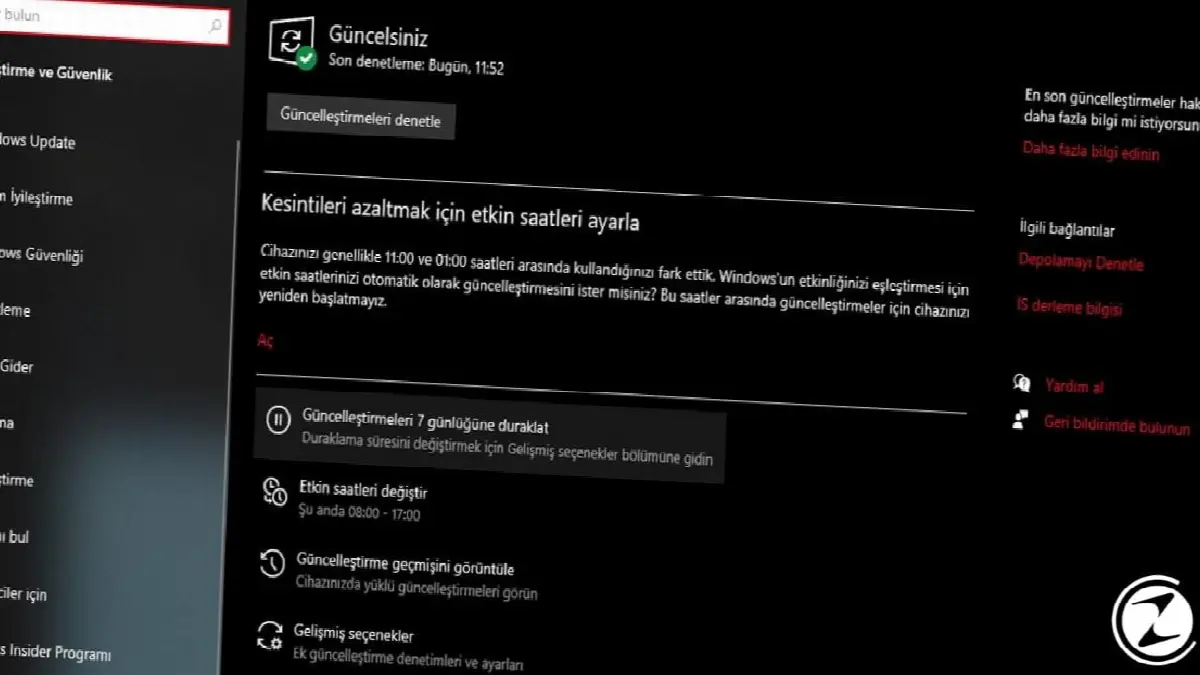
Из списка, который появляется после входа в приложение «Настройки»: «Обновление и безопасность» Войдите в меню.
Шаг №3: Нажмите кнопку на левой панели. "Восстановление" войти в меню.
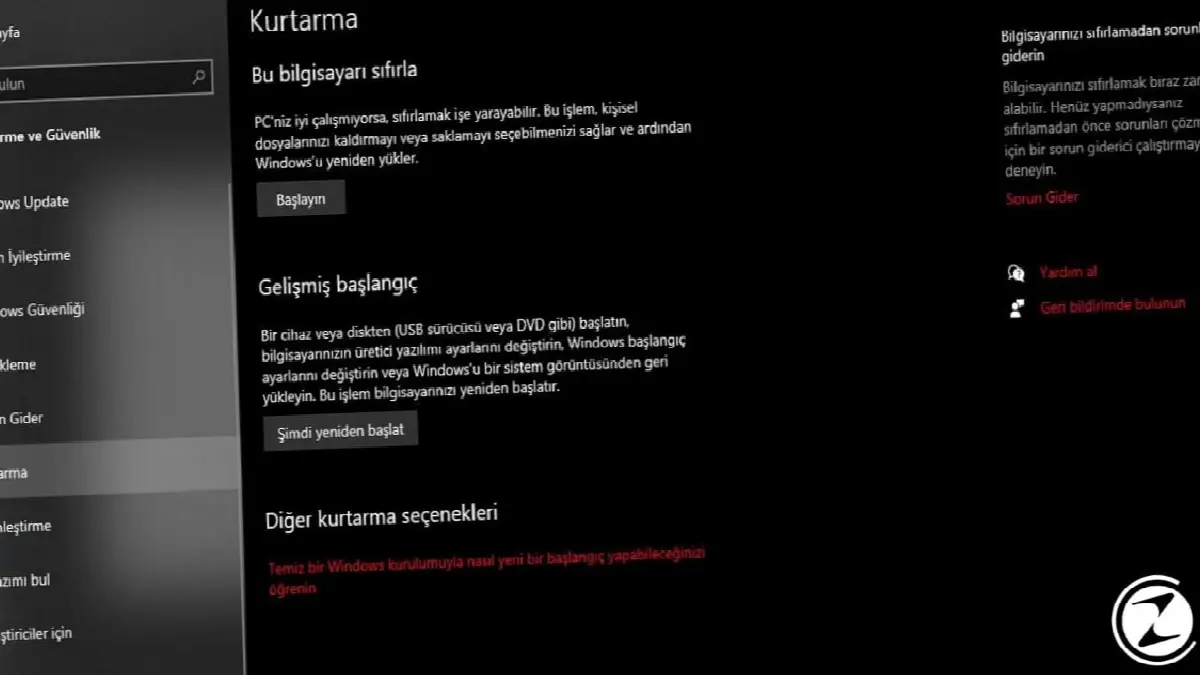
Из опций функции, перечисленных слева в меню «Обновление и безопасность». в раздел «Восстановление». Мы входим в систему.
Шаг №4: «Перезагрузить сейчас» Нажмите кнопку.

Он находится под фразой «Расширенный запуск» в меню восстановления. Нажмите кнопку «Перезагрузить сейчас». Щелкаем. На этом этапе компьютер перезагрузится и предложит нам несколько вариантов.
Шаг №5: "Поиск неисправностей" Введите опцию.
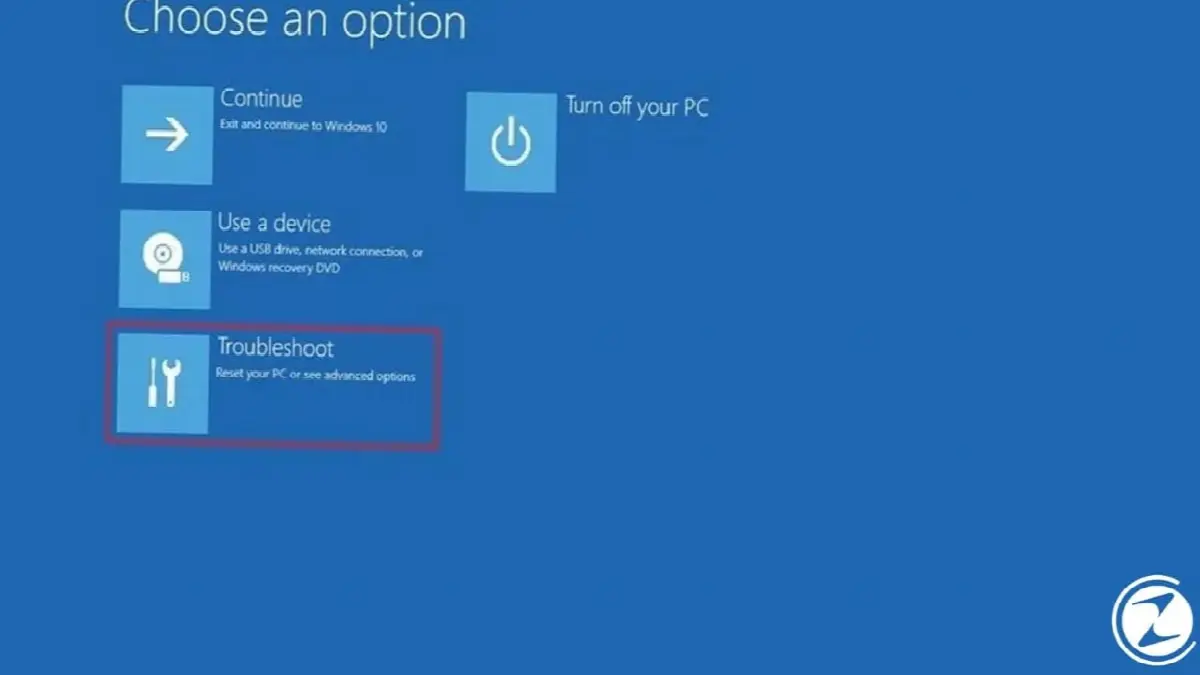
После того, как наш компьютер перезагрузится, он предложит нам несколько вариантов вместо того, чтобы открывать его напрямую. На этом экране «Устранение неполадок» Нажимаем на опцию.
Шаг №6: «Расширенные параметры» Авторизуйтесь в разделе.
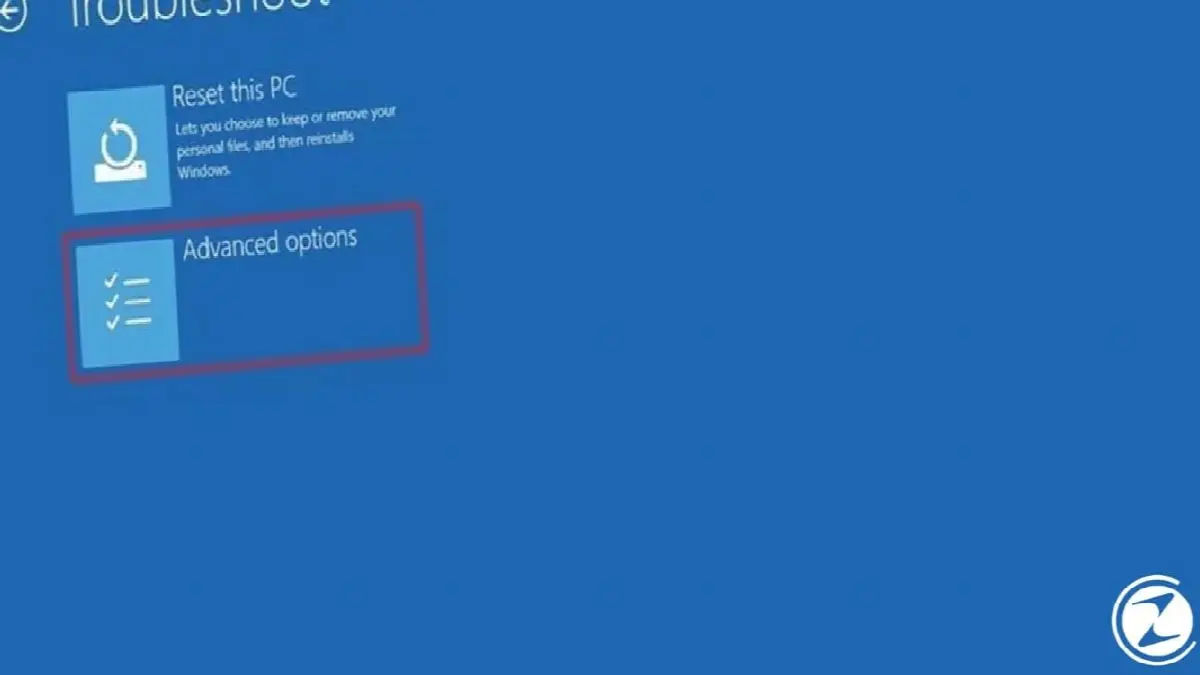
После нажатия на раздел «Устранение неполадок» нам будут предложены два варианта. Здесь «Расширенные параметры» Входим в раздел.
Шаг №7: «Прошивка UEFI» Нажмите .
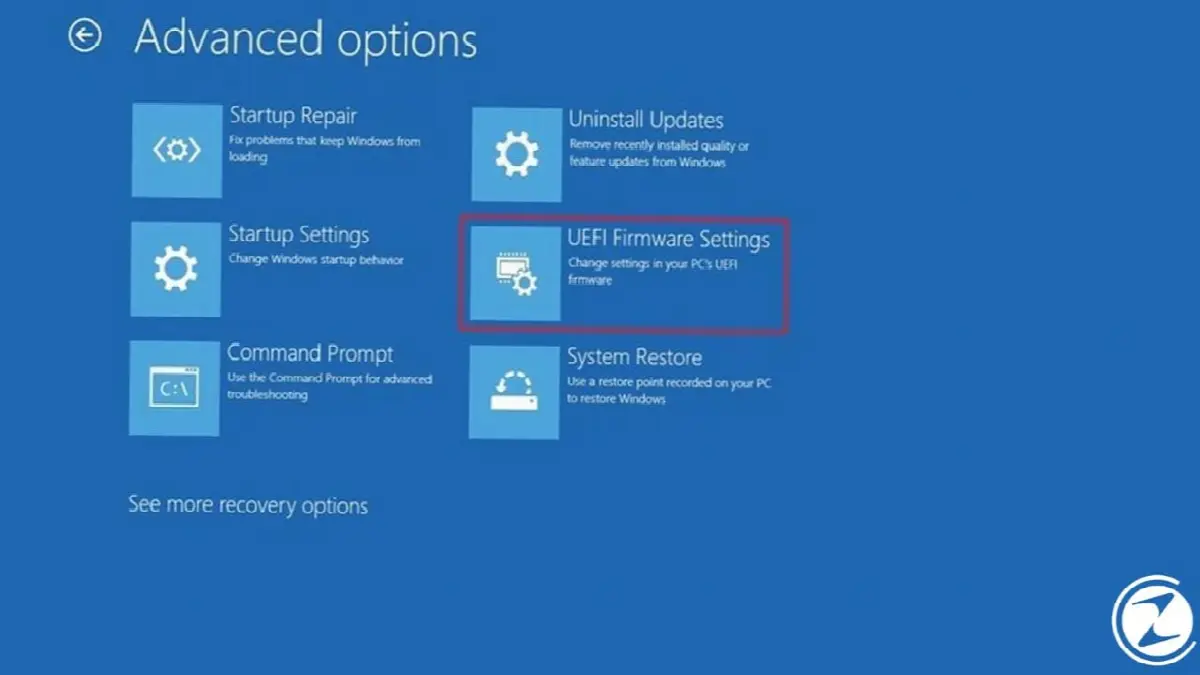
В разделе «Дополнительные параметры» Windows предложит нам множество различных опций. В этом меню «Настройки прошивки UEFI» Нажимаем на .
Шаг №8: "Перезапуск" Нажмите, и все готово.

Окончательно Прошивка UEFI После входа в раздел Windows снова попросит перезагрузку. После нажатия кнопки «Перезагрузить» Windows теперь запустится непосредственно на экране UEFI.
Как использовать UEFI?
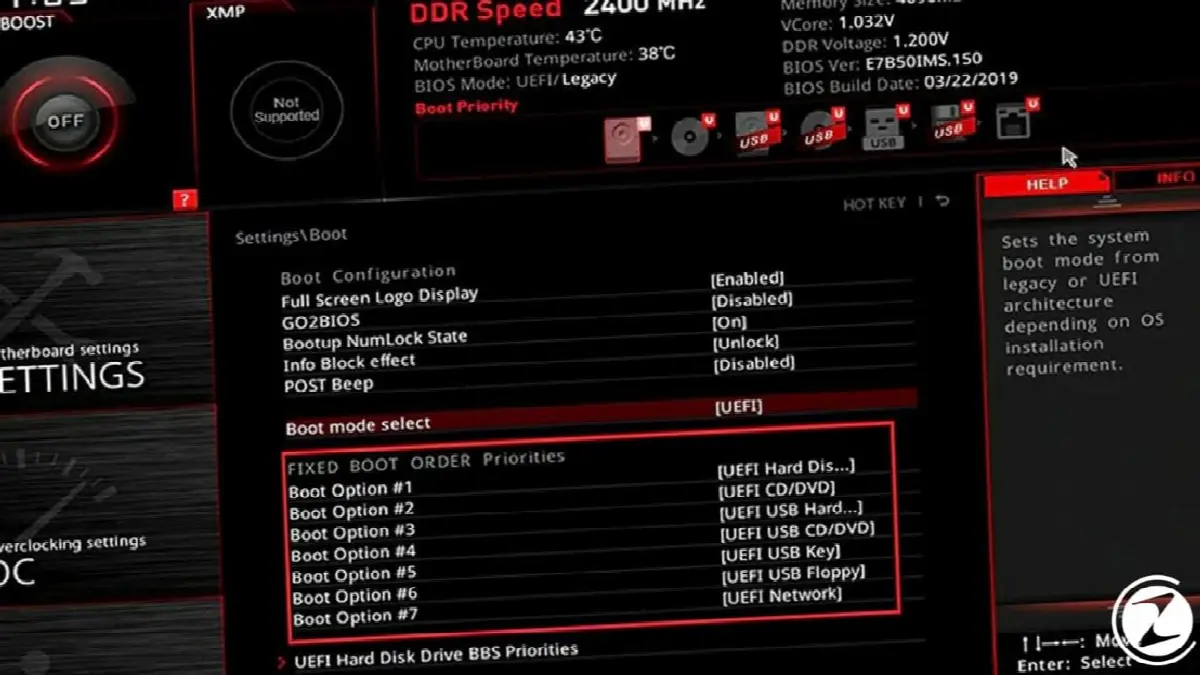
После выполнения шагов, которые мы описали в предыдущем заголовке, и перехода к экрану UEFI, использование UEFI может варьироваться в зависимости от того, какие настройки вы хотите сделать. Также стоит отметить, что материнские платы каждой марки используют свой интерфейс UEFI. Поэтому после того, как вы точно определили, какие операции хотите выполнить, конкретную модель материнской платы на официальном сайте вашей материнской платыЛучшим вариантом будет следовать инструкциям, специально подготовленным для интерфейса i и UEFI.
Производители материнских плат, такие как MSI, ASUS и ASRock, размещают обновления UEFI BIOS, сведения об использовании и языковые пакеты для своих моделей материнских плат на своих официальных сайтах. В качестве примера можно привести модель материнской платы MSI A320M-A PRO: если у вас есть эта материнская плата или другая материнская плата MSI, вы можете просто найти модель своей материнской платы на официальном сайте MSI, загрузить языковые пакеты и легко использовать интерфейс UEFI на турецком языке.
У каждого бизнеса свои задачи. Давайте обсудим, как адаптировать эти решения для вашего проекта.


