
Wie ändere ich die Bildschirmauflösung in Windows 10?
Mit der Weiterentwicklung der Technologie können wir täglich auf höhere Bildschirmauflösungswerte stoßen. Zuvor betrug die Bildschirmauflösung 1920 x 1080…

Mit der Weiterentwicklung der Technologie können wir täglich auf höhere Bildschirmauflösungswerte stoßen. Zuvor betrug die Bildschirmauflösung 1920 x 1080…
Da sich die Technologie weiterentwickelt, nimmt sie von Tag zu Tag zu. Bildschirmauflösung Wir können Werten begegnen. Während früher eine Bildschirmauflösung von 1920 x 1080 beliebter war, gibt es heute Fernseher und Monitore, die eine Auflösung von bis zu 8K unterstützen. Mit zunehmender Bildschirmauflösung werden die Details auf dem Bildschirm besser sichtbar und die Qualität steigt in der Regel im gleichen Maße.
In Ordnung Bildschirmauflösung Warum? Welche Vorteile hat eine hohe Auflösung? Wir geben Ihnen die Antworten auf diese Fragen. Darüber hinaus erklären wir Ihnen ausführlich, wie Sie die Einstellung der Bildschirmauflösung im Betriebssystem Windows 10 ändern können.
- Schritt #1: Klicken Sie mit der rechten Maustaste auf den Desktop und klicken Sie auf Anzeigeeinstellungen.
- Schritt #2: Öffnen Sie die Liste „Bildschirmauflösung“ unten im sich öffnenden Fenster.
- Schritt #3: Klicken Sie auf die gewünschte Auflösung und dann im sich öffnenden Fenster auf „Änderungen beibehalten“ und schließen Sie den Vorgang ab.
Gehen Sie zum Desktop, klicken Sie mit der rechten Maustaste auf den Bildschirm und klicken Sie auf Anzeigeeinstellungen:
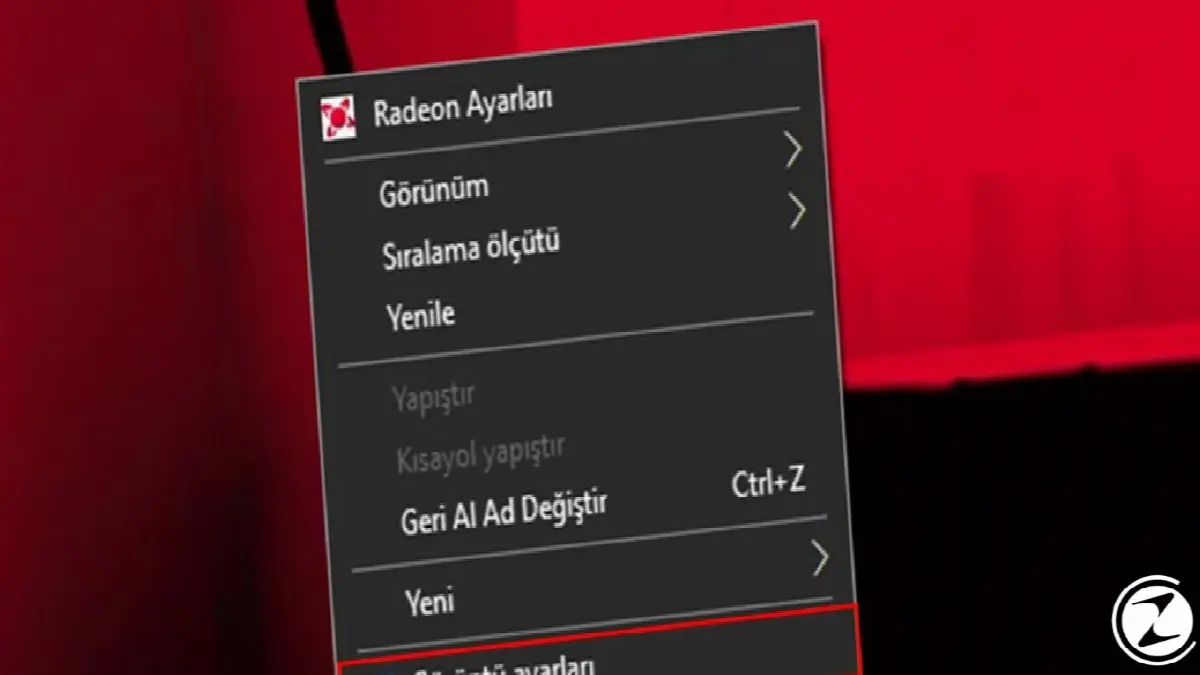
Windows 10 verfügt über einen Abschnitt mit Anzeigeeinstellungen, in dem Sie Einstellungen wie Bildschirmauflösung und Bildwiederholfrequenz anpassen können. Um diesen Abschnitt aufzurufen, klicken Sie mit der rechten Maustaste auf den Desktop und dann Bildeinstellungen Sie können den Abschnitt auswählen. Eine andere Möglichkeit, zum Abschnitt „Anzeigeeinstellungen“ zu gelangen, besteht darin, auf die Schaltfläche „Start“ zu klicken und dann „Anzeigeeinstellungen“ in das Suchfeld einzugeben. Sie können dann die Eingabetaste drücken, um den Abschnitt mit den Anzeigeeinstellungen aufzurufen.
Öffnen Sie die Liste „Bildschirmauflösung“ unten im sich öffnenden Fenster:

Wenn Sie auf die Option „Anzeigeeinstellungen“ klicken, öffnet sich ein Fenster. Unten in diesem Fenster „Bildschirmauflösung“ Den Artikel und die Liste finden Sie unter diesem Artikel. Wenn Sie auf diese Liste klicken, sehen Sie, was Ihr Bildschirm anzeigen kann. maximale und minimale Bildschirmauflösungswerte wird herauskommen.
Klicken Sie auf die gewünschte Auflösung und dann im sich öffnenden Fenster auf „Änderungen beibehalten“ und schließen Sie den Vorgang ab:

Wenn Sie die Bildschirmauflösungsliste öffnen, wird normalerweise Folgendes angezeigt: am idealsten Die Bildschirmauflösung ist auf Standard eingestellt. Dies ist die Auflösung von 1920 x 1080 für die meisten Displays, dies ist jedoch die Standardeinstellung, obwohl einige Displays höhere Auflösungen unterstützen. Aus dieser Liste können Sie die Bildschirmauflösung nach Ihren Wünschen auswählen. erhöhen kann und du kannst es fallen lassen.
Wie ändere ich die Aktualisierungsrate von Windows 10?
- Schritt #1: Klicken Sie unten im Abschnitt „Anzeigeeinstellungen“ auf „Erweiterte Anzeigeeinstellungen“.
- Schritt #2: Klicken Sie unten im sich öffnenden Fenster auf „Eigenschaften des Anzeigeadapters für Anzeige 1“.
- Schritt #3: Klicken Sie auf „Alle Modi auflisten“ und wählen Sie den Modus mit der gewünschten Auflösung und Bildwiederholfrequenz aus.
Klicken Sie unten im Abschnitt „Anzeigeeinstellungen“ auf „Erweiterte Anzeigeeinstellungen“.

Unten im Abschnitt mit den Anzeigeeinstellungen in Windows 10 erweiterte Anzeigeeinstellungen Es gibt auch einen Abschnitt. Sie können diese Option sehen, wenn Sie nach unten zum Abschnitt „Bildschirmauflösung“ scrollen.
Klicken Sie unten im sich öffnenden Fenster auf „Eigenschaften des Anzeigeadapters für Anzeige 1“.

Auf der Registerkarte „Erweiterte Anzeigeeinstellungen“ gibt es einen Abschnitt, in dem Ihr Monitor, Ihre Grafikkarte, die Bildschirmauflösung und die Bildwiederholfrequenz angegeben werden. Unterhalb dieses Abschnitts gibt es ein weiteres Fenster, das Sie öffnen können. Nachdem Sie hier geklickt haben Sie können Ihre Aktualisierungseinstellung ändern.
Klicken Sie auf „Alle Modi auflisten“ und wählen Sie den Modus mit der gewünschten Auflösung und Bildwiederholfrequenz aus

befindet sich am unteren Rand des sich öffnenden Fensters. „Alle Mods auflisten“ Wenn Sie auf klicken, können Sie die maximale und minimale Bildschirmauflösung und Bildwiederholfrequenz sehen, die Ihr Display und Ihre Grafikkarte erzeugen können. Nachdem Sie hier den gewünschten Modus ausgewählt haben, klicken Sie auf OK und führen Sie die erforderlichen Aktionen aus. Vervollständigen Sie die Einstellung Ihrer Bildwiederholfrequenz.
Was ist der Unterschied zwischen Bildschirmauflösungen?

Die Bilder auf dem Bildschirm von Computermonitoren, Smartphones oder Fernsehern sind tausende oder sogar millionenfach groß. von Pixel auftritt. Fernsehbildschirme und andere Displays erzeugen das Bild, indem sie die Farben in diesen winzigen Quadraten, von denen es Millionen gibt, verändern. Mit anderen Worten: Die Dinge, die wir sehen, entstehen tatsächlich aus dem ständigen Wechsel der Farben in diesen Rahmen.
Bildschirmauflösung, Bildschirm sowohl horizontal als auch vertikal Gibt an, wie viele Pixel angezeigt werden können. Die meisten Displays werden standardmäßig mit einer Auflösung von 1920 x 1080 ausgeliefert. Diese Werte werden auf dem Bildschirm angezeigt 1920 Pixel horizontal und 1080 Pixel vertikal Es bedeutet, dass es gezeigt werden kann.
Gibt es Vorteile bei der Verwendung hochauflösender Displays?

Wir haben erwähnt, dass die Bildschirmauflösung die Pixel auf dem Bildschirm darstellt. Gibt es also einen Unterschied bei der Verwendung unterschiedlicher Bildschirmauflösungen auf zwei Bildschirmen gleicher Größe? Natürlich gibt es das. Das erste davon ist, dass der Bildschirm mehr Pixel anzeigt. Qualitätssteigerung Es wird passieren. Da die Anzahl der Pixel mit der Bildschirmauflösung zunimmt schärfer Sie können sich ein Bild machen.
Ein weiterer Unterschied mit zunehmender Bildschirmauflösung besteht darin, dass die Symbole, Texte und andere Dinge auf dem Bildschirm kleiner werden. Da die Pixel auf dem Bildschirm zunehmen, werden die Dinge auf dem Bildschirm viel kleiner. Es passt mehr davon auf den Bildschirm. Wenn Sie Spiele spielen oder Videos ansehen, ändert sich die Bildgröße nicht, aber die Bildqualität verbessert sich.
Wie ändere ich die Bildschirmauflösung in Windows 10?
Wir sind am Ende unseres Leitfadens angekommen, wo wir die Fragen beantworten, was eine Bildschirmauflösung ist, welche Vorteile eine hohe Bildschirmauflösung hat und erklären, wie Sie die Bildschirmauflösung im Windows 10-Betriebssystem ändern können. Es wird noch mehr Leitfäden wie diesen geben, damit Sie ihn nicht verpassen. bleiben Sie dran.
Jedes Unternehmen hat eigene Anforderungen. Lassen Sie uns gemeinsam prüfen, wie wir diese Ideen für Ihr Projekt umsetzen können.


