
Как изменить разрешение экрана в Windows 10?
По мере развития технологий мы можем каждый день сталкиваться с более высокими значениями разрешения экрана. Раньше разрешение экрана было 1920х1080…

По мере развития технологий мы можем каждый день сталкиваться с более высокими значениями разрешения экрана. Раньше разрешение экрана было 1920х1080…
По мере развития технологий их количество увеличивается с каждым днем. разрешение экрана Мы можем столкнуться с ценностями. Если раньше разрешение экрана 1920 x 1080 было более популярным, то теперь мы можем увидеть телевизоры и мониторы, поддерживающие разрешение до 8K. По мере увеличения разрешения экрана детали на экране становятся более заметными, а качество обычно увеличивается с той же скоростью.
Хорошо разрешение экрана почему? Какие преимущества имеет высокое разрешение? Мы дадим вам ответы на эти вопросы. Кроме того, мы подробно объясним, как можно изменить настройку разрешения экрана в операционной системе Windows 10.
- Шаг №1: Щелкните правой кнопкой мыши на рабочем столе и выберите «Настройки дисплея»,
- Шаг №2: Откройте список «Разрешение экрана» внизу открывшегося окна,
- Шаг №3: Нажмите на нужное разрешение, а затем нажмите «Сохранить изменения» в открывшемся окне и завершите процесс.
Перейдите на рабочий стол, щелкните правой кнопкой мыши по экрану и выберите «Настройки дисплея»:
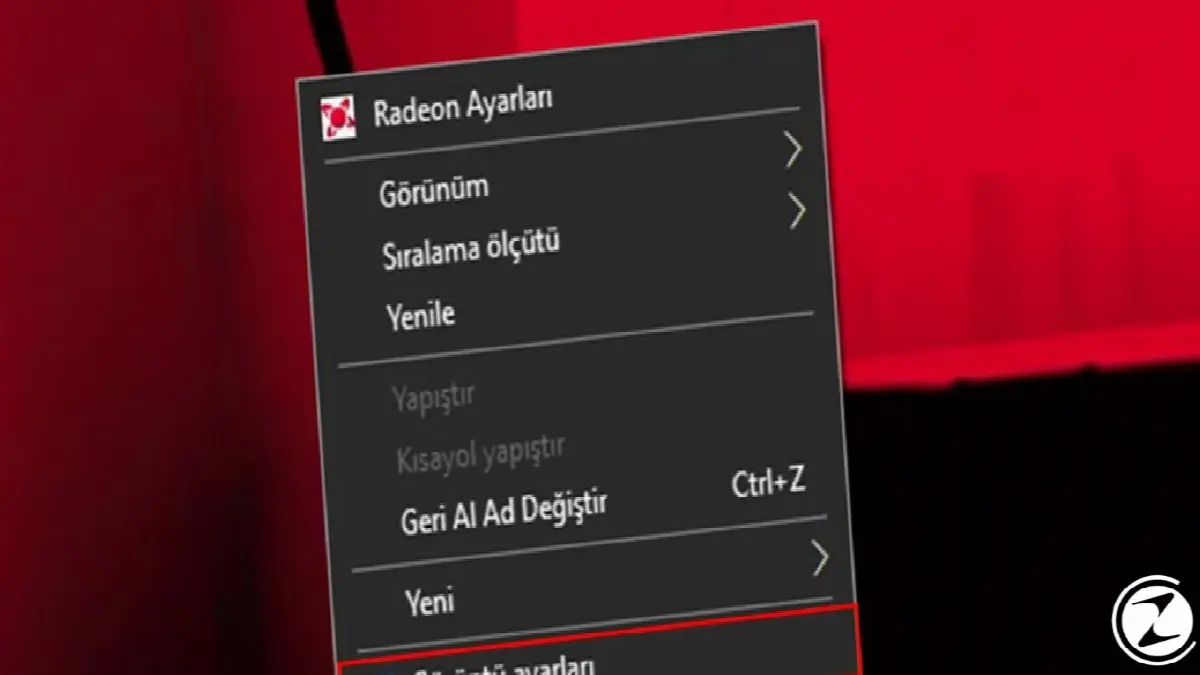
В Windows 10 есть раздел настроек дисплея, где вы можете настроить такие параметры, как разрешение экрана и частота обновления. Чтобы войти в этот раздел, щелкните правой кнопкой мыши на рабочем столе, а затем настройки изображения Вы можете выбрать раздел. Другой способ перейти в раздел настроек дисплея — нажать кнопку «Пуск», а затем ввести настройки дисплея в поле поиска. Затем вы можете нажать Enter, чтобы войти в раздел настроек дисплея.
Откройте список «Разрешение экрана» внизу открывшегося окна:

При нажатии на опцию настроек дисплея открывается окно. Внизу этого окна «Разрешение экрана» Статью и список вы можете увидеть под этой статьей. Если вы нажмете на этот список, вы увидите, что может показать ваш экран. максимальное и минимальное значения разрешения экрана выйдет.
Нажмите на нужное разрешение, а затем нажмите «Сохранить изменения» в открывшемся окне и завершите процесс:

Когда вы открываете список разрешений экрана, вы обычно самый идеальный Разрешение экрана установлено по умолчанию. Это разрешение 1920 x 1080 для большинства дисплеев, но это значение по умолчанию, хотя некоторые дисплеи поддерживают более высокие разрешения. Из этого списка вы можете выбрать разрешение экрана по вашему желанию. может увеличиться и ты можешь его бросить.
Как изменить частоту обновления Windows 10?
- Шаг №1: Нажмите «Дополнительные настройки дисплея» в нижней части раздела настроек дисплея.
- Шаг №2: Нажмите «Свойства адаптера дисплея для дисплея 1» внизу открывшегося окна.
- Шаг №3: Нажмите «Список всех режимов» и выберите режим с нужным разрешением и частотой обновления.
Нажмите «Дополнительные настройки дисплея» в нижней части раздела настроек дисплея.

Внизу раздела настроек дисплея в Windows 10. расширенные настройки дисплея Также есть раздел. Вы можете увидеть эту опцию, прокрутив вниз до раздела разрешения экрана.
Нажмите «Свойства адаптера дисплея для дисплея 1» внизу открывшегося окна.

Во вкладке дополнительных настроек дисплея есть раздел, где указываются ваш монитор, видеокарта, разрешение экрана и частота обновления. Ниже этого раздела есть еще одно окно, которое вы можете открыть. После нажатия здесь Вы можете изменить настройки обновления.
Нажмите «Список всех режимов» и выберите режим с нужным разрешением и частотой обновления.

находится внизу открывшегося окна. «Перечислить все моды» Если нажать , вы увидите максимальное и минимальное разрешение экрана и частоту обновления, которые могут создать ваш дисплей и видеокарта. Выбрав здесь нужный вам режим, нажмите «ОК» и выполните необходимые действия. Завершите настройку частоты обновления.
В чем разница между разрешениями экрана?

Изображения на экранах мониторов компьютеров, смартфонов или телевизоров повторяются тысячи, а то и миллионы раз. из пикселя происходит. Телевизионные экраны и другие дисплеи создают изображение, изменяя цвета в этих крошечных квадратах, которых миллионы. Другими словами, то, что мы наблюдаем, на самом деле возникает в результате постоянного изменения цветов в этих кадрах.
Разрешение экрана, экран как горизонтально, так и вертикально Указывает, сколько пикселей он может отображать. Большинство дисплеев по умолчанию имеют разрешение 1920 x 1080. Эти значения находятся на экране 1920 пикселей по горизонтали и 1080 пикселей по вертикали. Это значит, что оно может показать.
Есть ли польза от использования дисплеев с высоким разрешением?

Мы упоминали, что разрешение экрана представляет собой количество пикселей на экране. Итак, есть ли разница в использовании разных разрешений экрана на двух экранах одинакового размера? Конечно, есть. Первым из них является экран, отображающий больше пикселей. повышение качества Это произойдет. Из-за увеличения количества пикселей с увеличением разрешения экрана. острее Вы можете получить изображение.
Еще одно отличие по мере увеличения разрешения экрана заключается в том, что значки, текст и другие объекты на экране станут меньше. Поскольку количество пикселей на экране увеличится, предметов на экране станет намного меньше. Больше всего поместится на экране. Если вы играете в игры или смотрите видео, размер изображения не изменится, но качество изображения улучшится.
Как изменить разрешение экрана в Windows 10?
Мы подошли к концу нашего руководства, где отвечаем на вопросы о том, что такое разрешение экрана, в чем преимущества высокого разрешения экрана и объясняем, как можно изменить разрешение экрана в операционной системе Windows 10. Подобных руководств будет еще больше, так что не пропустите. Следите за обновлениями.
У каждого бизнеса свои задачи. Давайте обсудим, как адаптировать эти решения для вашего проекта.


