
Wie aktualisiere ich das BIOS?
Sogar diejenigen unter Ihnen, die nichts über Computer wissen, haben vom BIOS gehört, auch bekannt als Basic Input Output System ...

Sogar diejenigen unter Ihnen, die nichts über Computer wissen, haben vom BIOS gehört, auch bekannt als Basic Input Output System ...
Sogar diejenigen unter Ihnen, die nichts über Computer wissen, haben mindestens einmal davon gehört. BIOS oder anders bekannt als Grundlegendes Eingabe-Ausgabe-SystemEs ist eine wichtige Verbindungsbrücke zwischen den Hardwareteilen und der Software unserer Computer. Es ist eines der wichtigsten Werkzeuge beim Betrieb des Computers. Es verfügt über eine aktualisierbare Struktur. Allerdings gibt es bei der Aktualisierung einige Punkte zu beachten.
Wenn Sie nicht auf die Punkte achten, die Ihrer Aufmerksamkeit bedürfen; Sie können die Struktur Ihres Computers beschädigen und schwerwiegende Probleme auf Ihrem Computer verursachen. Um diese Probleme zu vermeiden, haben wir Ihnen das BIOS-Update ausführlich erklärt. auf Ihrem Computer, indem Sie die Schritte im folgenden Teil unseres Artikels befolgen. BIOS-Updates Du kannst es perfekt machen.

Wie aktualisiere ich das BIOS?
- Schritt #1: Erhalten Sie Informationen über die BIOS-Struktur Ihres Systems.
- Schritt #2: Finden Sie die BIOS-Software und laden Sie sie herunter.
- Schritt #3: Führen Sie das BIOS-Update durch, indem Sie die folgenden Schritte ausführen.
Wenn Sie das BIOS aktualisieren, sollten Sie zunächst Ihr eigenes System kennen. Wenn Sie die nächsten Schritte sorgfältig befolgen und auf Ihrem Computer anwenden, sind wir sicher, dass der Rest einfach sein wird. Bei der Aktualisierung des BIOS führen Sie diese drei Schritte zum richtigen Update. Befolgen wir diese drei Schritte im weiteren Verlauf unseres Artikels. schrittweise Lassen Sie es sich von uns sagen.
Informieren Sie sich über die BIOS-Struktur Ihres Systems:
- Schritt #1: Geben Sie „Systeminformationen“ in die Windows-Suchleiste ein.

- Schritt #2: Ermitteln Sie den Modellnamen Ihres Computers im Abschnitt „Systemmodell“.

- Schritt #3: Finden Sie Ihre BIOS-Versionsnummer im Abschnitt „BIOS-Version/-Datum“ heraus.

Durch Befolgen der oben genannten Schritte haben Sie die Informationen über Ihr System erhalten. Wenn Sie jedoch einen speziell angefertigten Computer haben, überspringen Sie die Schritte 2 und 3, weil ein maßgeschneiderter Computer Wenn ja, müssen Sie stattdessen Ihr Motherboard-Modell finden.
Bis zu diesem Punkt haben Sie Ihr System kennengelernt und sich, wenn auch nicht zufällig, Hintergrundwissen über das BIOS und Ihr System verschafft, während Sie mit den anderen Schritten fortfahren. Diese Informationen enthalten das BIOS korrektes Update Sie sind die Eckpfeiler unseres Handelns. Der Fehler der meisten Leute, die falsch aktualisiert haben, ist im ersten Schritt passiert.
BIOS-Software finden und herunterladen:
- Schritt #1: Gehen Sie zur Website Ihres BIOS-Herstellers.
- Schritt #2: Suchen Sie die für Ihr BIOS geeignete Update-Datei.
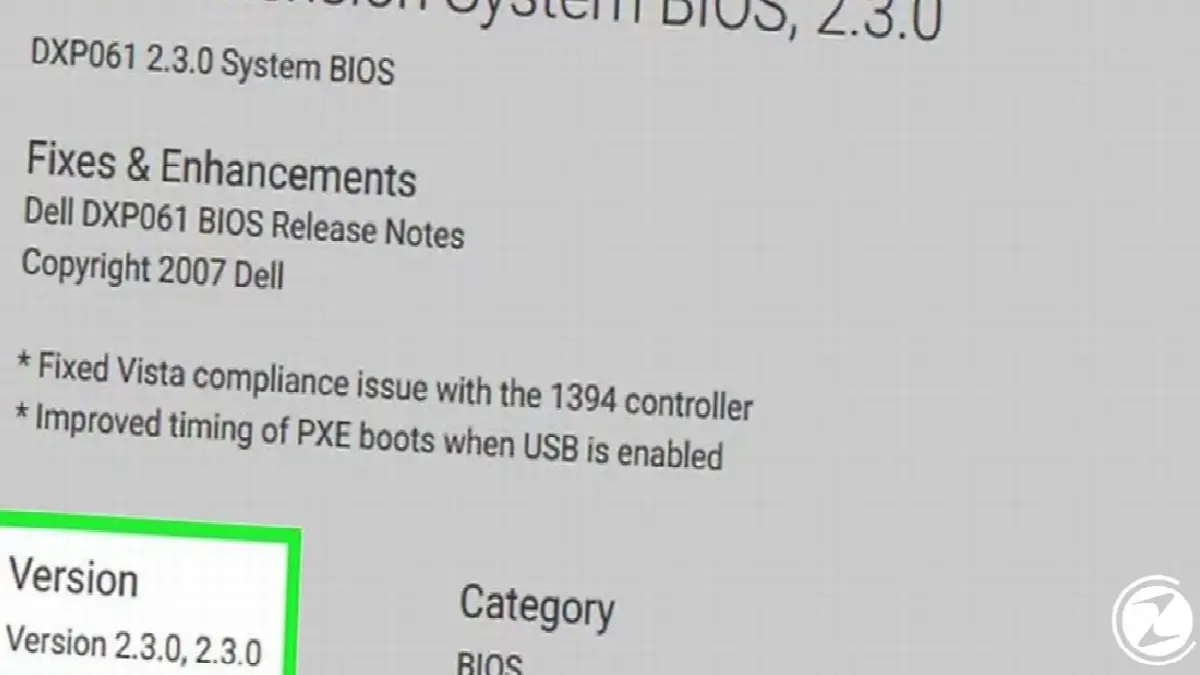
- Schritt #3: Stellen Sie sicher, dass die von Ihnen gefundene Version aktueller ist als die Version, die Sie haben.
- Schritt #4: Laden Sie Ihre BIOS-Update-Datei herunter.

Der wichtigste Punkt, auf den Sie bei diesen Schritten achten sollten, ist, die für Sie geeignete BIOS-Update-Datei zu finden. ohne Fehler zu machen, stellen Sie sicher, dass die Version in Ihrem BIOS aktuell ist. Wir empfehlen nicht, die BIOS-Update-Datei herunterzuladen, ohne dies sicherzustellen. Wenn Sie sicher sind; Laden Sie es herunter und fahren Sie mit dem nächsten Schritt fort.
Aktualisieren Sie das BIOS, indem Sie die folgenden Schritte ausführen:
- Schritt #1: Stellen Sie sicher, dass Ihr Computer an eine zuverlässige Stromquelle angeschlossen ist.
- Schritt #2: Extrahieren Sie Ihre heruntergeladene BIOS-Datei aus Winrar.

- Schritt #3: Falls verfügbar, lesen Sie das README-Dokument in Ihrer BIOS-Datei. Wenn es Schritte gibt, die Sie hierher führen und diese im Widerspruch zum nächsten Teil unseres Artikels stehen; Befolgen Sie die dortigen Schritte.

- Schritt #4: Stecken Sie einen USB-Stick in Ihren Computer.

- Schritt #5: Kopieren Sie die BIOS-Datei auf das Flash-Laufwerk.
- Schritt #6: Starten Sie Ihren Computer neu.
- Schritt #7: Greifen Sie während des Neustarts Ihres Computers auf Ihre BIOS-Seite zu (normalerweise F12, Entf, Esc).
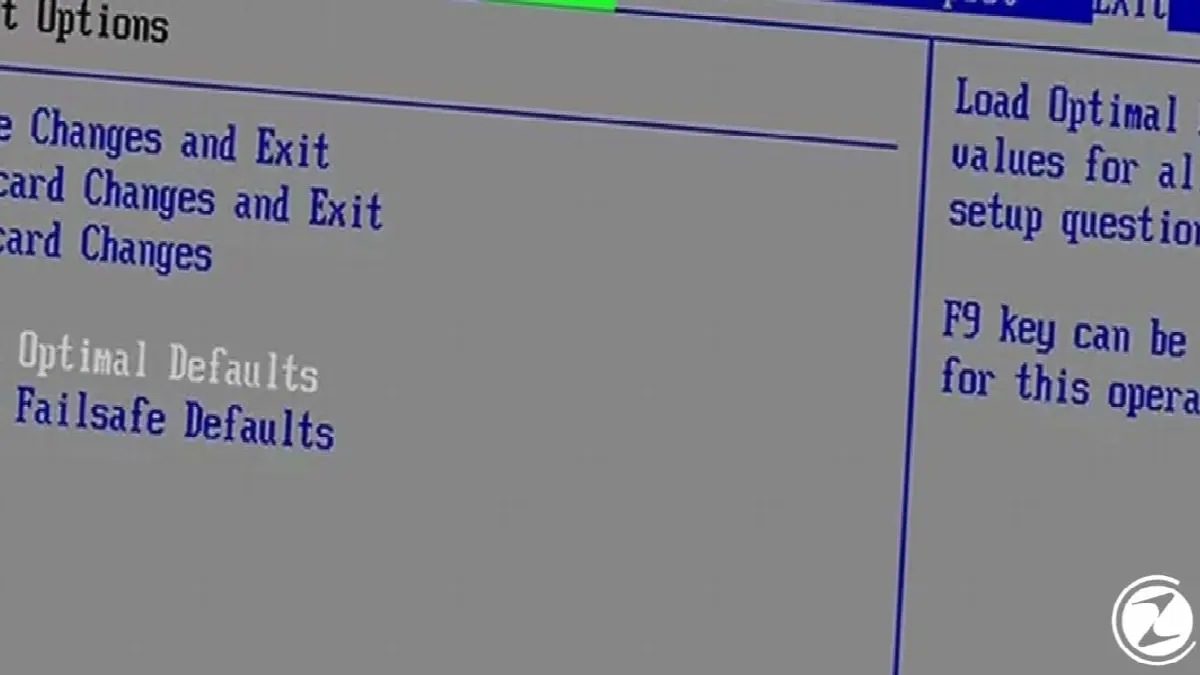
- Schritt #8: Sichern Sie Ihr BIOS, wenn möglich und wenn auf Ihrem BIOS-Bildschirm eine Sicherungsoption verfügbar ist.
- Es ist normalerweise in den Optionen „Sichern“ oder „Speichern“ verfügbar.
- Schritt #9: Aktivieren und verwenden Sie Ihr BIOS-Update-Tool.
- Obwohl jedes System anders ist, aktivieren Sie alle Flash-bezogenen Anweisungen auf der Registerkarte „Boot“ und wählen Sie die Option „Flash starten“.
- Schritt #10: Schalten Sie Ihren Computer nicht aus, während sein BIOS aktualisiert wird.
Nachdem Sie die von uns angegebenen Schritte genau befolgt haben, warten Sie, bis der Vorgang abgeschlossen ist, bevor Sie Ihren Computer ausschalten. Andernfalls funktioniert Ihr Computer möglicherweise nicht, wenn Sie ihn neu starten. Wenn Sie jedoch auf ein Problem stoßen, sollten Sie Ihr BIOS-System sichern, um Kopfschmerzen zu vermeiden. Wir sehen einen großen Nutzen.
Häufig gestellte Fragen und Antworten zum BIOS:
Ich habe neue Hardware in meinem Computer installiert. Sollte ich das BIOS aktualisieren?
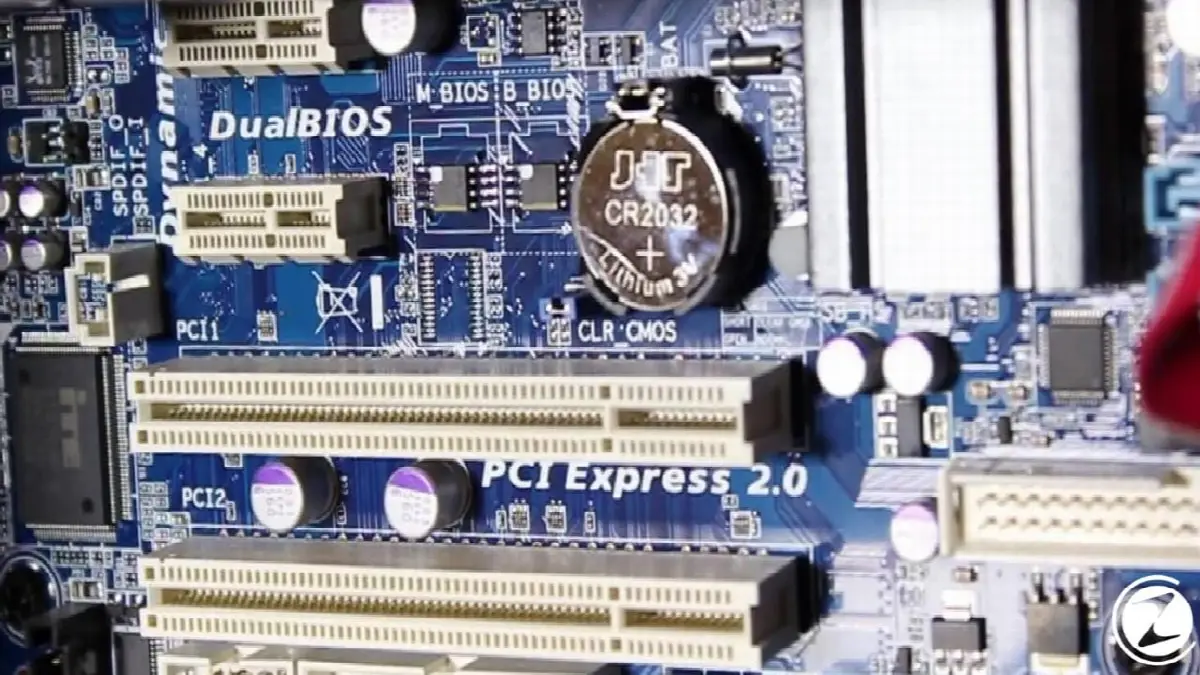
Wenn Sie zusätzlichen Speicher, eine neue Festplatte oder andere neue Hardware in Ihrem Computer installiert haben; Aktualisieren Sie das BIOS Es besteht keine Notwendigkeit. Die meiste Hardware lässt sich auf Ihrem Computer installieren, ohne dass ein BIOS-Update erforderlich ist.
Wenn Ihr Computer jedoch nach der Installation neuer Hardware nicht ordnungsgemäß funktioniert, stellen Sie zunächst sicher, dass die neue Hardware mit Ihrem Computer kompatibel ist. Wenn die neue Hardware kompatibel ist; ein BIOS-Update, damit die neue Hardware ordnungsgemäß funktioniert Es kann notwendig sein.
Kann ich auf eine ältere BIOS-Version zurücksetzen?
Einige Computer- und Motherboard-Hersteller greifen möglicherweise auf eine ältere BIOS-Version zurück. Dies hängt jedoch vom Hersteller ab, der das BIOS aktualisiert hat. Im Allgemeinen können die meisten Update-Programme nur aktualisiert und nicht auf eine ältere Version zurückgesetzt werden. Dennoch sollten Sie sich bei Ihrem Hersteller informieren und Informationen zum Thema bereitstellen. Es gibt einen Nutzen.
Wie nehme ich BIOS-Einstellungen vor?
Bei der Erläuterung des Update-Abschnitts haben wir erwähnt, dass verschiedene BIOS-Hersteller unterschiedliche Einstellungen haben können. Im Allgemeinen stellen wir fest, dass die meisten von ihnen die gleichen Einstellungen haben, während einige unterschiedliche Namen haben. Einige Hersteller können jedoch eigene Funktionen hinzufügen. Um normalerweise die BIOS-Einstellungen einzugeben Tasten F2, Entf, F10 verwendet wird.
Sollten Sie sich trotz alledem nicht im BIOS anmelden können, können Sie über die Schritte im Video auf das BIOS zugreifen. Diese Schlüssel, die je nach Marke und Modell Ihres Computers variieren können, bereiten Sie auf Windows 10 vor. zu den BIOS-Einstellungen werde es wegnehmen.
Welche Methoden gibt es zum Zurücksetzen der BIOS-Einstellungen?

Es gibt auch einige Methoden zum Zurücksetzen Ihrer BIOS-Einstellungen. Diese Methoden; Booten aus der Windows-Umgebung, Erstellen von RAID-Volumes, Aktivieren von ISRT, Anpassen der UEFI-Konfiguration usw. Wenn Sie diese Methoden auf Ihren Computer anwenden, werden Ihre BIOS-Einstellungen zurückgesetzt.
Was ist der Unterschied zwischen BIOS und Cmos?
BIOS Und CMOS Beide Begriffe beziehen sich auf wichtige Teile der Hauptplatine Ihres Computers. Obwohl sie zusammenarbeiten, handelt es sich um zwei verschiedene Dinge. Das BIOS übernimmt den Prozess des Initialisierens und Testens der Hardware Ihres Computers, das Suchen und Ausführen Ihres Bootloaders oder das direkte Laden in Ihr Betriebssystem.

Wenn Sie Änderungen an Ihrer BIOS-Konfiguration vornehmen, werden die Einstellungen nicht im BIOS-Chip selbst gespeichert. Stattdessen werden sie in einem speziellen Speicherchip namens CMOS gespeichert. CMOS steht für „Complementary Metal Oxide-Semiconductor“. Wird zum Erstellen von RAM- und digitalen Logikschaltungen verwendet ist der Name eines Herstellungsverfahrens und zugleich der Name von Chips, die mit diesem Verfahren hergestellt werden.
Jedes Unternehmen hat eigene Anforderungen. Lassen Sie uns gemeinsam prüfen, wie wir diese Ideen für Ihr Projekt umsetzen können.


