
Как обновить биос?
Даже те из вас, кто ничего не знает о компьютерах, слышали о BIOS, также известной как базовая система ввода-вывода...

Даже те из вас, кто ничего не знает о компьютерах, слышали о BIOS, также известной как базовая система ввода-вывода...
Даже те из вас, кто ничего не знает о компьютерах, хотя бы раз о них слышали. БИОС или иначе известный как Базовая система ввода-выводаЭто важный связующий мост между аппаратными частями и программным обеспечением наших компьютеров. Это один из важнейших инструментов в работе компьютера. Имеет обновляемую структуру. Однако есть некоторые моменты, которые следует учитывать при обновлении.
Если вы не обращаете внимания на моменты, требующие внимания; Вы можете повредить структуру, которая управляет вашим компьютером, и вызвать серьезные проблемы на вашем компьютере. Чтобы избежать этих проблем, мы подробно объяснили вам обновление BIOS. на своем компьютере, выполнив действия, описанные в следующей части нашей статьи. Обновления биоса Вы можете сделать это прекрасно.

Как обновить БИОС?
- Шаг №1: Получите информацию о структуре BIOS вашей системы.
- Шаг №2: Найдите и загрузите программное обеспечение BIOS.
- Шаг №3: Выполните обновление BIOS, выполнив следующие действия.
При обновлении BIOS вам следует сначала узнать свою систему. Если вы внимательно выполните следующие шаги и примените их на своем компьютере, мы уверены, что все остальное будет легко. При обновлении BIOS эти три шага приведут вас к правильному обновлению. Давайте проследим эти три шага в оставшейся части нашей статьи. постепенно Позвольте нам рассказать вам.
Получите информацию о структуре BIOS вашей системы:
- Шаг №1: Введите «Информация о системе» в строке поиска Windows.

- Шаг №2: Узнайте название модели вашего компьютера в разделе «Модель системы».

- Шаг №3: Узнайте номер своей версии BIOS в разделе «Версия/дата BIOS».

Выполнив описанные выше действия, вы узнали информацию о своей системе. Однако если у вас компьютер, собранный по индивидуальному заказу, пропустите шаги 2 и 3, поскольку компьютер, сделанный на заказ Если да, вам нужно найти модель вашей материнской платы.
К этому моменту вы познакомились со своей системой и получили информацию, хотя и не случайную, о BIOS и вашей системе, переходя к другим этапам. Эта информация содержит BIOS правильное обновление Они являются краеугольным камнем того, что мы делаем. Ошибка большинства людей, которые обновились неправильно, произошла на первом этапе.
Найдите и загрузите программное обеспечение BIOS:
- Шаг №1: Зайдите на сайт производителя вашего биоса.
- Шаг №2: Найдите файл обновления, подходящий для вашего биоса.
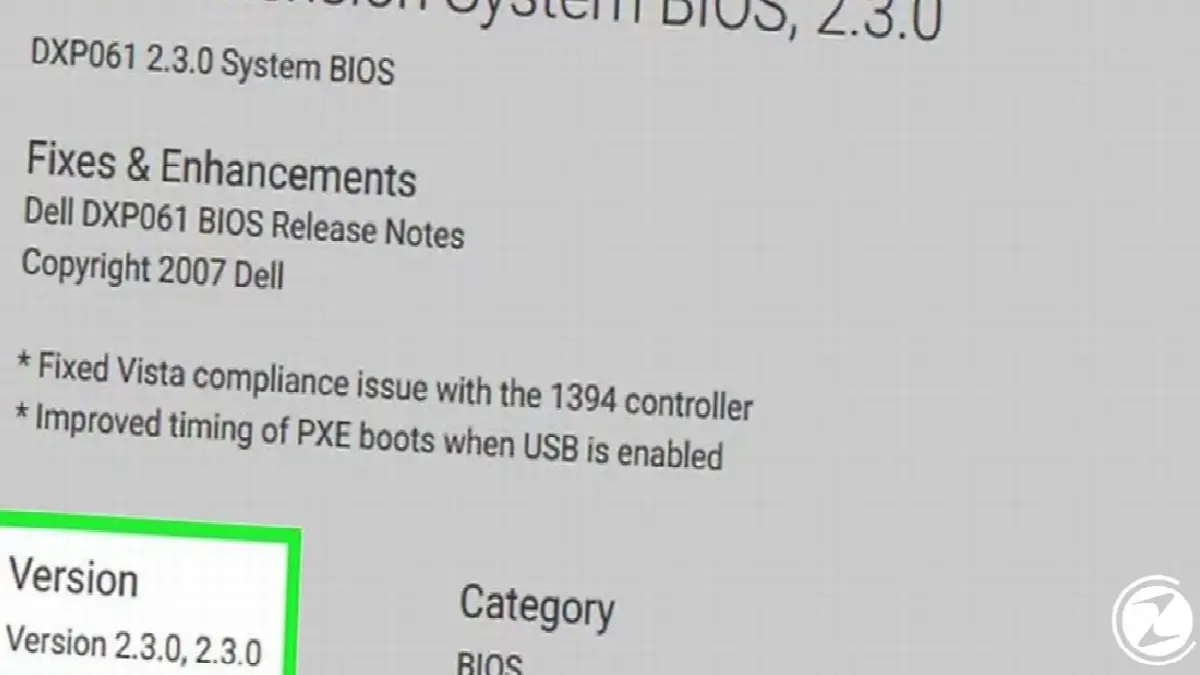
- Шаг №3: Убедитесь, что найденная вами версия более актуальна, чем имеющаяся у вас версия.
- Шаг №4: Загрузите файл обновления BIOS.

Самый важный момент, на который вам следует обратить внимание в этих шагах, — это найти подходящий для вас файл обновления BIOS. не делая ошибок, убедившись, что в вашем BIOS установлена актуальная версия. Мы не рекомендуем скачивать файл обновления BIOS, не убедившись в этом. Если вы уверены; Загрузите его и переходите к следующему шагу.
Обновите BIOS, выполнив следующие действия:
- Шаг №1: Убедитесь, что ваш компьютер подключен к надежному источнику питания.
- Шаг №2: Извлеките загруженный файл биоса из Winrar.

- Шаг №3: Если доступен, прочтите документ README в файле BIOS. Если есть шаги, которые помогут вам здесь, и они противоречат следующей части нашей статьи; Следуйте инструкциям там.

- Шаг №4: Вставьте USB-накопитель в компьютер.

- Шаг №5: Скопируйте файл BIOS на флэш-накопитель.
- Шаг №6: Перезагрузите компьютер.
- Шаг №7: Пока ваш компьютер перезагружается, откройте страницу BIOS (обычно F12, Del, Esc).
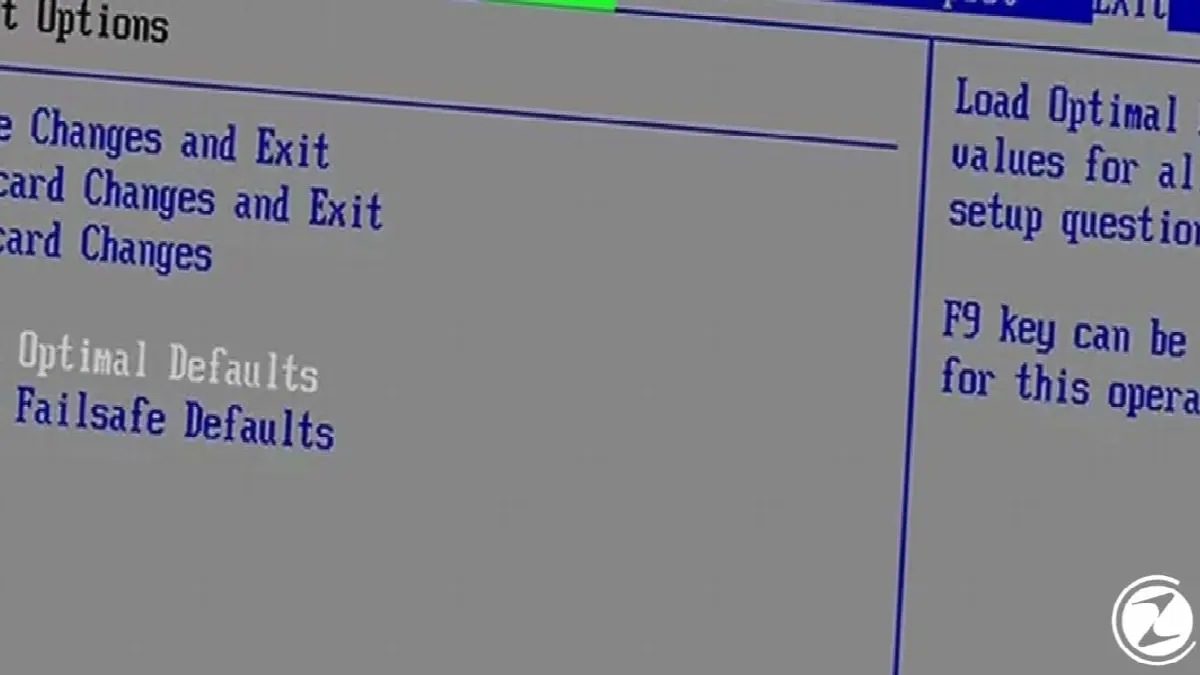
- Шаг №8: Сделайте резервную копию вашего BIOS, если это возможно, и если на экране BIOS есть возможность резервного копирования.
- Обычно он доступен в опциях «Резервное копирование» или «Сохранить».
- Шаг №9: Активируйте и используйте инструмент обновления BIOS.
- Хотя каждая система отличается, включите все инструкции, связанные с Flash, на вкладке «Загрузка» и выберите параметр «Запустить Flash».
- Шаг №10: Не выключайте компьютер во время обновления его биоса.
После точного выполнения указанных нами действий дождитесь завершения процесса, прежде чем выключать компьютер. В противном случае ваш компьютер может не работать при повторном запуске. Однако, если вы столкнулись с проблемой, вам следует сделать резервную копию системы BIOS, чтобы избежать головной боли. Мы видим большую выгоду.
Часто задаваемые вопросы и ответы о BIOS:
Я установил новое оборудование на свой компьютер, нужно ли мне обновить BIOS?
Если вы установили на свой компьютер дополнительную память, новый жесткий диск или другое новое оборудование; обновить биос нет необходимости. Большинство аппаратных средств устанавливается на ваш компьютер без необходимости обновления BIOS.
Однако если ваш компьютер не работает должным образом после установки нового оборудования, сначала убедитесь, что новое оборудование совместимо с вашим компьютером. Совместимо ли новое оборудование; обновление BIOS для правильной работы нового оборудования Это может быть необходимо.
Могу ли я вернуться к более старой версии BIOS?
Некоторые производители компьютеров и материнских плат могут вернуться к более старой версии BIOS. Однако это зависит от производителя, обновившего BIOS. Как правило, большинство программ обновления можно только обновлять, и их невозможно откатить до более старой версии. Тем не менее, вам все равно следует изучить производителя и предоставить информацию по этому вопросу. Польза есть.
Как сделать настройки биоса?
При объяснении раздела обновления мы упомянули, что разные производители BIOS могут иметь разные настройки. Как правило, мы видим, что большинство из них имеют одинаковые настройки, а некоторые имеют разные имена. Однако некоторые производители могут добавлять свои собственные функции. Для входа в настройки BIOS обычно Клавиши F2, Del, F10 используется.
Если, несмотря на все это, вы не можете войти в BIOS, вы можете получить доступ к BIOS, выполнив действия, описанные в видео. Эти ключи, которые могут различаться в зависимости от марки и модели вашего компьютера, подготовят вас к работе с Windows 10. в настройки биоса заберет его.
Какие есть способы сброса настроек биоса?

Есть также несколько способов сбросить настройки BIOS. Эти методы; Загрузка из среды Windows, Создание томов RAID, включение ISRT, настройка конфигурации UEFI и т. д. Когда вы примените эти методы к своему компьютеру, настройки BIOS будут сброшены.
В чем разница между BIOS и Cmos?
БИОС И КМОП Оба термина относятся к важным частям материнской платы вашего компьютера. Хоть они и работают вместе, это две разные вещи. BIOS управляет процессом инициализации и тестирования оборудования вашего компьютера, поиска и запуска загрузчика или его загрузки непосредственно в операционную систему.

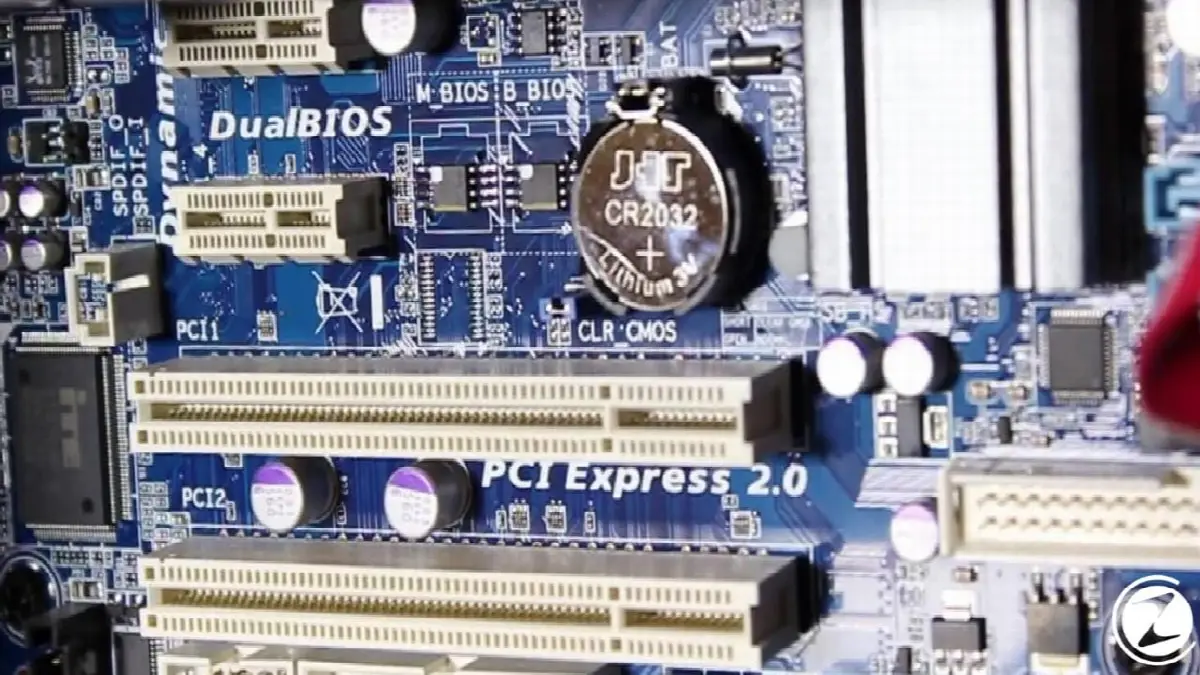
Когда вы вносите изменения в конфигурацию BIOS, настройки не сохраняются в самой микросхеме BIOS. Вместо этого они хранятся в специальной микросхеме памяти, называемой CMOS. CMOS означает «дополнительный оксид металла-полупроводник». Используется для создания оперативной памяти и цифровых логических схем. — это название производственного процесса, а также название чипов, созданных с использованием этого процесса.
У каждого бизнеса свои задачи. Давайте обсудим, как адаптировать эти решения для вашего проекта.


