
Wie behebt man das Windows 10-Problem „Festplattenauslastung 100 %“?
Der Fehler „Festplattenauslastung 100 %“, der dazu führt, dass der Computer langsamer wird und hängen bleibt, ist ein Problem, mit dem die meisten Windows 10-Benutzer konfrontiert sind.

Der Fehler „Festplattenauslastung 100 %“, der dazu führt, dass der Computer langsamer wird und hängen bleibt, ist ein Problem, mit dem die meisten Windows 10-Benutzer konfrontiert sind.
Führt dazu, dass der Computer langsamer wird und hängenbleibtFestplattennutzung 100 % die meisten Fehler Windows 10 Es stellt ein Problem dar, auf das der Benutzer stößt. Dadurch wird die Qualität der Zeit, die Sie vor dem Computer verbringen, erheblich beeinträchtigt. Festplattennutzung 100 % Der Fehler lässt sich tatsächlich mit sehr einfachen Methoden beheben. Wenn der Fehler „Festplattenauslastung 100 %“ nicht behoben wird, wird Ihr Computer dadurch ernsthaft ermüdet.
Wenn Sie längere Zeit vor dem Computer sitzen, selbst um sehr einfache Vorgänge auszuführen, und selbst beim Wechseln zwischen Registerkarten ein Einfrieren und Hängenbleiben auftritt, liegt die Hauptursache des Problems darin Festplattennutzung 100 % Möglicherweise handelt es sich um einen Fehler.
Wie löse ich das Problem der 100 %-Festplattenauslastung im Task-Manager?
- Methode #1: Starten Sie Ihr System neu.
- Methode Nr. 2: Stellen Sie sicher, dass Ihre Windows-Version auf dem neuesten Stand ist.
- Methode Nr. 3: Suchen Sie nach Malware.
- Methode Nr. 4: Deaktivieren Sie die Windows-Suche.
- Methode Nr. 5: Deaktivieren Sie Superfetch (schnelles Abrufen).
- Methode Nr. 6: Stellen Sie die Energieoptionen auf hohe Leistung ein.
- Methode Nr. 7: Schalten Sie Ihre Antivirensoftware vorübergehend aus.
- Methode Nr. 8: Virtuellen Speicher zurücksetzen.
- Methode Nr. 9: Führen Sie eine Festplattenprüfung durch.
Methode Nr. 1: Starten Sie Ihr System neu.

Es ist eine der einfachsten und klassischsten Methoden. Viele Probleme treten möglicherweise nicht erneut auf, wenn Sie Ihr System neu starten. Festplattennutzung 100 % Um das Problem zu lösen, sollten Sie Ihr System neu starten und prüfen, ob das Problem weiterhin besteht, bevor Sie zu anderen Methoden übergehen.
Methode Nr. 2: Stellen Sie sicher, dass Ihre Windows-Version auf dem neuesten Stand ist
- Schritt #1: Öffnen Sie das Startmenü.
- Schritt #2: Rufen Sie die Registerkarte Einstellungen auf.
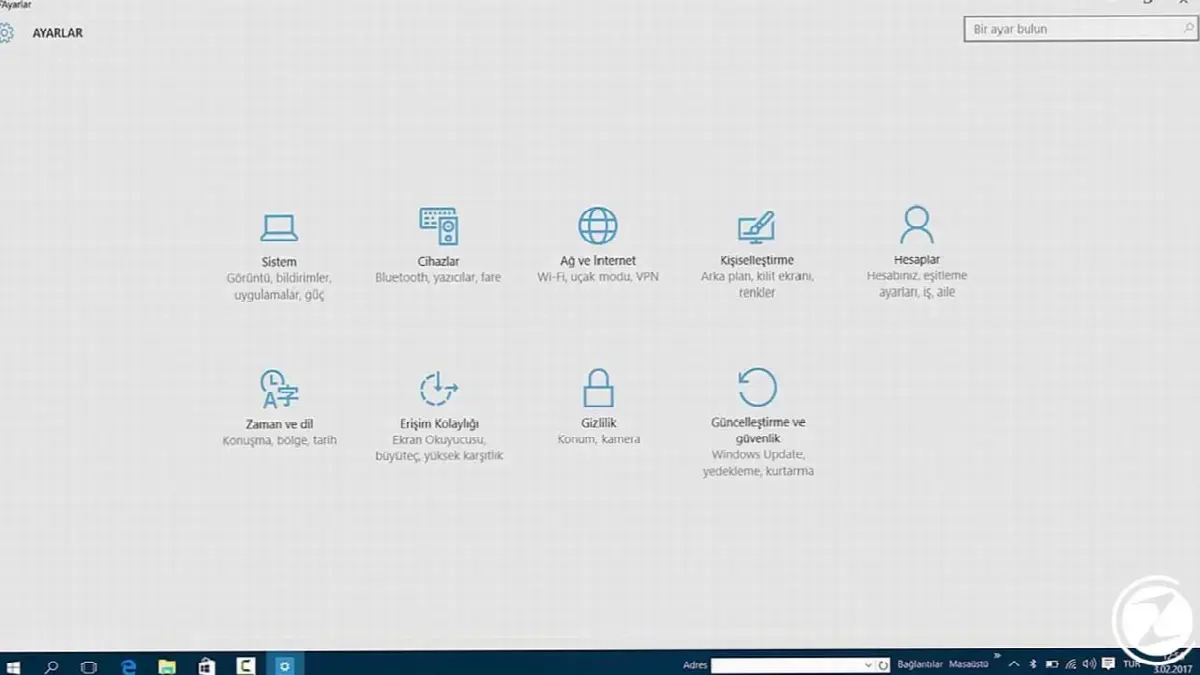
- Schritt #3: Gehen Sie im Abschnitt „Update und Sicherheit“ zu Windows Update.

Für Computer ist es immer sehr wichtig, dass die Treiber auf dem neuesten Stand sind. Mit den Verbesserungen, die die Updates mit sich bringen Festplattennutzung 100 % Der Fehler kann von selbst behoben werden.
Methode Nr. 3: Auf Malware prüfen.
Irgendetwas führt dazu, dass Ihr Computer die Festplattennutzung erhöht. mit Virus infiziert es könnte sein. Wenn Sie über ein Antivirenprogramm verfügen, hat dieses das Problem möglicherweise bereits erkannt, Ihnen jedoch möglicherweise keine Benachrichtigung gesendet oder Sie haben die Benachrichtigung verpasst. Da Antivirenprogramme nicht immer stabil arbeiten, empfehlen wir Ihnen, in regelmäßigen Abständen einen Virenscan durchzuführen.
Methode #4: Windows-Suche deaktivieren:
- Schritt #1: Klicken Sie mit der rechten Maustaste auf das Startmenü und klicken Sie auf Eingabeaufforderung (Admin).
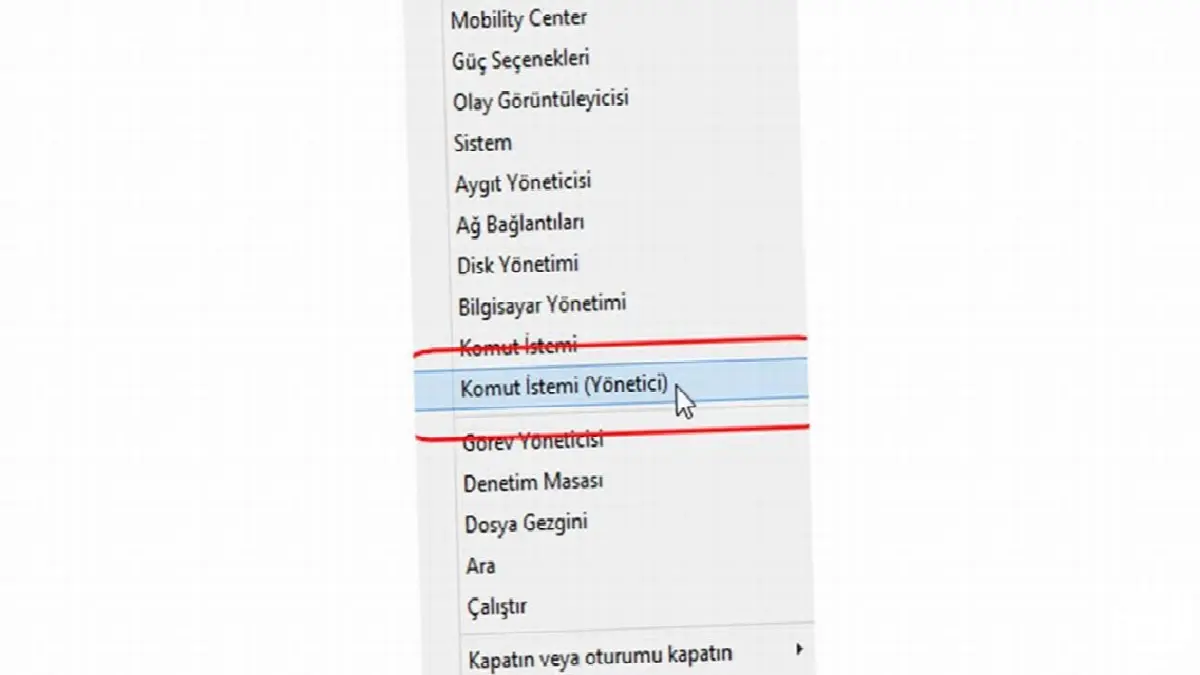
- Schritt #2: Klicken Sie nach der Bestätigung im angezeigten Fenster auf das sich öffnende Eingabeaufforderungsfenster. net.exe stoppt „Windows-Suche“ Geben Sie den Befehl ein und drücken Sie die Eingabetaste.

- Dadurch können Sie die Windows-Suche vorübergehend deaktivieren. (Die folgenden Schritte dienen dazu, die Windows-Suche vollständig zu deaktivieren.)
- Schritt #3: Öffnen Sie das Ausführen-Fenster mit der Kombination Windows-Taste + R.
- Schritt #4: Geben Sie „services.msc“ in das Ausführungsfenster ein und klicken Sie auf die Schaltfläche „OK“.

- Schritt #5: Suchen Sie im sich öffnenden Fenster nach dem Titel der Windows-Suche, klicken Sie mit der rechten Maustaste auf diese Funktion, wählen Sie „Eigenschaften“ und deaktivieren Sie sie.

In Windows 8, aufgrund der Windows-Suche Festplattennutzung 100 % Wenn das Problem bei Ihnen auftritt, liegt die Ursache Ihres Problems in Windows 10 möglicherweise in der Windows-Suche. Sie können zunächst die Windows-Suche vorübergehend schließen, die in einer Suchschleife stecken bleibt und Speicherplatz belegt, und prüfen, ob das Problem behoben ist. Wenn das Problem nicht mehr auftritt, liegt die Ursache an der Windows-Suche.
Methode Nr. 5: Superfetch (schnelles Abrufen) deaktivieren:
- Schritt #1: Öffnen Sie das Ausführen-Fenster mit der Kombination Windows-Taste + R.
- Schritt #2: Geben Sie „services.msc“ in das Ausführungsfenster ein und klicken Sie auf die Schaltfläche „OK“.

- Schritt #3: Suchen Sie im sich öffnenden Fenster nach dem Titel „Fast Fetch“, klicken Sie mit der rechten Maustaste auf diese Funktion und wählen Sie „Eigenschaften“.

- Schritt #4: Wählen Sie im angezeigten Fenster die Option zum Deaktivieren aus.
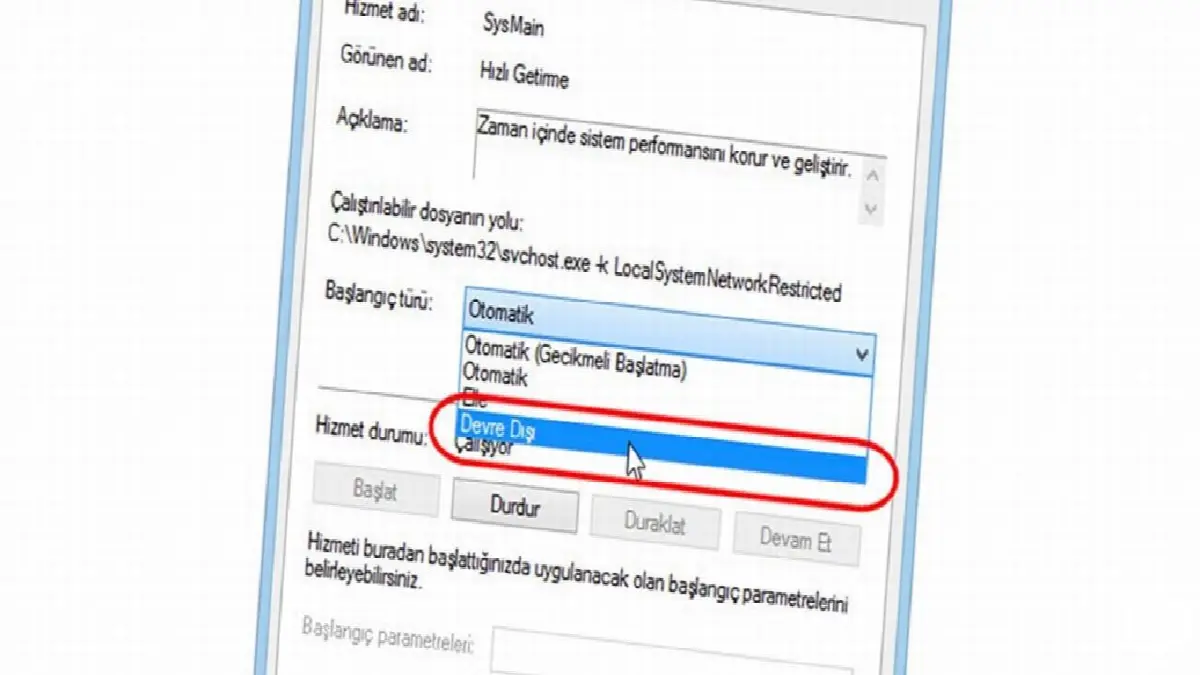
Superfetch oder Fast-Fetching-Funktion ist ein System, das die Öffnungszeit eines Programms auf Ihrem Computer so weit wie möglich beschleunigt. Superfetch Es behält die von Ihnen häufig verwendeten Programme im Auge und macht sie im Voraus einsatzbereit im System. Dabei verbraucht es Strom von den Systemressourcen Ihres Computers. Es kann mehr schaden als nützen, insbesondere auf Computern mit wenig RAM. Festplattennutzung 100 % Dies könnte die Ursache Ihres Problems sein.
Methode Nr. 6: Stellen Sie die Energieoptionen auf hohe Leistung ein.
- Schritt #1: Gehen Sie zum Startmenü.
- Schritt #2: Rufen Sie den Systembereich über die Registerkarte „Einstellungen“ auf.

- Schritt #3: Klicken Sie auf den Abschnitt Energie und Schlaf.

- Schritt #4: Wählen Sie auf der Registerkarte „Zusätzliche Energieeinstellungen“ die Option „Hohe Leistung“.
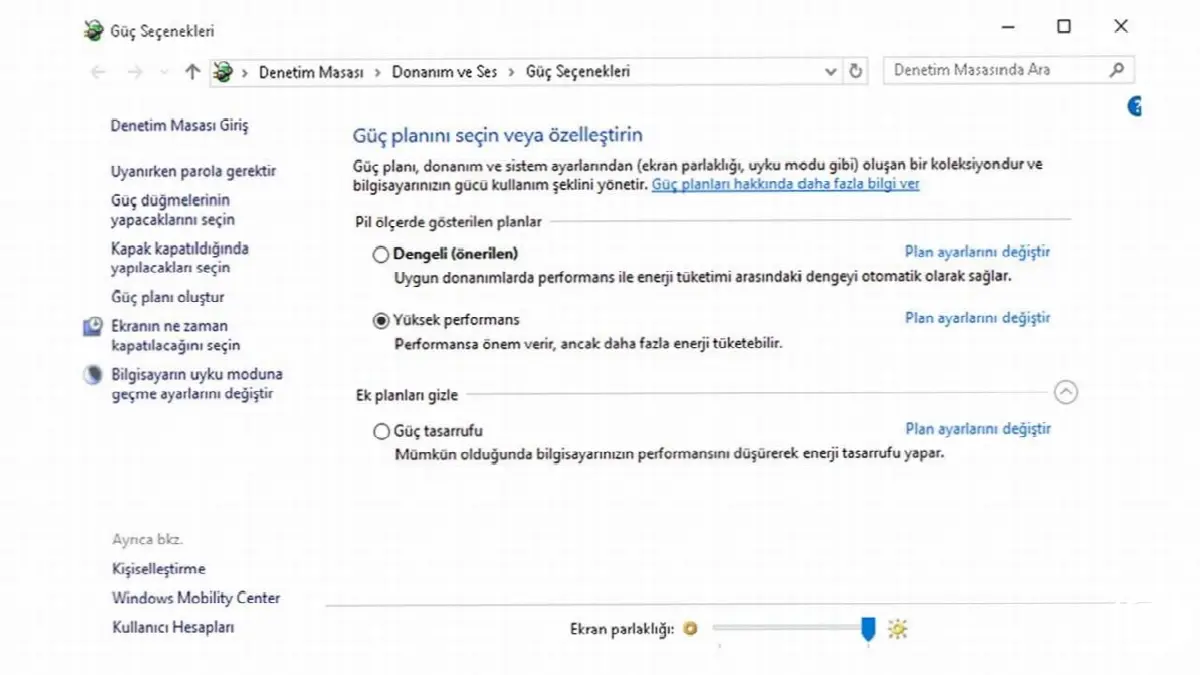
Die meisten Windows 10-Benutzer Festplattennutzung 100 % Er gab an, dass er das Problem gelöst habe, indem er einfach die Energieeinstellungen auf Hochleistung umgestellt habe. Sie können Ihre Computer auch auf Hochleistung einstellen, indem Sie die folgenden Schritte ausführen.
Methode Nr. 7: Schalten Sie Ihre Antivirensoftware vorübergehend aus

Manchmal Antivirenprogramme Ursache des Problems es könnte sein. Im Falle eines Fehlers bei der Festplattenauslastung von 100 % können Sie überprüfen, ob das Problem behoben ist, indem Sie das Antivirenprogramm deaktivieren. Wenn das Problem durch das Antivirenprogramm verursacht wird, empfehlen wir Ihnen, ein anderes Programm zu verwenden.
Deaktivieren Sie die von Ihnen verwendete Antivirensoftware und überprüfen Sie den Status der Festplatte. Sogar Windows Defender kann eine hohe Festplattenauslastung verursachen. (Wenn die Festplattenauslastung nicht 100 % anzeigt, liegt das Problem möglicherweise an Ihrem Antivirenprogramm.)
Methode Nr. 8: Virtuellen Speicher zurücksetzen
- Schritt #1: Öffnen Sie die Systemeigenschaften und klicken Sie auf die Registerkarte Erweiterte Systemeinstellungen.

- Schritt #2: Klicken Sie im sich öffnenden Fenster auf der Registerkarte „Erweitert“ auf die Schaltfläche „Einstellungen“.

- Schritt #3: Klicken Sie im Fenster „Leistungsoptionen“, bei dem Sie sich gerade anmelden, auf die Schaltfläche „Ändern“.
- Schritt #4: Stellen Sie im sich öffnenden Fenster „Virtueller Speicher“ sicher, dass das Kontrollkästchen „Größe der Auslagerungsdatei auf allen Laufwerken automatisch verwalten“ aktiviert ist.
- Schritt #5: Sie können die Festplattenleistung auch steigern, indem Sie im selben Fenster „Virtueller Speicher“ die Option „Keine Auslagerungsdatei“ aktivieren.

Der virtuelle Speicher verhält sich in Ihrem System wie RAM. Vor allem in Fällen, in denen der Arbeitsspeicher nicht ausreicht pagefile.sys Fehler können die Ursache für den Fehler „Festplattenauslastung 100 %“ auf Ihrem Computer sein.
Methode Nr. 9: Führen Sie eine Festplattenprüfung durch.
- Schritt #1: Klicken Sie unter „Arbeitsplatz“ mit der rechten Maustaste auf die Festplatte, die Sie überprüfen möchten, und wählen Sie „Eigenschaften“ aus.
- Schritt #2: Rufen Sie im sich öffnenden Fenster den Abschnitt „Werkzeuge“ auf und klicken Sie auf die Schaltfläche „Inspizieren“.

Möglicherweise liegt ein Hardwareproblem mit der Festplatte vor. Die einzige Möglichkeit, dies zu überprüfen, besteht darin, eine Festplattenprüfung durchzuführen. Wenn Sie Ihr Festplattennutzungsproblem mit den anderen Punkten in unserem Artikel zu 100 % lösen können. Wenn Sie es nicht herausfinden können, Dies kann auf eine Hardwarefehlfunktion einer der Festplatten zurückzuführen sein.
Wenn das Problem auch nach dem Ausprobieren aller dieser Methoden nicht behoben werden kann, empfehlen wir Ihnen, sich an den technischen Kundendienst zu wenden. Wir hoffen, dass wir aufgrund der von uns bereitgestellten Informationen Windows 10'Ruf Festplattennutzung 100 % Fehler wird für Sie kein Problem mehr sein. Wenn Sie auf verschiedene Lösungstechniken gestoßen sind, können Sie dazu beitragen, indem Sie diese im Kommentarbereich mit uns teilen.
Jedes Unternehmen hat eigene Anforderungen. Lassen Sie uns gemeinsam prüfen, wie wir diese Ideen für Ihr Projekt umsetzen können.


