
Как исправить проблему «Использование диска 100%» в Windows 10?
Ошибка «Использование диска 100%», из-за которой компьютер замедляется и зависает, — проблема, с которой сталкивается большинство пользователей Windows 10.

Ошибка «Использование диска 100%», из-за которой компьютер замедляется и зависает, — проблема, с которой сталкивается большинство пользователей Windows 10.
Вызывает замедление работы компьютера и зависаниеиспользование диска 100% большая часть ошибок Windows 10 Это выделяется как проблема, с которой столкнулся пользователь. Это серьезно снижает качество времени, которое вы проводите за компьютером. использование диска 100% На самом деле ошибку можно решить очень простыми методами. Если ошибка 100% использования диска не устранена, это серьезно утомит ваш компьютер.
Если вы проводите много времени перед компьютером даже для выполнения очень простых операций и испытываете зависания и зависания даже при переключении между вкладками, основным источником проблемы является использование диска 100% Это может быть ошибка.
Как решить проблему 100% использования диска в диспетчере задач?
- Способ №1: Перезагрузите систему.
- Способ №2: Убедитесь, что ваша версия Windows обновлена.
- Способ №3: Проверьте наличие вредоносного ПО.
- Метод №4: Отключите поиск Windows.
- Способ №5: Отключите Superfetch (быструю выборку).
- Метод №6: Установите параметры энергопотребления на высокую производительность.
- Метод №7: Временно отключите антивирусное программное обеспечение.
- Способ №8: Сброс виртуальной памяти.
- Способ №9: Запустите проверку диска.
Способ №1: перезагрузите систему.

Это один из самых простых и классических методов. Многие проблемы могут не повториться, если вы перезагрузите систему. Использование диска 100% Чтобы решить проблему, вам следует перезагрузить систему и проверить, сохраняется ли проблема, прежде чем переходить к другим методам.
Способ № 2. Убедитесь, что ваша версия Windows обновлена.
- Шаг №1: Откройте меню «Пуск».
- Шаг №2: Войдите во вкладку «Настройки».
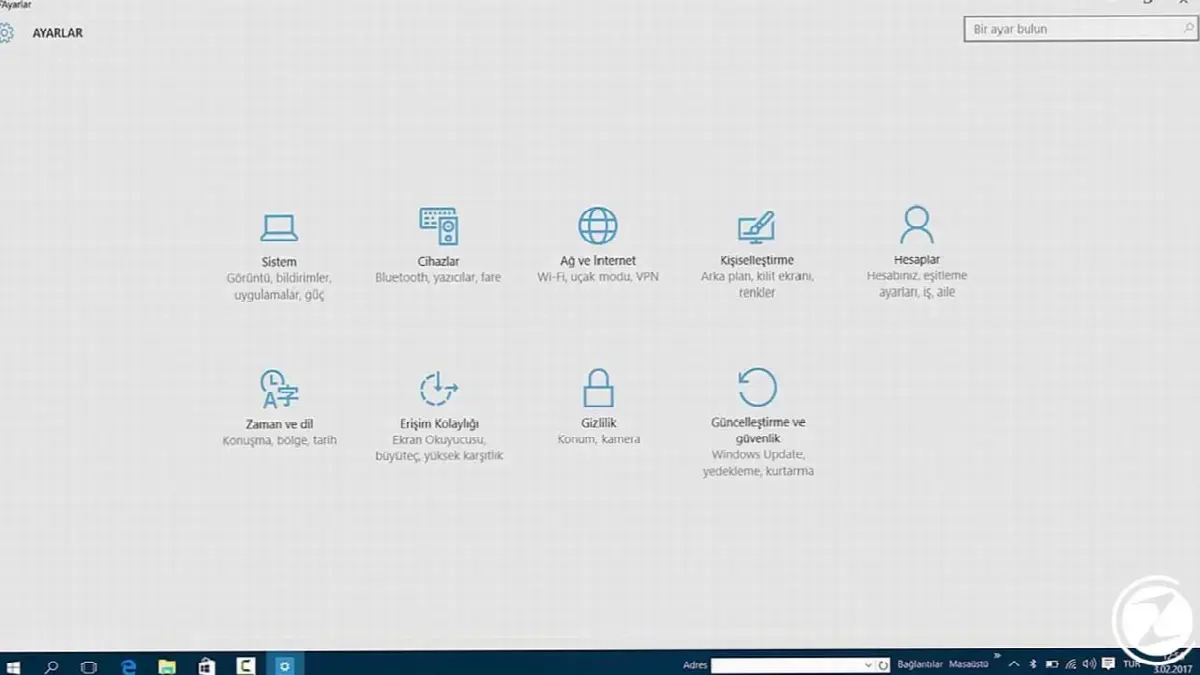
- Шаг №3: Перейдите в Центр обновления Windows из раздела «Обновление и безопасность».

Для компьютеров всегда очень важно иметь обновленные драйверы. Благодаря улучшениям, внесенным обновлениями использование диска 100% Ошибку можно устранить самостоятельно.
Способ №3: Проверьте наличие вредоносного ПО.
Что-то заставляет ваш компьютер увеличивать использование диска. заражен вирусом это может быть. Если у вас есть антивирусная программа, возможно, она уже обнаружила эту проблему, но, возможно, она не отправила вам уведомление или вы его пропустили. Учитывая, что антивирусные программы не всегда работают стабильно, мы рекомендуем регулярно выполнять проверку на наличие вирусов.
Способ №4: отключить поиск Windows:
- Шаг №1: Щелкните правой кнопкой мыши меню «Пуск» и выберите «Командная строка (Администратор)».
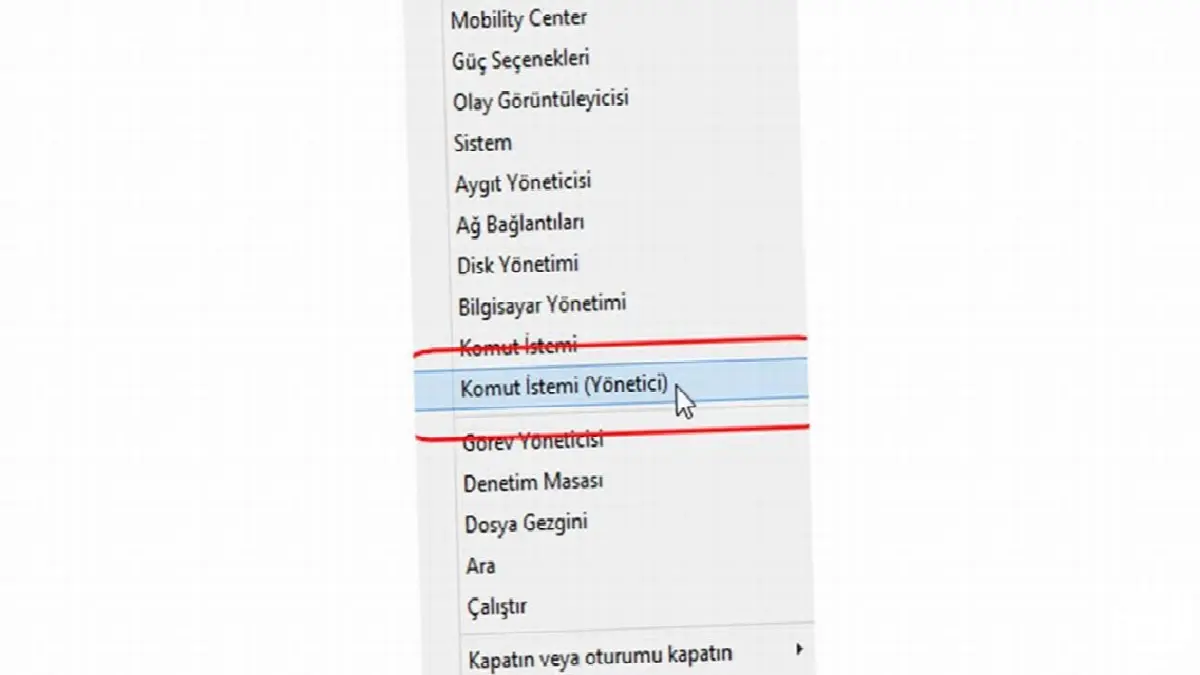
- Шаг №2: После подтверждения в появившемся окне нажмите на открывшееся окно командной строки. net.exe останавливает «поиск Windows» Введите команду и нажмите Enter.

- Это позволит вам временно отключить поиск Windows. (Следующие шаги предназначены для полного отключения поиска Windows.)
- Шаг №3: Откройте окно «Выполнить» комбинацией клавиш Windows + R.
- Шаг №4: Введите «services.msc» в окне «Выполнить» и нажмите кнопку «ОК».

- Шаг №5: В открывшемся окне найдите заголовок «Поиск Windows», щелкните правой кнопкой мыши по этой функции, выберите «Свойства» и отключите ее.

В Windows 8 из-за поиска Windows использование диска 100% Если у вас возникла проблема, источником проблемы в Windows 10 может быть поиск Windows. Вы можете сначала временно закрыть поиск Windows, который застревает в цикле поиска и заполняет место на диске, и проверить, исчезла ли проблема. Если проблема исчезла, причина связана с поиском Windows.
Способ №5: отключите Superfetch (быструю выборку):
- Шаг №1: Откройте окно «Выполнить» комбинацией клавиш Windows + R.
- Шаг №2: Введите «services.msc» в окне «Выполнить» и нажмите кнопку «ОК».

- Шаг №3: В открывшемся окне найдите заголовок «Быстрая выборка», щелкните правой кнопкой мыши по этой функции и выберите «Свойства».

- Шаг №4: В появившемся окне выберите опцию отключения.
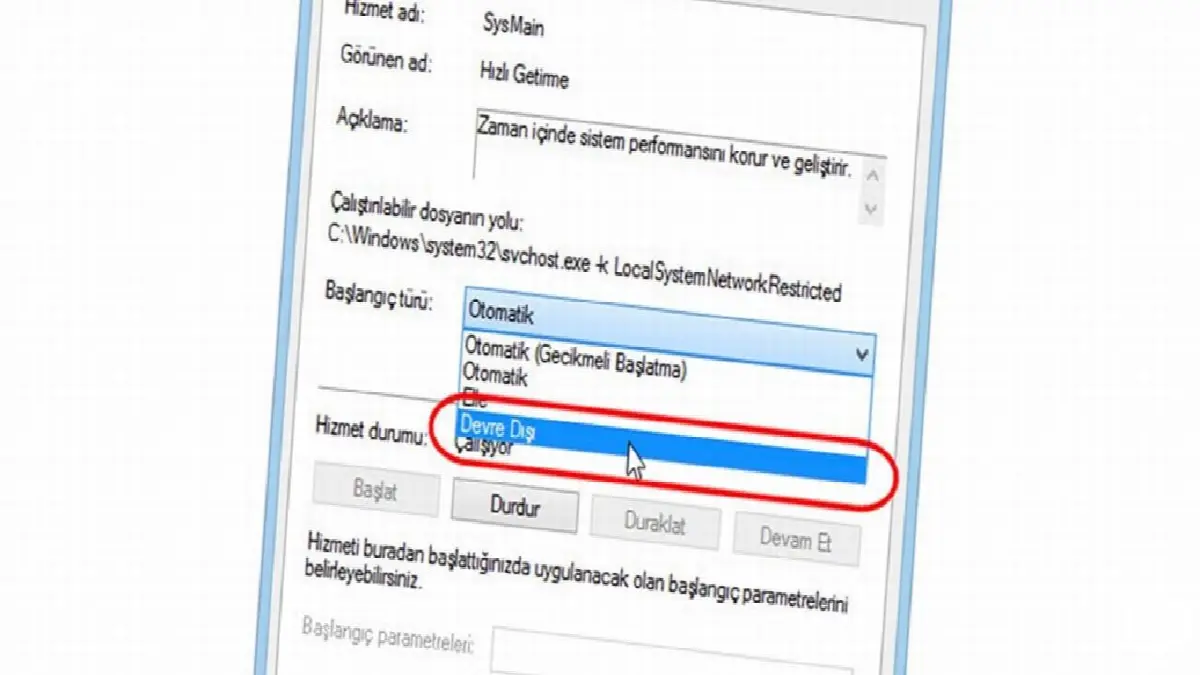
Superfetch, или функция быстрой загрузки, — это система, которая максимально ускоряет время открытия программы на вашем компьютере. супервыборка Он запоминает программы, которые вы часто используете, и заранее подготавливает их к использованию в системе. При этом он потребляет энергию системных ресурсов вашего компьютера. Это может принести больше вреда, чем пользы, особенно на ваших компьютерах с небольшим объемом оперативной памяти. использование диска 100% Возможно, это основная причина вашей проблемы.
Метод №6: Установите для параметров энергопотребления высокую производительность.
- Шаг №1: Перейдите в меню «Пуск».
- Шаг №2: Войдите в системный раздел из вкладки «Настройки».

- Шаг №3: Нажмите на раздел «Питание и сон».

- Шаг №4: Выберите высокую производительность на вкладке дополнительных настроек электропитания.
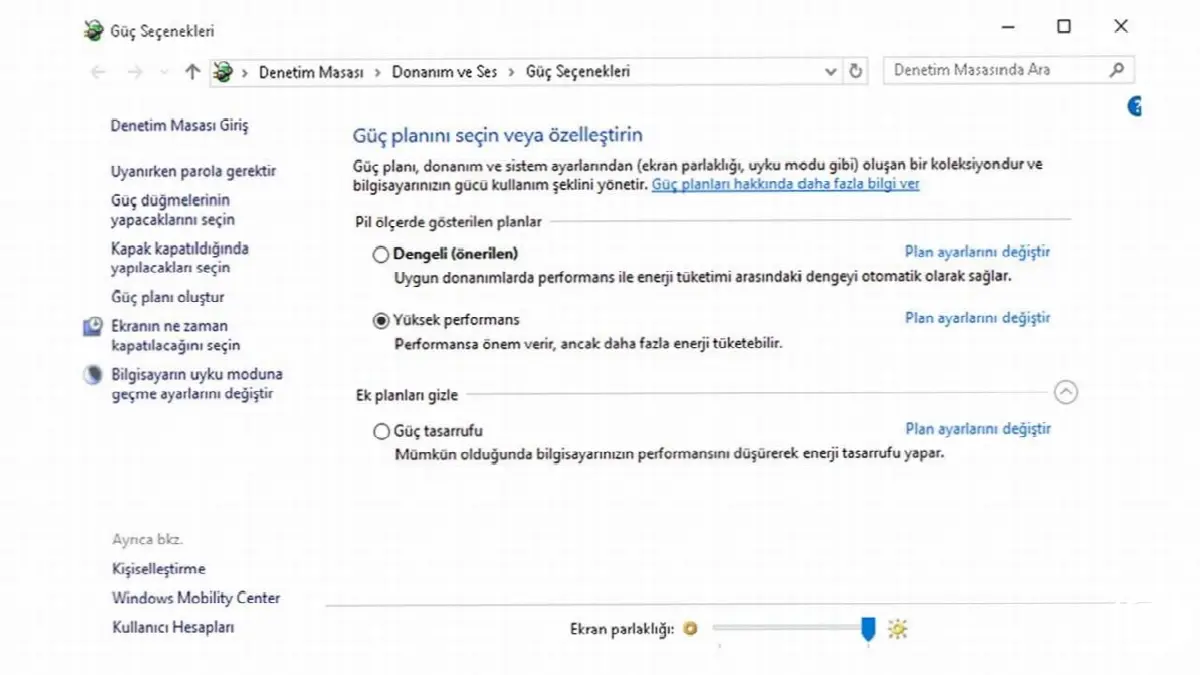
Большинство пользователей Windows 10 использование диска 100% Он заявил, что решил проблему, просто изменив настройки питания на высокую производительность. Вы также можете настроить высокую производительность своих компьютеров, выполнив следующие действия.
Способ № 7. Временно отключите антивирусное программное обеспечение.

Иногда антивирусные программы источник проблемы это может быть. В случае 100% ошибки использования диска вы можете проверить, решена ли проблема, отключив антивирусную программу. Если проблема вызвана антивирусной программой, мы рекомендуем использовать другую программу.
Отключите антивирусное программное обеспечение, которое вы используете, и проверьте состояние диска. Даже Защитник Windows может привести к интенсивному использованию диска. (Если использование диска не показывает 100%, проблема может быть вызвана вашей антивирусной программой.)
Способ №8: сброс виртуальной памяти
- Шаг №1: Откройте свойства системы и перейдите на вкладку «Дополнительные параметры системы».

- Шаг №2: Нажмите кнопку настроек на вкладке «Дополнительно» в открывшемся окне.

- Шаг №3: Нажмите кнопку «Изменить» в окне «Параметры производительности», в котором вы сейчас входите в систему.
- Шаг №4: В открывшемся окне «Виртуальная память» убедитесь, что установлен флажок «Автоматически управлять размером файла подкачки на всех дисках».
- Шаг №5: Вы также можете увеличить производительность вашего диска, если отметите опцию «Без файла подкачки» в том же окне «Виртуальная память».

Виртуальная память действует в вашей системе как оперативная память. Особенно в тех случаях, когда оперативной памяти недостаточно. файл_страницы.sys ошибки могут быть причиной 100% ошибки использования диска на вашем компьютере.
Способ №9: Запустите проверку диска.
- Шаг №1: В разделе «Мой компьютер» щелкните правой кнопкой мыши диск, который хотите проверить, и выберите свойства.
- Шаг №2: В открывшемся окне войдите в раздел инструментов и нажмите кнопку «Проверить».

Возможно, проблема связана с аппаратным обеспечением диска, и единственный способ ее проверить — запустить проверку диска. Если вы можете решить проблему использования диска на 100% с помощью других пунктов нашей статьи. Если ты не можешь это понять, Это может быть связано с аппаратной неисправностью одного из дисков.
Если проблема не решена даже после испробования всех этих способов, рекомендуем обратиться в техническую службу. Мы надеемся, что в свете предоставленной нами информации, Windows 10'репутация использование диска 100% ошибка больше не будет для вас проблемой. Если вы столкнулись с различными методами решения, вы можете внести свой вклад, поделившись ими с нами в разделе комментариев.
У каждого бизнеса свои задачи. Давайте обсудим, как адаптировать эти решения для вашего проекта.


