
Wie behebt man den Fehler „Eingabeaufforderung ist deaktiviert“?
Der Eingabeaufforderungsbildschirm ist einer der größten Helfer für Benutzer von Betriebssystemen wie Windows 10 und Windows 7. Eine einfach geschriebene…

Der Eingabeaufforderungsbildschirm ist einer der größten Helfer für Benutzer von Betriebssystemen wie Windows 10 und Windows 7. Eine einfach geschriebene…
Der Eingabeaufforderungsbildschirm ist einer der größten Helfer für Benutzer von Betriebssystemen wie Windows 10 und Windows 7. Der Bildschirm, auf dem Sie mit einem einfachen Befehl Lösungen für viele Probleme auf Ihrem Computer finden können. Die Eingabeaufforderung wurde aufgrund eines Administratorfehlers deaktiviert Es gibt einige Methoden, die Sie anwenden können, wenn Sie die Möglichkeit dazu haben.
Die Eingabeaufforderung wurde von Ihrem Administrator deaktiviert Der Fehler mag alarmierend erscheinen, aber die Lösung ist ganz einfach. Die Eingabeaufforderung wurde von Ihrem Administrator deaktiviert Sie können diesen Fehler beheben, indem Sie nach dem Erkennen des Fehlers einige Einstellungsänderungen vornehmen. für dich Die Eingabeaufforderung wurde aufgrund eines Administratorfehlers deaktiviert Wir haben die Frage beantwortet und Schritt für Schritt erklärt, welche Methoden Sie für die Lösung anwenden können.

Was bedeutet, dass die Eingabeaufforderung durch Ihren Administratorfehler deaktiviert wurde?
Wenn Sie den Eingabeaufforderungsbildschirm auf Ihrem Computer mit einem Windows-Betriebssystem öffnen möchten, wird die Fehlermeldung angezeigt, dass die Eingabeaufforderung von Ihrem Administrator deaktiviert wurde und Sie den Bildschirm nicht öffnen können. dieser Situation verschiedene Gründe es könnte sein.
Der häufigste Grund ist eine Schadsoftware Es hat Ihren Computer infiltriert. Da Sie eine solche Software mit der Eingabeaufforderungsseite entfernen können, möchte sich die Software selbst absichern und zeigt dem Benutzer die Fehlermeldung an, dass die Eingabeaufforderung von Ihrem Administrator deaktiviert wurde. Es gibt einige Methoden, mit denen Sie den Fehler beheben können.
Wie kann ich das Problem beheben, dass die Eingabeaufforderung durch Ihren Administratorfehler deaktiviert wurde?
- Schritt #1: Registrierungseditor öffne es.
- Schritt #2: HKEY_CURRENT_USER Softwarerichtlinien Microsoft Windows System Öffnen Sie den Ordner.
- Schritt #3: CMD deaktivieren Öffnen Sie die Datei.
- Schritt #4: Geben Sie den Datenwert als 0 ein und OK Klicken Sie auf die Schaltfläche.
- Schritt #5: Die Eingabeaufforderung wurde von Ihrem Administrator deaktiviert. Der Fehler wird behoben.
- Schritt #6: Wenn Sie den Systemordner nicht finden können, erstellen Sie einen neuen Schlüssel und DWORD Wert schaffen.
Schritt #1: Öffnen Sie den Registrierungseditor.

Drücken Sie die Tastenkombination Windows + R, um den Registrierungseditor auf Ihrem Computer zu öffnen. Bildschirm ausführen öffne es. Hier regedit schreiben und OK Klicken Sie auf die Schaltfläche. Bestätigen Sie den möglicherweise angezeigten Bildschirm zur Benutzerkontensteuerung.
Schritt #2: Öffnen Sie den Microsoft Windows-Systemordner „HKEY_CURRENT_USER Software Policies“.

Registrierungseditor nach dem Öffnen System Sie müssen auf den Ordner zugreifen. Wenn Sie dies wünschen Schritt für Schritt vorankommen Sie können auf den Ordner zugreifen oder die Zeile darüber kopieren und Registrierungseditor Sie können es in die Adresszeile einfügen.
Schritt #3: Öffnen Sie die DisableCMD-Datei.

CMD deaktivieren In der Datei können Sie beheben, dass die Eingabeaufforderung aufgrund eines Administratorfehlers deaktiviert wurde. Hier Datenwert kann variieren, Wir werden diese Situation im nächsten Schritt beheben.
Schritt #4: Geben Sie den Datenwert 0 ein und klicken Sie auf die Schaltfläche OK.

Wenn Sie die DisableCMD-Datei öffnen, wird ein nicht sehr komplizierter Bildschirm angezeigt. Hier können Sie verschiedene Werte sehen. Was Sie tun müssen, ist Setzen Sie das Werteverhältnis auf 0 ist einzutreten. OK Speichern Sie die Änderung mit der Schaltfläche.
Schritt #5: Die Eingabeaufforderung wurde von Ihrem Administrator deaktiviert. Der Fehler wird behoben.
Nachdem die vorgenommenen Änderungen vorgenommen wurden, wird der Fehler, dass die Eingabeaufforderung von Ihrem Administrator deaktiviert wurde, behoben. Sollte das Problem dennoch nicht gelöst werden können, schauen Sie sich alternative Methoden an. Wenn in anderen Schritten Wenn Sie die Dateien nicht finden können Folgen Sie dem nächsten Schritt.
Schritt #6: Wenn Sie den Systemordner nicht finden können, erstellen Sie einen neuen Schlüssel und DWORD-Wert.

Einige Benutzer geben an, dass sie den Systemordner nicht finden können. diesen Ordner und diese Datei Sie können es selbst erstellen. Dafür Windows Klicken Sie mit der rechten Maustaste auf den Ordner. Neu aus dem Menü Schlüssel Klicken Sie auf und System Benennen Sie es als .
Hinter System Klicken Sie mit der rechten Maustaste auf den Ordner. Neu aus dem Menü, abhängig von Ihrem Computer 32 oder 64 Bit Eins DWORD erstellen und benennen CMD deaktivieren Speichern als . Nachdem Sie es erstellt haben, können Sie den Fehler „Eingabeaufforderung wurde durch Ihren Administrator deaktiviert“ beheben, indem Sie die oben genannten Schritte ausführen.
Die Lösung für die Eingabeaufforderung wurde durch Ihren Administratorfehler mit GPEDIT deaktiviert:
- Schritt #1: Mit Windows + R-Kombination laufen Öffne den Bildschirm.
- Schritt #2: Zum Ausführungsbildschirm gpedit.msc Geben Sie ein und klicken Sie auf OK.
- Schritt #3: Auf dem sich öffnenden Bildschirm Benutzerkonfiguration / Administrative Vorlagen / System Öffnen Sie den Ordner.
- Schritt #4: Blockieren Sie den Zugriff auf die Eingabeaufforderung Aktivieren Sie die Option.
- Schritt #5: Deaktiviert Klicken Sie auf .
- Schritt #6: Anwenden Verlassen Sie den Bildschirm mit der Schaltfläche.
- Schritt #7: Die Eingabeaufforderung wurde von Ihrem Administrator deaktiviert. Der Fehler wird behoben.
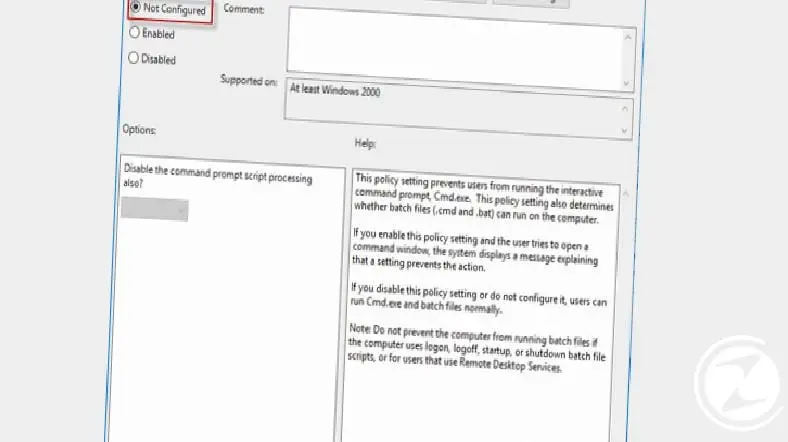
Die Eingabeaufforderung wurde von Ihrem Administrator deaktiviert Um den Fehler zu beheben Eine der Methoden, die Sie verwenden können, besteht darin, das Problem über GPEDIT zu lösen. Da der GPEDIT-Bildschirm nicht auf jedem Computer aktiv ist, können Sie alternative Methoden wählen.
Die Lösung für die Eingabeaufforderung wurde durch Ihren Administratorfehler mit dem Befehl „Ausführen“ deaktiviert:
- Schritt #1: Stellen Sie sicher, dass Sie den Computer als Administrator ausführen.
- Schritt #2: Mit Windows + R-Kombination laufen Öffne den Bildschirm.
- Schritt #3: REG add HKCUSoftwarePoliciesMicrosoftWindowsSystem /v DisableCMD /t REG_DWORD /d 0 /f Geben Sie es ein und klicken Sie auf die Schaltfläche OK.
- Schritt #4: Nachdem das Fenster blinkt, schließen Sie es.
- Schritt #5: Die Eingabeaufforderung wurde von Ihrem Administrator deaktiviert. Der Fehler wird behoben.

Das Beheben des Fehlers, dass die Eingabeaufforderung von Ihrem Administrator über den Befehl „Ausführen“ deaktiviert wurde, ist ebenfalls eine Option, die Sie anwenden können, aber hier Punkt, auf den Sie achten sollten Sie müssen den Computer als Administrator ausführen. Wenn Sie es nicht als Administrator ausführen, gibt der Befehl eine Fehlermeldung aus.
Wir haben die Frage, was der Fehler „Eingabeaufforderung wurde durch Ihren Administrator deaktiviert“ ist, für Sie beantwortet und den Fehler behoben. Alternative Methoden, die Sie anwenden können wir haben es erzählt. Je nach Ihren Benutzergewohnheiten können Sie die Methode auswählen, die am besten zu Ihnen passt, und das Problem lösen, dass die Eingabeaufforderung durch Ihren Administratorfehler deaktiviert wurde.
Jedes Unternehmen hat eigene Anforderungen. Lassen Sie uns gemeinsam prüfen, wie wir diese Ideen für Ihr Projekt umsetzen können.


