
Как исправить ошибку «Командная строка отключена»?
Экран командной строки — один из самых больших помощников пользователей операционных систем, таких как Windows 10 и Windows 7. Простое письменное…

Экран командной строки — один из самых больших помощников пользователей операционных систем, таких как Windows 10 и Windows 7. Простое письменное…
Экран командной строки — один из самых больших помощников пользователей операционных систем, таких как Windows 10 и Windows 7. Экран, на котором вы можете найти решения многих проблем на вашем компьютере с помощью простой команды. Командная строка отключена по ошибке администратора Есть несколько методов, которые вы можете применить, если у вас есть такая возможность.
Командная строка отключена вашим администратором Ошибка может показаться тревожной, но решение довольно простое. Командная строка отключена вашим администратором Вы можете устранить эту ошибку, внеся несколько изменений в настройки после обнаружения ошибки. для тебя Командная строка отключена по ошибке администратора Мы ответили на вопрос и шаг за шагом объяснили методы, которые вы можете применить для решения.

Что такое командная строка отключена по ошибке администратора?
Если вы хотите открыть экран командной строки на своем компьютере с операционной системой Windows, вы сталкиваетесь с ошибкой, заключающейся в том, что командная строка отключена вашим администратором, и вы не можете открыть экран. этой ситуации разные причины это может быть.
Наиболее распространенной причиной является вредоносное ПО Он проник в ваш компьютер. Поскольку вы можете избавиться от такого программного обеспечения с помощью страницы командной строки, оно хочет обезопасить себя и выдает пользователю ошибку о том, что командная строка отключена вашим администратором. Есть несколько методов, которые вы можете применить для устранения ошибки.
Как исправить командную строку, отключенную по ошибке администратора?
- Шаг №1: Редактор реестра откройте его.
- Шаг №2: HKEY_CURRENT_USER Политики программного обеспечения Система Microsoft Windows Откройте папку.
- Шаг №3: ОтключитьCMD Откройте файл.
- Шаг №4: Введите значение данных как 0 и Хорошо Нажмите кнопку.
- Шаг №5: Командная строка отключена администратором. Ошибка будет устранена.
- Шаг №6: Если вы не можете найти папку «Система», создайте новый ключ и ДВОРД создавать ценность.
Шаг №1: Откройте редактор реестра.

Нажмите комбинацию клавиш Windows + R, чтобы открыть редактор реестра на вашем компьютере. Экран запуска откройте его. Здесь regedit напиши и Хорошо Нажмите кнопку. Подтвердите появившийся экран контроля учетных записей пользователей.
Шаг 2. Откройте системную папку HKEY_CURRENT_USER Software Policies Microsoft Windows.

Редактор реестра после открытия Система Вам необходимо получить доступ к папке. Если ты хочешь для этого продвигаемся вперед шаг за шагом Вы можете получить доступ к папке или скопировать строку выше и Редактор реестра Вы можете вставить его в адресную строку.
Шаг №3: Откройте файл DisableCMD.

ОтключитьCMD В этом файле вы решите, что командная строка отключена по ошибке администратора. здесь значение данных может отличаться, Мы разрешим эту ситуацию на следующем этапе.
Шаг №4: Введите значение данных как 0 и нажмите кнопку «ОК».

Открыв файл DisableCMD, вы увидите не очень сложный экран. Здесь вы можете увидеть разные значения. Что вам нужно сделать, это установите соотношение значений на 0 это войти. Хорошо Сохраните изменения кнопкой.
Шаг №5: Командная строка отключена администратором. Ошибка будет устранена.
После внесения изменений ошибка «Командная строка отключена администратором» будет устранена. Однако, если, несмотря на все это, проблема не решена, обратите внимание на альтернативные методы. Если на других этапах Если вы не можете найти файлы выполните следующий шаг.
Шаг №6: Если вы не можете найти системную папку, создайте новый ключ и значение DWORD.

Некоторые пользователи говорят, что не могут найти папку «Система». эта папка и файл вы можете создать его самостоятельно. Для этого Окна щелкните правой кнопкой мыши по папке, Новый из меню Ключ Нажмите и Система Назовите это как .
Позади Система щелкните правой кнопкой мыши по папке, Новый из меню, в зависимости от вашего компьютера 32 или 64 бит Один ДВОРД создать и назвать ОтключитьCMD Сохранить как. После его создания вы можете решить, что командная строка отключена по ошибке администратора, выполнив действия, описанные выше.
Решение для командной строки было отключено из-за ошибки администратора с помощью GPEDIT:
- Шаг №1: С комбинацией Windows + R бегать откройте экран.
- Шаг №2: К экрану запуска gpedit.msc введите и нажмите ОК.
- Шаг №3: На открывшемся экране Конфигурация пользователя/Административные шаблоны/Система Откройте папку.
- Шаг №4: Заблокировать доступ к командной строке Включите эту опцию.
- Шаг №5: Неполноценный Нажмите .
- Шаг №6: Применять Выйдите из экрана с помощью кнопки.
- Шаг №7: Командная строка отключена администратором. Ошибка будет устранена.
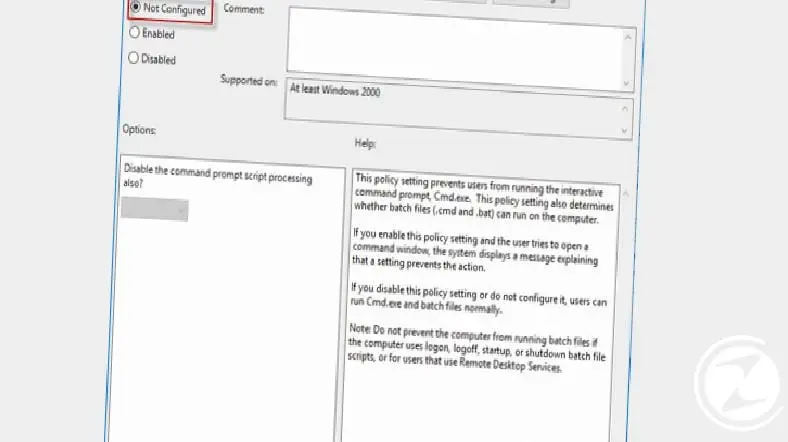
Командная строка отключена вашим администратором Чтобы устранить ошибку Один из методов, который вы можете использовать, — решить проблему через GPEDIT. Поскольку экран GPEDIT активен не на каждом компьютере, вы можете выбрать альтернативные методы.
Решение для командной строки было отключено из-за ошибки администратора с помощью команды «Выполнить»:
- Шаг №1: Убедитесь, что вы запускаете компьютер от имени администратора.
- Шаг №2: С комбинацией Windows + R бегать откройте экран.
- Шаг №3: REG добавить HKCUSoftwarePoliciesMicrosoftWindowsSystem /v DisableCMD /t REG_DWORD /d 0 /f Введите его и нажмите кнопку ОК.
- Шаг №4: После того, как окно мигнет, закройте его.
- Шаг №5: Командная строка отключена администратором. Ошибка будет устранена.

Решение ошибки, связанной с тем, что командная строка отключена администратором с помощью команды «Выполнить», также является вариантом, который вы можете применить, но здесь момент, на который следует обратить внимание Вы должны запускать компьютер от имени администратора. Если вы запускаете его не от имени администратора, команда выдаст ошибку.
Мы ответили на вопрос о том, что такое командная строка отключена по ошибке администратора, и о том, как устранить эту ошибку. Альтернативные методы, которые вы можете применить мы рассказали. В соответствии с вашими пользовательскими привычками вы можете выбрать метод, который подходит вам лучше всего, и решить, что командная строка отключена из-за ошибки администратора.
У каждого бизнеса свои задачи. Давайте обсудим, как адаптировать эти решения для вашего проекта.


