
Wie entferne ich den Chrome Ad Virus? (Mobil und PC)
Google Chrome, einer der beliebtesten Internetbrowser, kann sowohl auf Mobilgeräten als auch auf Computern verwendet werden. Antivirus während der Verwendung…

Google Chrome, einer der beliebtesten Internetbrowser, kann sowohl auf Mobilgeräten als auch auf Computern verwendet werden. Antivirus während der Verwendung…
Google Chrome, einer der beliebtesten Internetbrowser, kann sowohl auf Mobilgeräten als auch auf Computern verwendet werden. Möglicherweise haben Sie sich mit einem Virus infiziert, den Ihr Antivirenprogramm bei der Verwendung nicht erkannt oder übersehen hat. Chrome-Werbevirus Ein Virus namens Virus zeigt Ihnen möglicherweise ständig lästige Werbung.
Chrome-Werbevirus Möglicherweise wurde es von einer unsicheren Website oder einem von Ihnen heruntergeladenen Add-on infiziert. Der Chrome-Ad-Virus ist der häufigste und lästigste Virus ist einer der Typen. Chrome-Werbevirus Für diejenigen, die das Problem beseitigen möchten, haben wir die Reinigungsmethoden erklärt, die Sie sowohl auf Mobilgeräten als auch auf Computern problemlos anwenden können.
Was ist ein Chrome-Anzeigenvirus?

Obwohl es keinen offiziellen Namen für den Chrome-Werbevirus gibt, wird er so genannt, weil es sich um einen Virustyp handelt, der im Wesentlichen auf den Internetbrowser Google Chrome abzielt und ihn angreift. Der Virus kann unabhängig davon erkannt werden, welche Website Sie besuchen. irrelevante Werbung nimmt es heraus. Der Chrome-Werbevirus kann sowohl den Internetbrowser Google Chrome als auch den mobilen Internetbrowser Google Chrome infizieren.
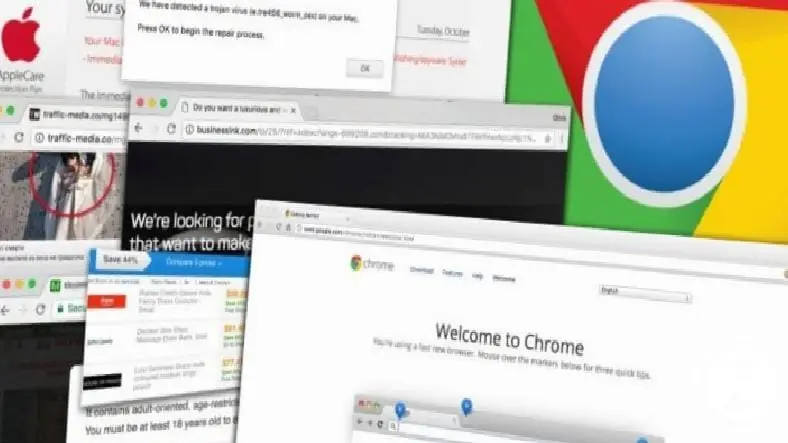
Viele der Anzeigen, die dem Nutzer durch den Chrome-Werbevirus auf Computern und Mobilgeräten angezeigt werden in Bezug auf pornografische oder illegale Wettseiten Es gibt Inhalte. Der Chrome Ad Virus, ein Malware-Produkt, verursacht für Google Chrome-Nutzer andere Probleme als irrelevante Anzeigen.
Chrome-Werbevirus und die Probleme, die er verursacht:
- Irrelevante Anzeigen in Ihrem Browser
- Plötzlich öffnen sich verschiedene Tabs
- Die Start-Homepage des Browsers ändert sich ohne Vorankündigung
- Suchmaschinenoption, die sich ohne Vorankündigung ändern kann
- Unerwünschte Google Chrome-Erweiterungen
- Symbolleisten, die nicht entfernt werden können
- Weiterleitung auf unbekannte Seiten und Anzeigen
- Kontinuierliche Warnung vor Virusinfektionen
- Irrelevante und ständige Popup-Anzeigen
Die oben genannten Probleme treten in von Google angekündigten und mit dem Chrome-Werbevirus infizierten Internetbrowsern auf. Einige der häufigsten Probleme. Wenn Sie ständig auf eines oder mehrere dieser Probleme stoßen, ist Ihr Browser mit dem Chrome-Werbevirus infiziert. Es gibt verschiedene Methoden, die Sie auf Mobilgeräten und Computern anwenden können, um den Virus zu entfernen.
Wie entferne ich den Chrome-Werbevirus unter Windows?
- Schritt #1: Öffnen Sie den Internetbrowser Google Chrome auf Ihrem Computer.
- Schritt #2: Durch Drücken der Drei-Punkte-Taste in der oberen rechten Ecke „Privatisierung und Kontrolle“ Öffnen Sie das Menü.
- Schritt #3: Von hier "Einstellungen" Öffnen Sie das Menü.
- Schritt #4: Sie sehen es unten auf der Seite "Entwickelt" Klicken Sie auf .
- Schritt #5: Was Sie unten sehen werden „Zurücksetzen und löschen“ aus der Rubrik „Computer reinigen“ Klicken Sie auf .
- Schritt #6: "finden" Klicken Sie auf die Schaltfläche.
- Schritt #7: Das System prüft einige Minuten lang, ob Schadsoftware vorhanden ist.
- Schritt #8: Wenn Malware erkannt wird "Entfernen" Deinstallieren Sie die Software, indem Sie auf die Schaltfläche klicken.
- Schritt #9: Starten Sie Ihren Computer neu.
- Schritt #10: Der Vorgang ist abgeschlossen.

Nachdem Sie Malware entfernt haben, die den Chrome-Werbevirus verursacht, führen Sie die oben genannten Schritte aus Sie können auch Ihre Browsereinstellungen zurücksetzen Es gibt einen Nutzen. Dafür „Zurücksetzen und löschen“ befindet sich im Abschnitt „Einstellungen zurücksetzen“ Sie können die Option nutzen. Schließen Sie nach dem Zurücksetzen den Internetbrowser Google Chrome und öffnen Sie ihn erneut.
Während der Malware-Überprüfung auf Ihrem Computer mit Windows-Betriebssystem, Google Chrome versehentlich eine sichere Datei heruntergeladen Wenn Sie glauben, dass Sie Ihren Computer unter Quarantäne gestellt haben, Chrome-Bereinigungstool im Ordner Quarantäne Sie können über den Ordner auf diese Datei zugreifen und sie wiederherstellen.
Wie entferne ich den Chrome-Werbevirus unter macOS? (Übereinstimmen)
- Schritt #1: Öffnen Sie das Finder-Fenster.
- Schritt #2: Von hier „Bewerbungen“ Öffnen Sie das Menü.
- Schritt #3: Identifizieren Sie Programme, die Sie nicht kennen.
- Schritt #4: Klicken Sie mit der rechten Maustaste auf das von Ihnen ausgewählte Programm.
- Schritt #5: „In den Papierkorb verschieben“ Klicken Sie auf .
- Schritt #6: Wenden Sie den gleichen Vorgang auf alle Programme an, die Sie nicht kennen.
- Schritt #7: Nachdem Sie alle Programme gelöscht haben, leeren Sie den Papierkorb.
- Schritt #8: Starten Sie den Computer neu.
- Schritt #9: Der Vorgang ist abgeschlossen.

Es gibt keine automatische Aktion zur Erkennung des Chrome-Werbevirus auf Computern mit Mac-Betriebssystem. Virenentfernungsprozess oben. indem Sie die von uns erklärten Schritte befolgen Sie müssen es manuell tun. Sie müssen den Computer neu starten, um die vorgenommenen Änderungen anzuzeigen.
Wie entferne ich den Chrome-Werbevirus auf Android?
- Schritt #1: Erstellen Sie eine Liste aller Programme, die Sie auf dem Gerät installiert haben.
- Schritt #2: Schalten Sie das Gerät aus.
- Schritt #3: Halten Sie beim Einschalten des Geräts den Netzschalter gedrückt, um es im abgesicherten Modus zu starten.
- Schritt #4: Am unteren Bildschirmrand „Abgesicherter Modus“ Sie werden den Text sehen.
- Schritt #5: Deinstallieren Sie die Anwendungen, die Sie kürzlich auf dem Gerät installiert haben, nacheinander.
- Schritt #6: Schalten Sie das Gerät nach jeder Deinstallation im Normalmodus ein und überprüfen Sie das Problem.
- Schritt #7: Wiederholen Sie den Vorgang der Deinstallation der App und des Öffnens im normalen Modus, bis das Problem behoben ist.
- Schritt #8: Sobald Sie die App gefunden haben, die das Problem verursacht, können Sie andere Apps neu installieren.
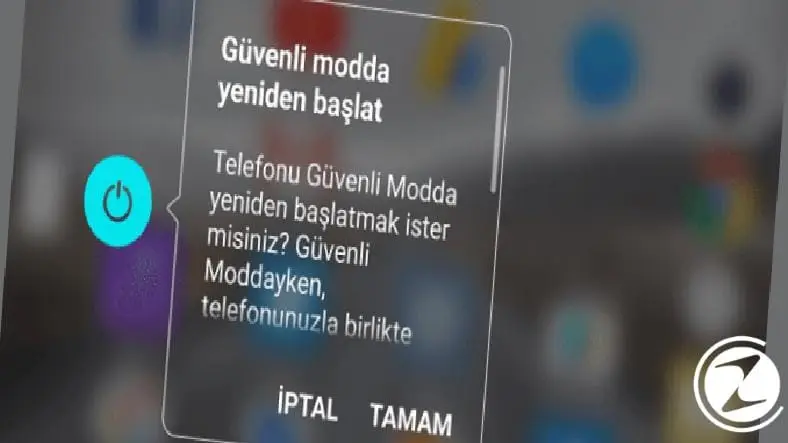
Sie können den Chrome-Werbevirus, der Ihr Android-Gerät infiziert hat, manuell erkennen und entfernen, indem Sie die oben erläuterte Methode anwenden. Wenn Chrome-Werbevirus immer Benachrichtigungen derselben Website Wenn dies angezeigt wird, sollten Sie die Benachrichtigungseinstellungen bearbeiten. Dafür:
- Schritt #1: Öffnen Sie den mobilen Internetbrowser Google Chrome auf Ihrem Gerät.
- Schritt #2: Öffnen Sie die Webseite, deren Benachrichtigungen Sie blockieren möchten.
- Schritt #3: Tippen Sie auf die Schaltfläche mit den drei Punkten auf der rechten Seite der Adressleiste.
- Schritt #4: „Ich im Kreis“ Tippen Sie also auf die Informationsschaltfläche.
- Schritt #5: „Site-Einstellungen“ Öffnen Sie das Menü.
- Schritt #6: „Berechtigungen“ Öffnen Sie den Abschnitt.
- Schritt #7: Von hier „Benachrichtigungen“ Öffnen Sie die Benachrichtigungseinstellungen, indem Sie auf tippen.
- Schritt #8: „Berechtigungen“ oder „Benachrichtigungen“ Sie werden die Option sehen.
- Schritt #9: Deaktivieren Sie diese Option.
- Schritt #10: Der Vorgang ist abgeschlossen.
Um Ihr Android-Gerät nicht mit dem Chrome-Werbevirus zu infizieren und die oben genannten langwierigen Prozesse zu vermeiden, können Sie die Google Play Store-Anwendung herunterladen. Play Protect-Schutz Aktivieren Sie es und laden Sie eine zuverlässige mobile Antivirenanwendung auf Ihr Gerät herunter.
Wie entferne ich den Chrome-Werbevirus auf dem iPhone (iOS)?
- Schritt #1: Öffnen Sie den mobilen Internetbrowser Google Chrome auf Ihrem Gerät.
- Schritt #2: Drücken Sie die Taste mit den drei Punkten nebeneinander.
- Schritt #3: "Einstellungen" Öffnen Sie das Menü.
- Schritt #4: „Inhaltseinstellungen“ Öffnen Sie den Abschnitt.
- Schritt #5: Von hier „Pop-ups blockieren“ Aktivieren Sie die Option.
- Schritt #6: „Pop-ups blockieren“ Aktivieren Sie die Option.
- Schritt #7: Schließen Sie die Anwendung und öffnen Sie sie erneut.
- Schritt #8: Der Vorgang ist abgeschlossen.
So können Sie Popup-Anzeigen blockieren, die aufgrund des Chrome-Werbevirus auf Ihrem Gerät mit iOS-Betriebssystem angezeigt werden. Wenn alle Popup-Anzeigen in der mobilen Google Chrome-Anwendung erscheinen Wenn Sie nicht blockieren möchten Befolgen Sie die nachstehenden Schritte.
- Schritt #1: Öffnen Sie den mobilen Internetbrowser Google Chrome auf Ihrem Gerät.
- Schritt #2: Öffnen Sie die Webseite, auf der Sie Popup-Anzeigen sehen möchten.
- Schritt #3: Am unteren Bildschirmrand „Blockiertes Popup“ Sie werden den Text sehen.
- Schritt #4: Unten sehen Sie den Artikel „Immer zeigen“ Klicken Sie auf die Schaltfläche.
- Schritt #5: Die Popup-Anzeigen der Website werden nun angezeigt.
Für Sie auf Ihren Computern mit Windows- und Mac-Betriebssystemen und auf Ihren Geräten mit Android- und iOS-Betriebssystemen. So entfernen Sie den Chrome-Werbevirus Wir haben die Frage beantwortet. Um zu verhindern, dass ein Virus erneut in Ihr System eindringt, besuchen Sie zuverlässige Websites, laden Sie Programme und mobile Anwendungen von zuverlässigen Quellen herunter und installieren Sie ein Antivirenprogramm auf Ihrem Gerät.
Jedes Unternehmen hat eigene Anforderungen. Lassen Sie uns gemeinsam prüfen, wie wir diese Ideen für Ihr Projekt umsetzen können.


