
Как удалить рекламный вирус Chrome? (Мобильный и ПК)
Google Chrome, один из самых популярных интернет-браузеров, можно использовать как на мобильном телефоне, так и на компьютере. Антивирус во время использования…

Google Chrome, один из самых популярных интернет-браузеров, можно использовать как на мобильном телефоне, так и на компьютере. Антивирус во время использования…
Google Chrome, один из самых популярных интернет-браузеров, можно использовать как на мобильном телефоне, так и на компьютере. Возможно, вы заразились вирусом, который ваша антивирусная программа не обнаружила или не заметила во время ее использования. Рекламный вирус Chrome Вызванный вирус может постоянно показывать вам надоедливую рекламу.
Рекламный вирус Chrome Возможно, он был заражен с небезопасного веб-сайта или загруженного вами дополнения. Рекламный вирус Chrome — самый распространенный и самый надоедливый вирус. это один из видов. Рекламный вирус Chrome Для тех, кто хочет избавиться от проблемы, мы объяснили методы очистки, которые можно легко применить как на мобильном телефоне, так и на компьютере.
Что такое рекламный вирус Chrome?

Хотя у него нет официального названия «рекламный вирус Chrome», он назван так, потому что это тип вируса, который в основном нацелен на интернет-браузер Google Chrome и атакует его. Вирус может быть обнаружен независимо от того, какой веб-сайт вы посещаете. нерелевантная реклама вынимает это. Рекламный вирус Chrome может заразить как интернет-браузер Google Chrome, так и мобильный интернет-браузер Google Chrome.
Многие объявления, отображаемые пользователю рекламным вирусом Chrome на компьютерах и мобильных устройствах. относительно порнографических или незаконных сайтов ставок Есть содержимое. Рекламный вирус Chrome, вредоносный продукт, создает для пользователей Google Chrome и другие проблемы, помимо нерелевантной рекламы.
Рекламный вирус Chrome и проблемы, которые он создает:
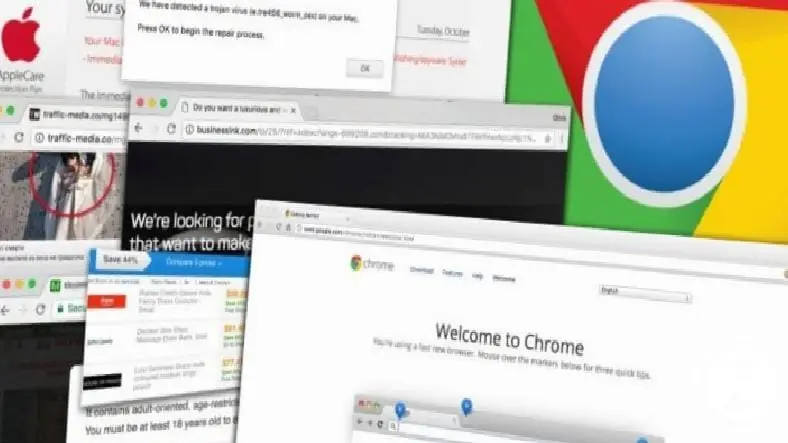
- Нерелевантная реклама в вашем браузере
- Внезапно открываются разные вкладки
- Начальная страница браузера меняется без предварительного уведомления
- Параметр поисковой системы, который меняется без предварительного уведомления
- Нежелательные расширения Google Chrome
- Панели инструментов, которые невозможно удалить
- Перенаправление на неизвестные страницы и рекламу
- Постоянное предупреждение о вирусной инфекции
- Нерелевантная и постоянная всплывающая реклама
Вышеуказанные проблемы возникают в интернет-браузерах, анонсированных Google и зараженных рекламным вирусом Chrome. Некоторые из наиболее распространенных проблем. Если вы постоянно сталкиваетесь с одной или несколькими из этих проблем, ваш браузер заражен рекламным вирусом Chrome. Существуют разные методы, которые можно применить на мобильном телефоне и компьютере для очистки вируса.
Как удалить рекламный вирус Chrome в Windows?
- Шаг №1: Откройте интернет-браузер Google Chrome на своем компьютере.
- Шаг №2: Нажав кнопку с тремя точками в правом верхнем углу «Приватизация и контроль» Откройте меню.
- Шаг №3: Отсюда "Настройки" Откройте меню.
- Шаг №4: Вы увидите внизу страницы "Развитый" Нажмите .
- Шаг №5: Что вы увидите внизу «Сбросить и очистить» из раздела «Чистка компьютера» Нажмите .
- Шаг №6: "находить" Нажмите кнопку.
- Шаг №7: Система проверит наличие вредоносного ПО в течение нескольких минут.
- Шаг №8: Если обнаружено вредоносное ПО "Удалять" Удалите программное обеспечение, нажав кнопку.
- Шаг №9: Перезагрузите компьютер.
- Шаг №10: Процесс завершен.

После удаления вредоносного ПО, вызывающего рекламный вирус Chrome, выполнив действия, описанные выше. Вы также можете сбросить настройки браузера Польза есть. Для этого «Сбросить и очистить» находится в разделе «Сбросить настройки» Вы можете использовать эту опцию. После сброса закройте и снова откройте интернет-браузер Google Chrome.
Во время проверки на наличие вредоносного ПО на вашем компьютере с операционной системой Windows, Google Chrome случайно загрузил защищенный файл Если вы думаете, что поместили свой компьютер на карантин, Инструмент очистки Chrome в папке Карантин Вы можете получить доступ к этому файлу и восстановить его через папку.
Как удалить рекламный вирус Chrome на macOS? (Соответствовать)
- Шаг №1: Откройте окно Finder.
- Шаг №2: Отсюда «Приложения» Откройте меню.
- Шаг №3: Определите программы, которые вы не узнаете.
- Шаг №4: Щелкните правой кнопкой мыши по выбранной программе.
- Шаг №5: «Переместить в корзину» Нажмите .
- Шаг №6: Примените тот же процесс ко всем программам, которые вы не узнаете.
- Шаг №7: После удаления всех программ очистите корзину.
- Шаг №8: Перезагрузите компьютер.
- Шаг №9: Процесс завершен.

Автоматических действий по обнаружению рекламного вируса Chrome на компьютерах с операционной системой Mac не существует. Процесс удаления вируса описан выше. следуя инструкциям, которые мы объяснили вы должны сделать это вручную. Перезагрузите компьютер — это то, что вам нужно сделать, чтобы увидеть внесенные вами изменения.
Как удалить рекламный вирус Chrome на Android?
- Шаг №1: Составьте список всех программ, установленных на вашем устройстве.
- Шаг №2: Выключите устройство.
- Шаг №3: Пока устройство включается, нажмите и удерживайте кнопку питания, чтобы загрузить его в безопасный режим.
- Шаг №4: В нижней части экрана «Безопасный режим» Вы увидите текст.
- Шаг №5: Удалите приложения, которые вы недавно установили на устройстве, одно за другим.
- Шаг №6: После каждого удаления включайте устройство в обычном режиме и проверяйте проблему.
- Шаг №7: Повторяйте процесс удаления приложения и открытия его в обычном режиме, пока проблема не исчезнет.
- Шаг №8: Как только вы обнаружите приложение, вызывающее проблему, вы сможете переустановить другие приложения.
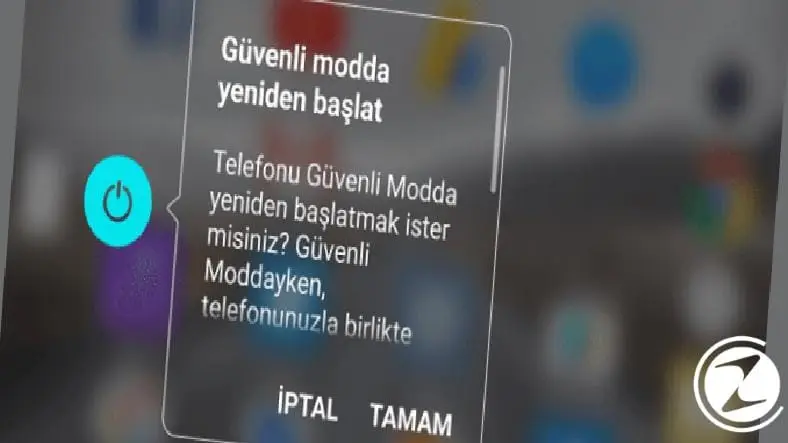
Вы можете вручную обнаружить и устранить рекламный вирус Chrome, заразивший ваше устройство Android, применив метод, который мы объяснили выше. Если рекламный вирус Chrome всегда уведомления того же сайта Если он отображается, вам следует изменить настройки уведомлений. Для этого:
- Шаг №1: Откройте мобильный интернет-браузер Google Chrome на своем устройстве.
- Шаг №2: Откройте веб-страницу, уведомления которой вы хотите заблокировать.
- Шаг №3: Нажмите кнопку с тремя точками в правой части адресной строки.
- Шаг №4: «я в кругу» Поэтому нажмите кнопку информации.
- Шаг №5: «Настройки сайта» Откройте меню.
- Шаг №6: «Разрешения» Откройте раздел.
- Шаг №7: Отсюда «Уведомления» Откройте настройки уведомлений, нажав.
- Шаг №8: «Разрешения» или «Уведомления» Вы увидите эту опцию.
- Шаг №9: Отключите эту опцию.
- Шаг №10: Процесс завершен.
Чтобы не заразить свое Android-устройство рекламным вирусом Chrome и не заниматься долгими процессами, описанными выше, вы можете скачать приложение Google Play Store. Играть Защитить защиту Активируйте его и загрузите на свое устройство надежное антивирусное мобильное приложение.
Как удалить рекламный вирус Chrome на iPhone (iOS) ?
- Шаг №1: Откройте мобильный интернет-браузер Google Chrome на своем устройстве.
- Шаг №2: Нажмите кнопку с тремя точками рядом.
- Шаг №3: "Настройки" Откройте меню.
- Шаг №4: «Настройки контента» Откройте раздел.
- Шаг №5: Отсюда «Блокировать всплывающие окна» Включите эту опцию.
- Шаг №6: «Блокировать всплывающие окна» Активируйте опцию.
- Шаг №7: Закройте приложение и откройте его снова.
- Шаг №8: Процесс завершен.
Вот как вы можете заблокировать всплывающие окна, отображаемые из-за рекламного вируса Chrome на вашем устройстве с операционной системой iOS. Если все всплывающие объявления появляются в мобильном приложении Google Chrome Если вы не хотите блокировать выполните следующие действия.
- Шаг №1: Откройте мобильный интернет-браузер Google Chrome на своем устройстве.
- Шаг №2: Откройте веб-страницу, на которой вы хотите видеть всплывающую рекламу.
- Шаг №3: В нижней части экрана «Заблокировано всплывающее окно» Вы увидите текст.
- Шаг №4: Вы увидите под статьей «Всегда показывать» Нажмите кнопку.
- Шаг №5: Теперь на сайте появятся всплывающие окна с рекламой.
Для вас на ваших компьютерах с операционными системами Windows и Mac и на ваших устройствах с операционными системами Android и iOS. Как удалить рекламный вирус Chrome Мы ответили на вопрос. Чтобы предотвратить повторное проникновение вируса в вашу систему, посещайте надежные веб-сайты, загружайте программы и мобильные приложения из надежных источников и устанавливайте на свое устройство антивирусную программу.
У каждого бизнеса свои задачи. Давайте обсудим, как адаптировать эти решения для вашего проекта.


