
Wie entferne ich Malware?
Es gibt viele Arten von Malware im Internet. Diese Software wird manchmal verwendet, um persönliche Daten des Benutzers zu erfassen.

Es gibt viele Arten von Malware im Internet. Diese Software wird manchmal verwendet, um persönliche Daten des Benutzers zu erfassen.
Viele Arten von Online Schadsoftware ist verfügbar. Diese Software kann manchmal verwendet werden, um die persönlichen Daten des Benutzers zu erfassen und manchmal, um die Funktionen von Computern und Mobilgeräten zu stören. Obwohl im Internet mitunter ganz klar zu erkennen ist, woher der Virus kommen kann, kann es durch gelegentliche Unachtsamkeit dazu kommen, dass Computer und Smartphones mit Schadsoftware und ähnlicher Software gefüllt werden.
Was ist mit Malware, auch bekannt als Viren oder? Entfernung von Schadsoftware Wie geht das? Wir zeigen Ihnen, wie Sie Malware sowohl auf mobilen Plattformen als auch auf Computern entfernen.
Wie erfolgt die Entfernung von Malware?
- Für Computer:
- Schritt #1: Starten Sie Ihren Computer neu und wechseln Sie in den abgesicherten Modus.
- Schritt #2: Löschen Sie temporäre Dateien, bevor Sie nach Viren suchen.
- Schritt #3: Laden Sie das Tool zum Scannen und Entfernen von Malware herunter.
- Schritt #4: Suchen Sie mit dem heruntergeladenen Programm und löschen Sie die gefundenen Bedrohungen.
- Schritt #5: Überprüfen Sie Ihre Browsereinstellungen,
- Schritt #6: Wenn die Malware nicht gelöscht wird, formatieren Sie sie als letzte und klarste Lösung.
- Für Android:
- Schritt #1: Schalten Sie das Telefon aus
- Schritt #2: Starten Sie das Telefon im abgesicherten/Notfallmodus neu.
- Schritt #3: Gehen Sie zu Einstellungen und suchen Sie die mit Malware beladene Anwendung.
- Schritt #4: Finden Sie alle schädlichen und verdächtigen Anwendungen und löschen Sie sie alle.
Prozesse zur Malware-Entfernung – PC:
Starten Sie Ihren Computer neu und wechseln Sie in den abgesicherten Modus:

Wenn Ihr Computer mit bösartiger Software wie Malware infiziert ist, müssen Sie als Erstes Folgendes tun: im abgesicherten Modus neu starten. Der abgesicherte Modus ist im Grunde einer der Schritte zur Fehlerbehebung. Wenn Sie den Computer in diesem Modus neu starten, werden nur grundlegende Dateien und Treiber initialisiert, was bedeutet, dass Sie Windows in seiner einfachsten und unformatierten Form ausführen. Im Betriebssystem Windows 10 So aktivieren Sie den abgesicherten Modus Das können Sie hier herausfinden.
Löschen Sie temporäre Dateien, bevor Sie nach Viren suchen:
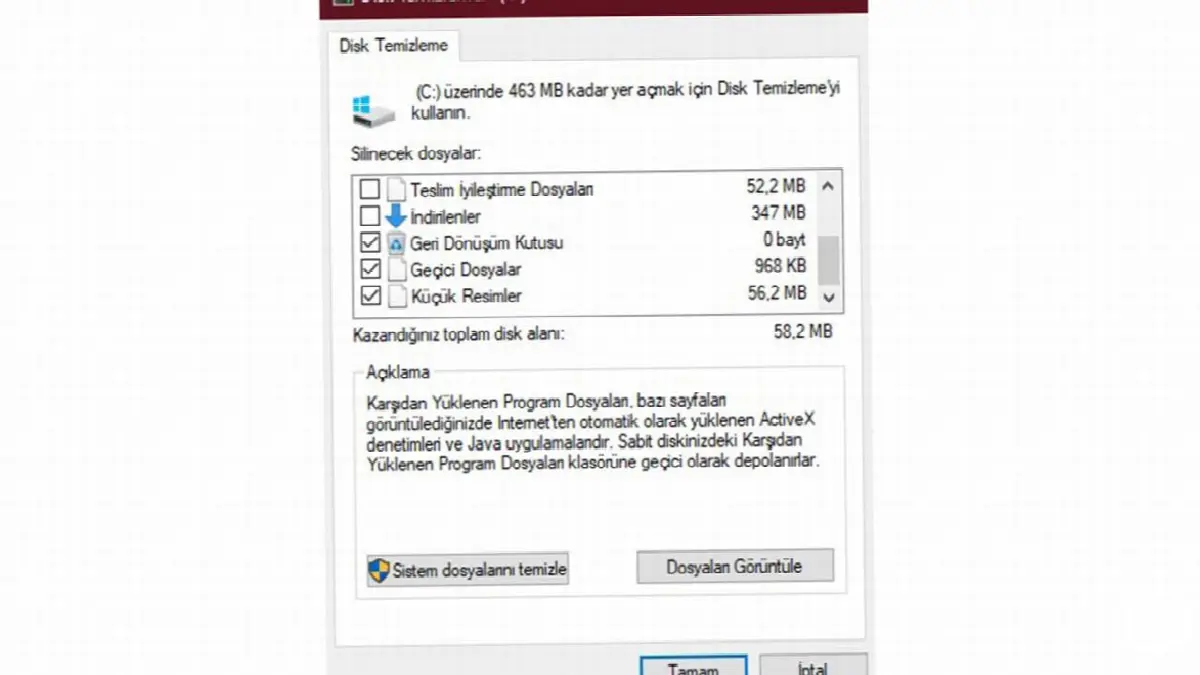
Nachdem Sie in den abgesicherten Modus gewechselt sind, denken Sie vielleicht als erstes daran, nach Viren zu suchen, aber bevor Sie dies tun, temporär, d. h. temporäre Dateien löschen Es wäre logischer. Auf diese Weise wird Ihr späterer Virenscan schneller und Schadsoftware wird einfacher gefunden. Manchmal haben Sie die Malware möglicherweise sogar manuell gelöscht, vielleicht weil die Malware eine dieser temporären Dateien infiziert hat.
So löschen Sie temporäre Dateien in Windows 10 Datenträgerbereinigung Sie können das Programm verwenden. Nachdem Sie „Datenträgerbereinigung“ in das Suchfeld eingegeben und die Eingabetaste gedrückt haben, können Sie im sich öffnenden Fenster das gewünschte Laufwerk auswählen und temporäre und nicht verwendete Dateien löschen.
Laden Sie Tools zum Scannen und Entfernen von Malware herunter:

Nachdem Sie die vorherigen Schritte ausgeführt haben, können Sie es jetzt tun Entfernung von Schadsoftware Sie können einen Blick auf ihre Werkzeuge werfen. Meistens kann die Suche mit Malware-Entfernungstools ausreichen, um schädliche Malware-ähnliche Software zu löschen. Dafür müssen Sie jedoch andere Anwendungen als die Antivirenprogramme auf Ihrem Computer verwenden.
Wenn Sie bereits über ein Antivirenprogramm verfügen und Symptome wie einen Leistungsverlust feststellen, erkennt Ihr Antivirenprogramm, dass Malware auf Ihren Computer gelangt. bedeutet fehlgeschlagen. Windows Defender hingegen ist bei der Erkennung und Entfernung von Malware unzureichend. Daher ist es immer wichtig, ein anderes Malware-Scan-Tool herunterzuladen und mit diesem Tool zu scannen. wird viel bessere Ergebnisse liefern.
MalwareBytesist ein Entfernungstool, das von vielen Menschen, die unter Malware leiden, sehr geschätzt wird. Malwarebytes, das beliebteste Tool zum Suchen und Entfernen von Malware, kann kostenlos heruntergeladen werden und ermöglicht Ihnen die schnelle Entfernung von Malware von Ihrem Computer. Wenn Sie noch kein Tool zum Entfernen von Malware heruntergeladen haben, ist MalwareBytes genau das Richtige für Sie.
Suchen Sie mit dem heruntergeladenen Programm und löschen Sie die gefundenen Bedrohungen:
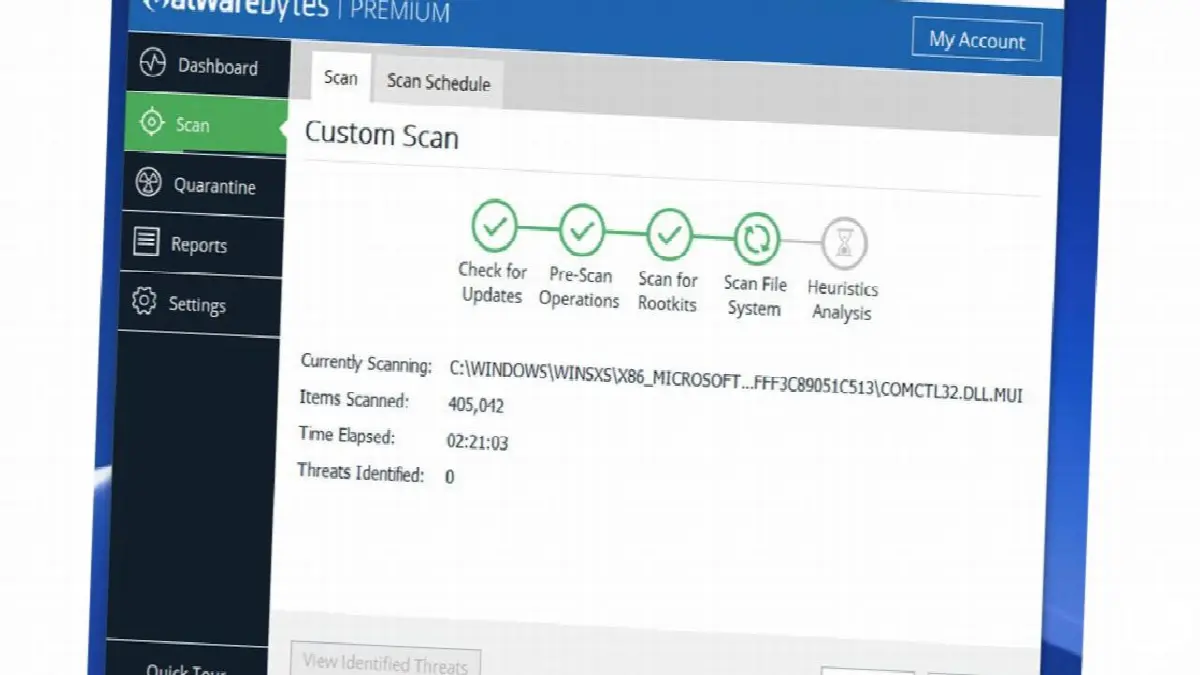
Nachdem Sie das gewünschte Tool zum Scannen und Entfernen von Malware heruntergeladen haben, können Sie das Programm als Administrator ausführen und mit der Suche beginnen. Als Suchschätzung 5 bis 10 Minuten Es kann dauern. Bei detaillierteren Suchen kann sich diese Zeit etwas verlängern. Nachdem die Suche abgeschlossen ist, wird ein Bildschirm mit verdächtiger und schädlicher Software angezeigt. Nachdem Sie alle Dateien auf diesem Bildschirm selektiv gelöscht haben, können Sie mit dem nächsten Schritt fortfahren.
Überprüfen Sie Ihre Browsereinstellungen:

Eine Malware-Infektion kann viele Dateien auf Ihrem Computer beschädigen. Diese können von Windows-Systemdateien bis hin zu verschiedenen Einstellungsdateien reichen. Eine der häufigsten Malware-Anwendungen ist Ändern der Browsereinstellungen. Malware-Anwendungen, die die Homepage des Browsers verändern, stellen eine große Bedrohung dar, da sie Software in Dateien auf dem Computer neu installieren können.
Durch die Suche mit Malware-Entfernungsprogrammen werden in der Regel alle Bedrohungen entfernt, es ist jedoch sinnvoll, die Einstellungen zu überprüfen. Gehen Sie dazu in die Einstellungen des Browsers und überprüfen Sie die Startseite und die Verbindungseinstellungen. Wenn Sie sie alle auf die Standardeinstellungen zurücksetzen, werden Sie Folgendes sehen: vor sinnloser Werbung, Suchproblemen und Malware-Bedrohung du kannst es loswerden.
Wenn die Malware nicht gelöscht wird, formatieren Sie sie als letzte und klarste Lösung:

Wenn Sie nach Befolgen der oben genannten Schritte immer noch Leistungseinbußen oder andere Malware-Symptome feststellen, besteht die letzte und klarste Lösung darin, Ihren Computer zu formatieren und ist die Neuinstallation von Windows. Da dabei alle Ihre Dateien gelöscht werden, können Sie die für Sie wichtigen Dateien sichern und auf einer externen Festplatte aufbewahren. Sobald Sie dies tun, sind Sie von der Malware-Bedrohung befreit.
Prozesse zur Malware-Entfernung – Android:
Schalten Sie das Telefon vollständig aus, bis Sie das Problem gefunden haben:
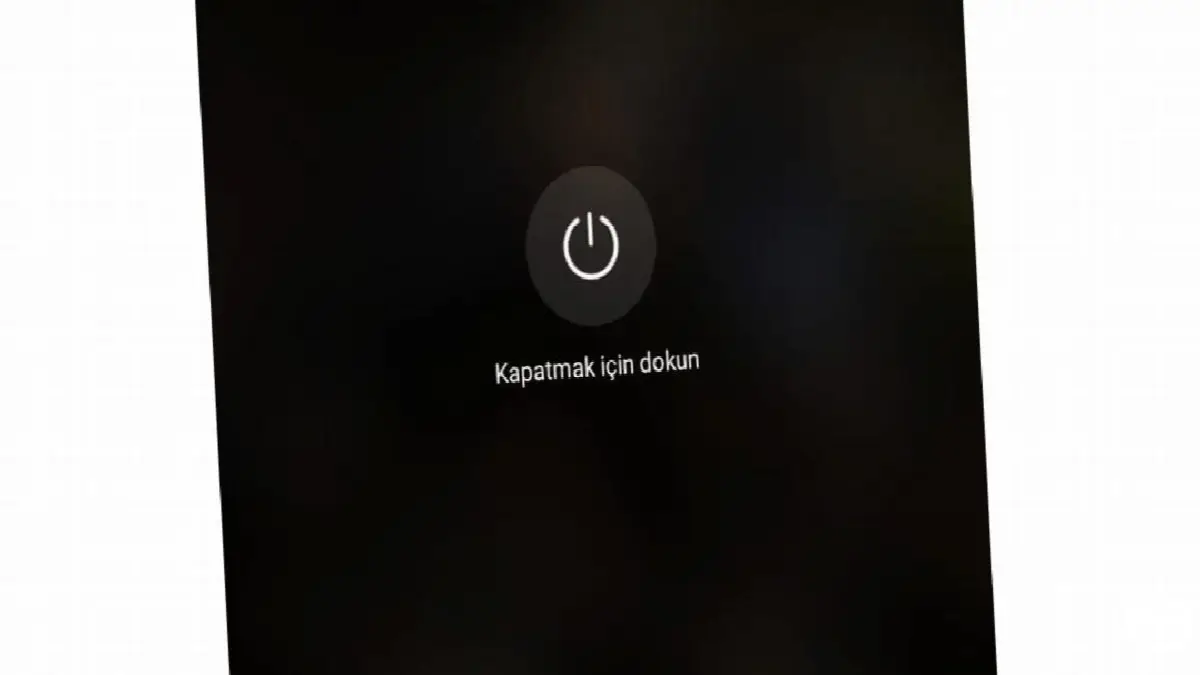
Ihr Smartphone wurde von Malware angegriffen wenn Sie sicher sind Schalten Sie das Telefon vollständig aus. Natürlich wird das Ausschalten des Telefons den durch die Malware verursachten Schaden nicht ausgleichen, aber es verhindert, dass sich das Problem verschlimmert. Wenn Sie den Hörer auflegen, haben Sie auch Zeit, über die Ursache des Problems nachzudenken und es zu untersuchen.
Nachdem Sie das Telefon ausgeschaltet haben, können Sie darüber nachdenken, welche Anwendungen Sie zuletzt auf Ihrem Gerät installiert haben und wann die Malware-Symptome auftraten. Wenn Ihnen zu diesem Zeitpunkt eine verdächtige Anwendung einfällt, können Sie mit dem nächsten Schritt fortfahren, indem Sie das Telefon einschalten.
Starten Sie das Telefon im abgesicherten/Notfallmodus neu:

Durch einen Neustart des Telefons im abgesicherten Modus wird verhindert, dass Schadsoftware ausgeführt wird und weitere Schäden am Telefon verursacht. Um auf den meisten Smartphones den abgesicherten Modus auszuführen, müssen Sie den Netzschalter einige Sekunden lang gedrückt halten und dann die Option zum Herunterfahren im sich öffnenden Menü zum Herunterfahren einige Sekunden lang gedrückt halten. Anschließend können Sie den abgesicherten Modus aktivieren, indem Sie im angezeigten Menü mit den Energieoptionen auf die Schaltfläche für den abgesicherten Modus klicken. Sollte dies bei Ihrem Telefonmodell nicht der Fall sein, können Sie über das Internet erfahren, wie Sie in den abgesicherten Modus wechseln.
Gehen Sie zu Einstellungen und suchen Sie die von Malware befallene App:

Gehen Sie auf Ihrem Android-Smartphone zu den Einstellungen. Scrollen Sie in der Liste im Abschnitt „Einstellungen“ nach unten und rufen Sie den Abschnitt „Anwendungen“ auf. In dieser Liste sind die Elemente aufgeführt, die normalerweise auf dem Gerät zu finden sind alle Apps sichtbar. Sehen Sie sich alle Bewerbungen an und notieren Sie alle, die Ihnen verdächtig vorkommen.
Finden Sie schädliche und verdächtige Software und löschen Sie sie alle:

Klicken Sie in der Liste auf die Anwendungen, die Ihnen verdächtig vorkommen. In dem Fenster, das sich normalerweise öffnet Deinstallieren, Stopp erzwingen und herunterfahren Es gibt Optionen wie. Wie Sie sich vorstellen können, wählen Sie hier die Option „Deinstallieren“. Sobald Sie verdächtige Apps löschen, beseitigen Sie höchstwahrscheinlich die Malware-Bedrohung auf Ihrem Smartphone. Wenn die Probleme weiterhin bestehen Sie können Ihr Telefon zurücksetzen.
Für Computer und Android-Smartphones So entfernen Sie Malware Wir sind am Ende unseres Leitfadens angelangt, in dem wir die Frage beantwortet haben. Nachdem Sie diese Schritte ausgeführt haben, können Sie Antivirenprogramme installieren, um zu verhindern, dass Ihre Geräte erneut mit Malware infiziert werden. Es wird noch mehr Anleitungen wie diesen geben, damit Sie es nicht verpassen. bleiben Sie dran.
Jedes Unternehmen hat eigene Anforderungen. Lassen Sie uns gemeinsam prüfen, wie wir diese Ideen für Ihr Projekt umsetzen können.


