
Как удалить вредоносное ПО?
В Интернете существует множество типов вредоносных программ. Это программное обеспечение иногда используется для сбора личной информации пользователя.

В Интернете существует множество типов вредоносных программ. Это программное обеспечение иногда используется для сбора личной информации пользователя.
Множество видов онлайн вредоносное ПО доступен. Это программное обеспечение иногда может использоваться для сбора личной информации пользователя, а иногда и для нарушения работы компьютеров и мобильных устройств. Хотя в Интернете иногда очень ясно, откуда может прийти вирус, компьютеры и смартфоны могут быть заполнены вредоносным и аналогичным программным обеспечением в результате случайной неосторожности.
А как насчет вредоносных программ, также известных как вирусы или удаление вредоносного ПО как это сделать? Мы покажем вам, как очистить вредоносное ПО как на мобильных платформах, так и на компьютерах.
Как происходит удаление вредоносного ПО?
- Для компьютера:
- Шаг №1: Перезагрузите компьютер и войдите в безопасный режим,
- Шаг №2: Удалите временные файлы перед сканированием на вирусы,
- Шаг №3: Загрузите инструмент сканирования и удаления вредоносных программ,
- Шаг №4: Выполните поиск скачанной программой и удалите найденные угрозы,
- Шаг №5: Проверьте настройки браузера,
- Шаг №6: Если вредоносная программа не удалена, отформатируйте ее как последнее и самое понятное решение.
- Для Android:
- Шаг №1: Выключите телефон
- Шаг №2: Перезагрузите телефон в безопасном/аварийном режиме,
- Шаг №3: Зайдите в «Настройки» и найдите загруженное вредоносным ПО приложение,
- Шаг №4: Найдите все вредоносные и подозрительные приложения и удалите их все.
Процессы удаления вредоносного ПО – ПК:
Перезагрузите компьютер и войдите в безопасный режим:

Если ваш компьютер заражен вредоносным программным обеспечением, например вредоносным ПО, первое, что вам нужно сделать, это перезагрузитесь в безопасном режиме. Безопасный режим — это, по сути, один из шагов по устранению неполадок. Когда вы перезагружаете компьютер в этом режиме, инициализируются только основные файлы и драйверы, то есть вы запускаете Windows в ее самой простой и сырой форме. В операционной системе Windows 10 как включить безопасный режим Вы можете узнать, зайдя сюда.
Удалите временные файлы перед сканированием на вирусы:
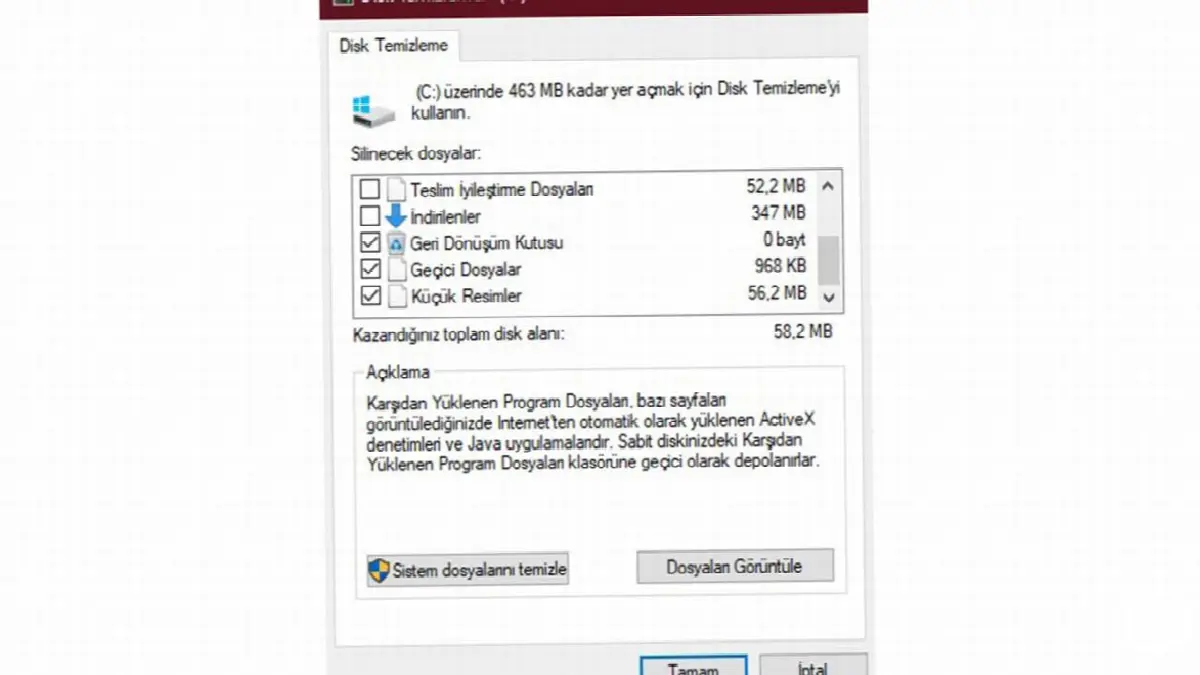
После перехода в безопасный режим первое, о чем вы можете подумать, это провериться на вирусы, но прежде чем это делать, временный, т.е. удаление временных файлов Это было бы логичнее. Таким образом, последующее сканирование на вирусы будет проходить быстрее, а вредоносное ПО будет легче обнаруживаться. Иногда вы даже можете вручную удалить вредоносное ПО, возможно, потому, что вредоносное ПО заразило один из этих временных файлов.
Чтобы удалить временные файлы в Windows 10 очистка диска Вы можете использовать программу. Набрав «Очистка диска» в поле поиска и нажав Enter, вы сможете в открывшемся окне выбрать нужный диск и удалить временные и неиспользуемые файлы.
Загрузите инструменты сканирования и удаления вредоносных программ:

После выполнения предыдущих шагов вы можете теперь удаление вредоносного ПО Вы можете начать изучать их инструменты. В большинстве случаев поиска с помощью инструментов удаления вредоносных программ может быть достаточно для удаления вредоносного программного обеспечения, но для этого вам необходимо использовать приложения, отличные от антивирусных программ на вашем компьютере.
Если у вас уже есть антивирусная программа и вы наблюдаете такие симптомы, как снижение производительности, ваша антивирусная программа обнаруживает проникновение вредоносного ПО на ваш компьютер. значит не удалось. С другой стороны, Защитник Windows неадекватен в обнаружении и удалении вредоносных программ. Поэтому всегда важно загрузить другой инструмент сканирования вредоносных программ и выполнить сканирование с его помощью. даст гораздо лучшие результаты.
MalwareBytesэто инструмент удаления, который высоко ценится многими людьми, страдающими от вредоносных программ. Malwarebytes, самый популярный инструмент для поиска и удаления вредоносного ПО, можно скачать бесплатно и он позволяет быстро удалить вредоносное ПО с вашего компьютера. Если вы раньше не загружали какой-либо инструмент для удаления вредоносных программ, MalwareBytes поможет вам.
Выполните поиск с помощью скачанной вами программы и удалите найденные угрозы:
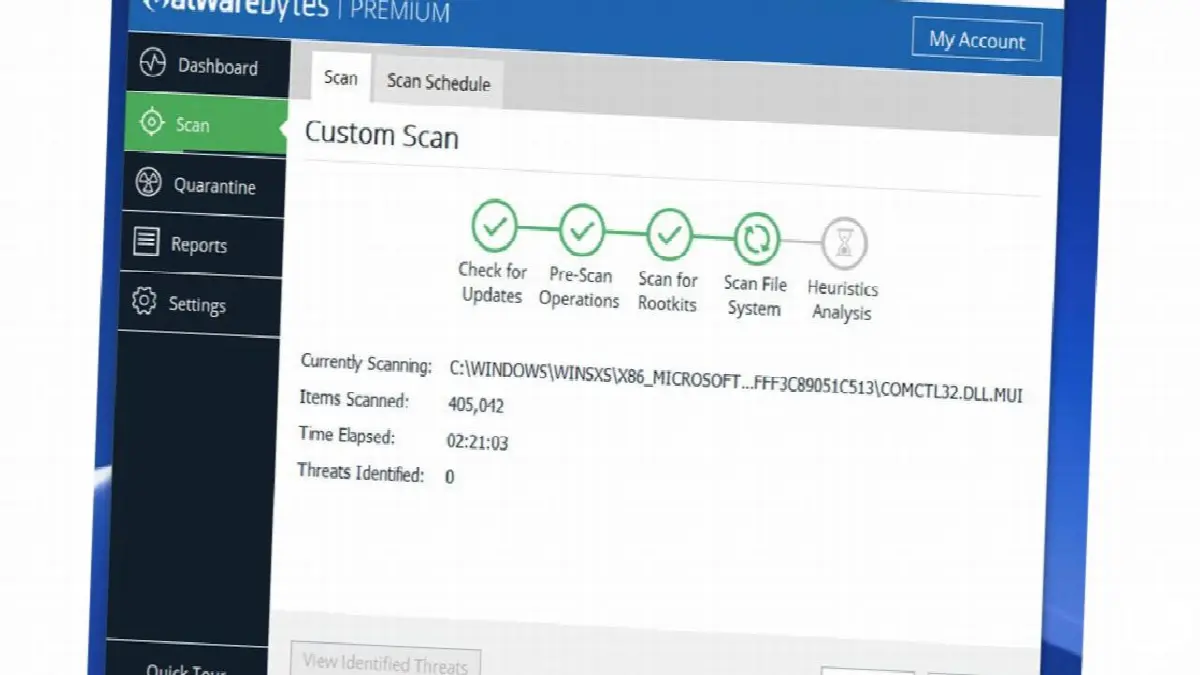
Скачав понравившийся инструмент сканирования и удаления вредоносных программ, вы можете запустить программу от имени администратора и начать поиск. В качестве оценки поиска от 5 до 10 минут Это может продлиться. При более детальных поисках это время может немного увеличиться. После завершения поиска вы увидите экран, содержащий подозрительное и вредоносное программное обеспечение. После выборочного удаления всех файлов на этом экране вы можете перейти к следующему шагу.
Проверьте настройки вашего браузера:

Заражение вредоносным ПО может повредить многие файлы на вашем компьютере. Они могут варьироваться от системных файлов Windows до различных файлов настроек. Одним из наиболее распространенных вредоносных приложений является изменение настроек браузера. Вредоносные приложения, изменяющие домашнюю страницу браузера, представляют серьезную угрозу, поскольку могут переустанавливать программное обеспечение в файлы на компьютере.
В результате поиска программами удаления вредоносных программ все угрозы обычно удаляются, но полезно проверить настройки. Для этого зайдите в настройки браузера и проверьте домашнюю страницу и настройки подключения. Сбросив их все по умолчанию, вы увидите от бессмысленной рекламы, проблем с поиском и угроз вредоносного ПО вы можете избавиться от этого.
Если вредоносная программа не удалена, отформатируйте ее как последнее и самое понятное решение:

Если после выполнения описанных выше действий вы по-прежнему наблюдаете снижение производительности или другие симптомы вредоносного ПО, последнее и самое ясное решение — отформатировать компьютер и это переустановка винды. Поскольку при этом все ваши файлы будут удалены, вы можете создать резервную копию важных для вас файлов и сохранить их на внешнем диске. Как только вы это сделаете, вы будете свободны от угрозы вредоносного ПО.
Процессы удаления вредоносного ПО – Android:
Полностью выключите телефон, пока не обнаружите проблему:
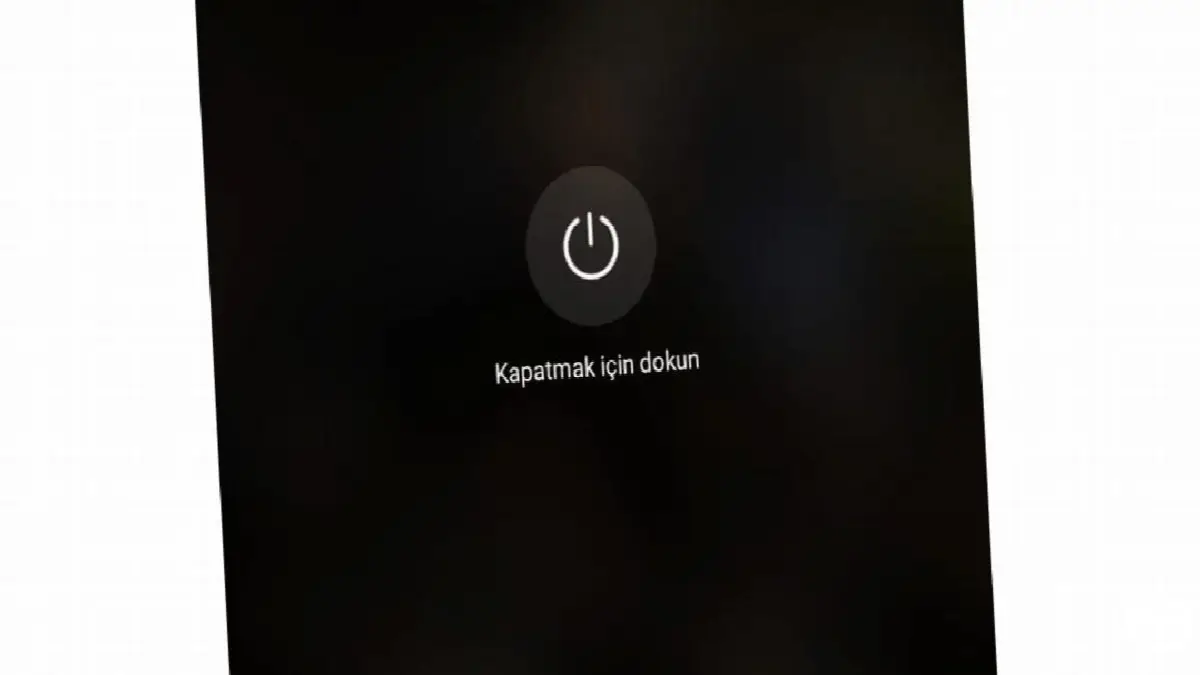
Ваш смартфон подвергся атаке вредоносного ПО когда ты уверен выключите телефон полностью. Конечно, выключение телефона не компенсирует ущерб, нанесенный вредоносным ПО, но предотвратит усугубление проблемы. Повесив трубку, вы также получите время подумать об источнике проблемы и провести расследование.
После выключения телефона вы можете задуматься о том, какие приложения вы в последний раз устанавливали на свое устройство и когда начали проявляться симптомы вредоносного ПО. Если на этом этапе вам придет на ум подозрительное приложение, вы можете перейти к следующему шагу, включив телефон.
Перезагрузите телефон в безопасном/аварийном режиме:

Перезагрузка телефона в безопасном режиме предотвращает запуск вредоносных программ и дальнейшее повреждение телефона. Чтобы запустить безопасный режим на большинстве смартфонов, необходимо нажать и удерживать кнопку питания в течение нескольких секунд, а затем нажать и удерживать опцию выключения в открывшемся меню выключения в течение нескольких секунд. Затем вы можете включить безопасный режим, нажав кнопку безопасного режима в появившемся меню параметров питания. Если для вашей модели телефона это не так, вы можете узнать, как перейти в безопасный режим через Интернет.
Зайдите в «Настройки» и найдите вредоносное приложение:

Зайдите в настройки на вашем Android-смартфоне. Прокрутите список вниз в разделе «Настройки» и войдите в раздел «Приложения». В этом списке элементы, которые обычно находятся на устройстве. все приложения видно. Просмотрите все приложения и запишите все, что покажется вам подозрительным.
Найдите вредоносное и подозрительное программное обеспечение и удалите их все:

Нажмите на приложения, которые вы считаете подозрительными в списке. В окне, которое обычно открывается Удаление, принудительная остановка и выключение Есть такие варианты, как. Как вы можете догадаться, здесь вы выберете опцию «Удалить». Удалив подозрительные приложения, вы, скорее всего, устраните угрозу вредоносного ПО на своем смартфоне. Если проблемы все еще сохраняются ты можешь сбросить настройки телефона.
Для компьютера и смартфонов Android как удалить вредоносное ПО Мы подошли к концу нашего руководства, в котором ответили на вопрос. После выполнения этих действий вы можете установить антивирусные программы, чтобы предотвратить повторное заражение ваших устройств вредоносным ПО. Таких гайдов будет больше, так что не пропустите. Следите за обновлениями.
У каждого бизнеса свои задачи. Давайте обсудим, как адаптировать эти решения для вашего проекта.


