
Wie formatiere ich einen USB-Speicher?
Möglicherweise gibt Ihr USB-Speicher Fehler aus, Sie vermuten einen Virus oder möchten alles von vorne beginnen. Diese Situationen…

Möglicherweise gibt Ihr USB-Speicher Fehler aus, Sie vermuten einen Virus oder möchten alles von vorne beginnen. Diese Situationen…
Möglicherweise gibt Ihr USB-Speicher Fehler aus, Sie vermuten einen Virus oder möchten alles von vorne beginnen. Der logischste Schritt in solchen Situationen besteht darin, Ihren USB-Speicher zu formatieren und ihn für Ihre Verwendung geeignet zu machen. Wenn das Problem, auf das Sie stoßen, istSpeicher schreibgeschützt' Warnung, Sie können hier klicken, um einen Blick auf unseren Inhalt zu werfen, in dem wir die Lösung für dieses Problem besprechen.
USB-Speicher formatierenVerfahren, Es handelt sich tatsächlich um einen sehr einfachen Vorgang, den Sie problemlos in kurzer Zeit durchführen können. Aber natürlich Einige Details, auf die Sie achten sollten Es gibt. In diesem Artikel werden wir über diese kleinen Details sprechen, die berücksichtigt werden müssen, und sie Ihnen auch mitteilen USB-Speicher formatieren Wir erklären Ihnen Schritt für Schritt, wie Sie das Format ohne Software durchführen können.
Was ist die Formatierung eines USB-Speichers?

Das Formatieren eines USB-Speichers ist eine Möglichkeit, Ihren Speicher zu schonen. Wiederherstellen der Werkseinstellungen. Bei diesem Vorgang werden alle Daten auf dem Laufwerk gelöscht und das Laufwerk auf fehlerhafte Sektoren überprüft. Dadurch wird Ihr Gedächtnis „gesund“ und funktioniert reibungslos.
Wir empfehlen Ihnen jedoch, vor dem Formatieren alle wichtigen Dateien auf Ihrem USB-Speicher zu sichern. Denn nach Durchführung des Vorgangs befindet sich die Datei auf Ihrem USB-Speicher Alle Daten werden gelöscht.
Was ist beim Formatieren eines USB-Speichers zu beachten?

Während des Formatierungsvorgangs des USB-Speichers werden Sie auf vier verschiedene stoßen Dateisystemoption wird herauskommen. Lassen Sie uns zunächst über diese Optionen sprechen, damit Sie verstehen, wie Sie diese Wahl entsprechend Ihren Anforderungen treffen können.
Wenn Sie möchten, dass Ihr Speicher Dateien mit mehr als 4 GB lesen und schreiben kann NTFS Sie können formatieren, indem Sie das Dateisystem auswählen. Gleichzeitig können Sie mit NTFS Partitionen in Ihrem Speicher erstellen, die größer als 32 GB sind. exFAT bietet die gleichen Funktionen und stellt sicher, dass Ihr Speicher sowohl unter macOS- als auch unter Windows-Betriebssystemen harmonisch funktioniert. Wenn Sie also planen, Ihren Speicher in beiden Systemen zu nutzen, ist dies die beste Option für Sie. exFAT Es wird passieren. fett Und FAT32 Dateisysteme eignen sich für Laufwerke, die kleiner als 32 GB sind und auf denen Sie keine Dateien verwenden, die größer als 2 GB (FAT) und 4 GB (FAT32) sind.
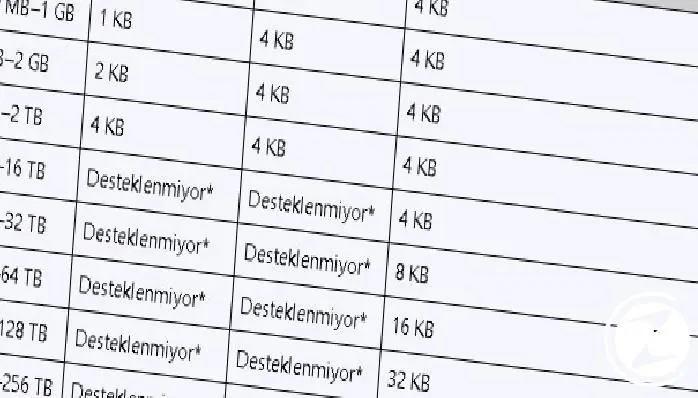
USB-Speicher formatieren Größe der Zuordnungseinheit Es gibt Ihnen auch die Möglichkeit. Hier beträgt die empfohlene Größe der Zuordnungseinheit von 2 GB bis 16 TB 4 KB. Klicken Sie hier, um mehr über andere Optionen für die Größe der Trenneinheit zu erfahren, die Sie möglicherweise benötigen, und darüber, was genau bei dieser Auswahl eine Rolle spielt. Empfehlungen von Microsoft Sie können einen Blick darauf werfen.
Eine weitere Sache, die Ihnen während des Formatierungsvorgangs begegnen wird, ist die Formatierungsoption. Wenn Sie zu diesem Zeitpunkt einen neuen USB-Speicher formatieren möchten oder nicht viel Zeit für den Vorgang haben, „SchnellformatierungSie können „. Wenn jedoch ein Problem mit Ihrem USB-Speicher vorliegt oder Sie eine ausführlichere Formatierung wünschen, empfehlen wir Ihnen, diese Option zu deaktivieren.
Wie formatiere ich einen USB-Speicher?
- Schritt #1: Öffnen Sie den Datei-Explorer.
- Schritt #2: Klicken Sie im linken Bereich auf „Dieser PC“.
- Schritt #3: Cihazlar ve sürücüler sekmesinde biçimlendirmek istediğiniz USB belleğe sağ tıklayın ve ‘Biçimlendir’ seçeneğine tıklayın.
- Schritt #4: Wählen Sie auf der sich öffnenden Registerkarte die Dateisystemoption aus, die Ihren Anforderungen entspricht. (NTFS, FAT32, exFAT)
- Schritt #5: Wählen Sie die Größe der Zuordnungseinheit auf 4096 Bytes.
- Schritt #6: Geben Sie im Abschnitt Datenträgerbezeichnung einen Namen für Ihren USB-Speicher ein.
- Schritt #7: Biçimlendirme seçenekleri kısmından ‘Hızlı Biçimlendir’i seçin.
- Schritt #8: Başlat’a tıklayın ve karşınıza çıkan sekmede ‘Tamam’a tıklayın.
Schritt #1: Öffnen Sie den Datei-Explorer.

Klicken Sie auf den Suchcursor Ihres Computers und geben Sie Datei-Explorer ein. Durch Klicken auf das Ergebnis Datei-Explorer Öffnen Sie das Menü.
Schritt #2: Klicken Sie im linken Bereich auf „Dieser PC“.

Im sich öffnenden Menü im linken Bereich „Dieser Computer“ Klicken Sie auf und gehen Sie zu dem Menü, in dem sich Ihr Speicher befindet.
Schritt #3: Klicken Sie auf der Registerkarte „Geräte und Laufwerke“ mit der rechten Maustaste auf den USB-Speicher, den Sie formatieren möchten, und klicken Sie auf „Formatieren“.

Im Menü „Dieser PC“Geräte und TreiberIm Abschnitt ' sehen Sie den USB-Speicher, den Sie formatieren möchten. Klicken Sie mit der rechten Maustaste auf den USB-Speicher, suchen Sie im angezeigten Menü nach der Option „Formatieren“ und klicken Sie darauf.
Schritt #4: Wählen Sie auf der sich öffnenden Registerkarte die Dateisystemoption aus, die Ihren Anforderungen entspricht. (NTFS, FAT32, exFAT)
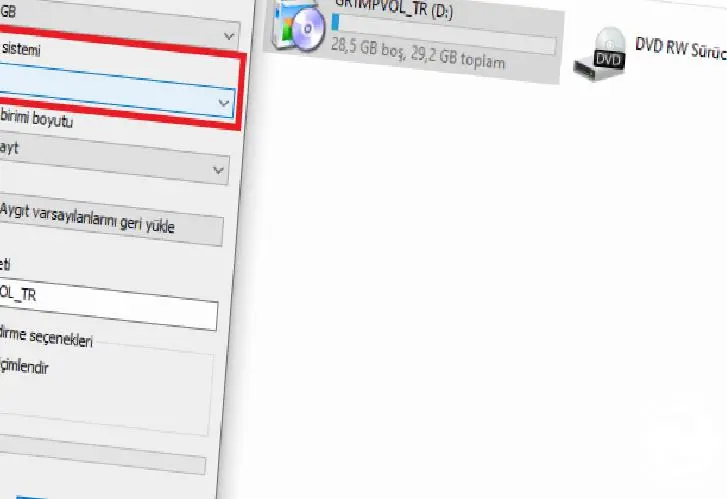
Nachdem Sie „Format“ ausgewählt haben, sehen Sie im angezeigten Menü die Option „Dateisystem“. In diesem Abschnitt unser Artikel Was ist beim Formatieren eines USB-Speichers zu beachten? Wählen Sie das Dateisystem, das Ihren Anforderungen am besten entspricht, und berücksichtigen Sie dabei die im Abschnitt erwähnten Funktionen.
Schritt 5: Wählen Sie die Größe der Zuordnungseinheit auf 4096 Bytes.

Klicken Sie im sich öffnenden Menü auf „Dateisystem“.Größe der Zuordnungseinheit' wird auch als Clustergröße bezeichnet und bezieht sich grundsätzlich auf den kleinstmöglichen Datenblock auf dem Laufwerk. Wählen Sie hier 4096 Byte als von Microsoft empfohlene Größe der Zuordnungseinheit aus.
Schritt #6: Geben Sie im Abschnitt „Volumenbezeichnung“ einen Namen für Ihren USB-Speicher ein.

Wählen Sie im Abschnitt „Datenträgerbezeichnung“ das Gerät aus, das Ihrer Meinung nach für Ihren USB-Speicher geeignet ist. ein Name Sie können erstellen. Wenn Sie das NTFS-Dateisystem ausgewählt haben, kann dieser Name maximal 32 Zeichen lang sein. Auch wenn Sie ein FAT-Dateisystem ausgewählt haben, beträgt diese Zahl maximal 11.
Schritt #7: Wählen Sie „Schnellformatierung“ aus dem Abschnitt mit den Formatierungsoptionen.

Wenn Sie „Schnellformatierung“ auswählen, wird auf Ihrem Laufwerk nicht nach fehlerhaften Sektoren gesucht Es werden nur die Daten gelöscht. Wenn Sie jedoch einen Formatierungsvorgang wünschen, der auch das Scannen umfasst, können Sie den Vorgang fortsetzen, ohne diese Option auszuwählen.
Schritt #8: Klicken Sie auf Start und klicken Sie auf der angezeigten Registerkarte auf „OK“.

Wenn Sie jetzt alle Auswahlen richtig getroffen haben Sie können den Formatierungsvorgang starten. Vergessen Sie nicht, auf die Warnung zu achten, dass alle Dateien auf Ihrem USB-Speicher gelöscht werden, und wenn es Dateien auf Ihrem USB-Speicher gibt, die Sie vor dem Formatieren sichern möchten, achten Sie darauf, diese Warnung nicht zu überspringen.
Nachdem Sie alle Schritte ausgeführt haben, beginnt Ihr Formatierungsvorgang. Wenn Sie die Schnellformatierungsoption nicht ausgewählt haben, kann es eine Weile dauern. es wird einige Zeit dauern. Anschließend können Sie Ihren USB-Speicher reibungslos und erneuert nutzen.
Jedes Unternehmen hat eigene Anforderungen. Lassen Sie uns gemeinsam prüfen, wie wir diese Ideen für Ihr Projekt umsetzen können.


