
Как отформатировать USB-накопитель?
Возможно, ваша USB-память выдает ошибки, вы можете заподозрить вирус или начать все с нуля. Эти ситуации…

Возможно, ваша USB-память выдает ошибки, вы можете заподозрить вирус или начать все с нуля. Эти ситуации…
Возможно, ваша USB-память выдает ошибки, вы можете заподозрить вирус или начать все с нуля. Самый логичный шаг в таких ситуациях — отформатировать USB-накопитель и сделать его пригодным для использования. Если проблема, с которой вы столкнулись,память защищена от записипредупреждение, вы можете нажать здесь, чтобы просмотреть наш контент, где мы обсуждаем решение этой проблемы.
Форматирование USB-накопителяпроцесс, На самом деле это очень простой процесс, который вы можете легко выполнить за короткое время. Но, конечно Некоторые детали, на которые стоит обратить внимание есть. В этом материале мы поговорим об этих мелких деталях, которые необходимо принять во внимание, а также дадим вам Форматирование USB-накопителя Мы объясним шаг за шагом способы форматирования без использования какого-либо программного обеспечения.
Что такое форматирование USB-накопителя?

Форматирование USB-накопителя — это способ сэкономить память. восстановление заводских настроек. В ходе этого процесса все данные на диске удаляются, а диск сканируется на наличие поврежденных секторов. Таким образом, ваша память становится «здоровой» и работает бесперебойно.
Однако перед форматированием мы рекомендуем создать резервную копию всех важных файлов на USB-накопителе. Потому что после выполнения процесса файл на вашем USB-накопителе Все данные будут удалены.
Что следует учитывать при форматировании USB-накопителя?

В процессе форматирования USB-накопителя вы встретите четыре разных опция файловой системы выйдет. Давайте сначала поговорим об этих вариантах, чтобы вы могли понять, как сделать этот выбор для своих нужд.
Если вы хотите, чтобы ваша память могла читать и записывать файлы размером более 4 ГБ NTFS Вы можете отформатировать, выбрав файловую систему. В то же время вы можете создавать в памяти разделы размером более 32 ГБ с помощью NTFS. Предоставляя одни и те же функции, exFAT гарантирует гармоничную работу вашей памяти как в операционных системах MacOS, так и в Windows. Так что если вы планируете использовать свою память в обеих системах, это лучший вариант для вас. exFAT Это произойдет. толстый И FAT32 Файловые системы подходят для дисков размером менее 32 ГБ и где вы не будете использовать файлы размером более 2 ГБ (FAT) и 4 ГБ (FAT32).
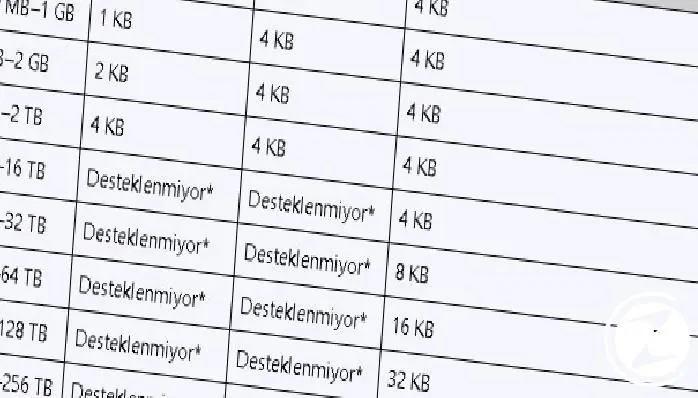
Форматирование USB-накопителя размер единицы распределения Это также даст вам такую возможность. Здесь рекомендуемый размер единицы распределения от 2 ГБ до 16 ТБ составляет 4 КБ. Нажмите здесь, чтобы узнать о других вариантах размера сепарационного блока, которые могут вам понадобиться, и о том, что именно влияет на этот выбор. Рекомендации Microsoft Вы можете посмотреть.
Еще одна вещь, с которой вы столкнетесь в процессе форматирования, — это опция форматирования. На этом этапе, если вы собираетесь отформатировать новую USB-память или у вас мало времени на этот процесс,Быстрое форматированиеВы можете выбрать '. Однако если возникла проблема с USB-накопителем или вам нужен более глубокий процесс форматирования, мы рекомендуем отключить эту опцию.
Как отформатировать USB-накопитель?
- Шаг №1: Откройте проводник.
- Шаг №2: Нажмите «Этот компьютер» на левой панели.
- Шаг №3: На вкладке «Устройства и диски» щелкните правой кнопкой мыши USB-накопитель, который хотите отформатировать, и выберите «Форматировать».
- Шаг №4: В открывшейся вкладке выберите вариант файловой системы, соответствующий вашим потребностям. (NTFS, FAT32, exFAT)
- Шаг №5: Выберите размер единицы распределения — 4096 байт.
- Шаг №6: Введите имя USB-накопителя в разделе «Метка тома».
- Шаг №7: В разделе параметров форматирования выберите «Быстрое форматирование».
- Шаг №8: Нажмите «Пуск» и нажмите «ОК» на появившейся вкладке.
Шаг №1: Откройте проводник.

Нажмите на курсор поиска вашего компьютера и введите «Проводник файлов». Нажав на результат Проводник файлов Откройте меню.
Шаг №2: Нажмите «Этот компьютер» на левой панели.

В открывшемся меню, на левой панели «Этот компьютер» Нажмите и перейдите в меню, где находится ваша память.
Шаг 3. На вкладке «Устройства и диски» щелкните правой кнопкой мыши USB-накопитель, который хотите отформатировать, и выберите «Форматировать».

В меню «Этот компьютер»Устройства и драйверыВ разделе ' вы увидите USB-накопитель, который хотите отформатировать. Щелкнув правой кнопкой мыши USB-накопитель, найдите и выберите пункт «Форматировать» в появившемся меню.
Шаг №4: На открывшейся вкладке выберите вариант файловой системы, который соответствует вашим потребностям. (NTFS, FAT32, exFAT)
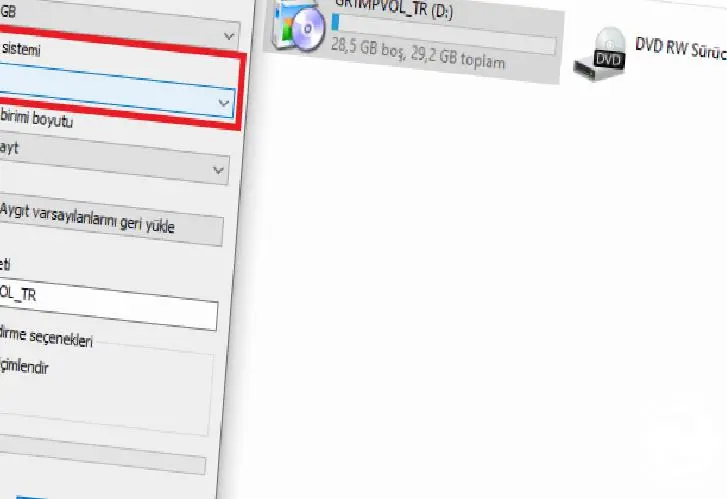
После выбора «Формат» в появившемся меню вы увидите опцию «Файловая система». В этом разделе наша статья Что следует учитывать при форматировании USB-накопителя? Выберите файловую систему, которая наилучшим образом соответствует вашим потребностям, учитывая особенности, которые мы упомянули в разделе.
Шаг №5: Выберите размер единицы распределения — 4096 байт.

В открывшемся меню нажмите «Файловая система».Размер единицы распределения' также известен как размер кластера и в основном относится к наименьшему возможному фрагменту данных на диске. Здесь выберите 4096 байт в качестве рекомендованного Microsoft размера единицы распределения.
Шаг №6: Введите имя USB-накопителя в разделе «Метка тома».

В разделе метки тома выберите устройство, которое вы считаете подходящим для вашей USB-памяти. имя вы можете создать. Если вы выбрали файловую систему NTFS, это имя может содержать максимум 32 символа. Даже если вы выбрали файловую систему FAT, это число не превышает 11.
Шаг №7: выберите «Быстрое форматирование» в разделе параметров форматирования.

Если вы выберете «Быстрое форматирование», сканирование поврежденных секторов на вашем диске не будет. удаляются только данные. Однако если вам нужен процесс форматирования, включающий также сканирование, вы можете продолжить процесс, не выбирая этот параметр.
Шаг №8: Нажмите «Пуск» и нажмите «ОК» на появившейся вкладке.

Если вы сделали все выборы правильно, то теперь вы можете начать процесс форматирования. Не забудьте обратить внимание на предупреждение о том, что все файлы на вашей USB-памяти будут удалены, и если на вашей USB-памяти есть файлы, которые вы хотите создать резервную копию перед форматированием, будьте осторожны, не пропустите это.
После выполнения всех шагов начнется процесс форматирования, и если вы не выбрали опцию быстрого форматирования, это может занять некоторое время. это займет время. После этого вы можете начать использовать USB-накопитель без каких-либо проблем и обновлений.
У каждого бизнеса свои задачи. Давайте обсудим, как адаптировать эти решения для вашего проекта.


