
Wie füge ich Seitenzahlen in Word hinzu?
Microsoft Office Word-Anwendung, die viele von uns in unserem täglichen Leben aktiv nutzen und mit der fast jeder von Zeit zu Zeit Probleme hat ...

Microsoft Office Word-Anwendung, die viele von uns in unserem täglichen Leben aktiv nutzen und mit der fast jeder von Zeit zu Zeit Probleme hat ...
Viele von uns nutzen es aktiv in unserem täglichen Leben und fast alle von uns haben von Zeit zu Zeit Probleme beim Arbeiten. Microsoft Office Word Die Anwendung verfügt über zahlreiche Bearbeitungswerkzeuge, um Ihren Artikeln ein professionelles Aussehen zu verleihen. Das Hinzufügen von Seitenzahlen in Word kann für Sie von entscheidender Bedeutung sein, insbesondere wenn Sie eine Abschlussarbeit, einen wissenschaftlichen Artikel oder einen mehrseitigen Bericht schreiben.
An dieser Stelle bietet Microsoft Word einige Annehmlichkeiten für Benutzer, die ihre Seiten einfach nummerieren möchten. Kommt alle zusammen So fügen Sie Seitenzahlen in Word hinzu Schauen wir uns Schritt für Schritt genauer an.
Verfahren zum Hinzufügen von Seitenzahlen in Word:
- Schritt #1: in der oberen linken Ecke des Word-Programms. "Hinzufügen" Öffnen Sie das Menü.
- Schritt #2: Im Menü Einfügen "Seitenzahl" Klicken Sie auf .
- Schritt #3: Wählen Sie aus, wo Sie die Zahlen auf der Seite platzieren möchten.
- Schritt Nr. 4: Nachdem Sie den gewünschten Speicherort ausgewählt haben, sortiert Word Ihre Seiten für Sie nach 1,2,3 ...
- Schritt #5: „Kopf- und Fußzeile schließen“ Klicken Sie auf die Schaltfläche. Ihre Transaktion ist abgeschlossen.
Schritt #1: Öffnen Sie das Menü „Einfügen“ oben links im Word-Programm

Als ersten Schritt müssen wir Seitenzahlen zu unseren Word-Dokumenten hinzufügen Zum Menü „Hinzufügen“. Wir müssen kommen.
Schritt #2: Klicken Sie im Menü „Einfügen“ auf „Seitenzahl“.

Wenn wir auf die Option „Seitenzahl“ klicken, wird uns eine Seite mit den gewünschten Seitenzahlformen und -positionen angezeigt. ein umfassendes Dialogfenster wird sich treffen. Hier können Sie den gewünschten Nummerntyp auswählen.
Schritt #3: Wählen Sie aus, wo Sie die Zahlen auf der Seite platzieren möchten.

Im Dialogfenster, das sich im Abschnitt „Seitenzahl“ öffnet, teilt uns Word unsere Seitenzahlen mit. bietet Standortoptionen an Von hier aus können wir jede gewünschte Position oben oder unten auf der Seite auswählen.
Schritt Nr. 4: Sobald Sie den gewünschten Speicherort ausgewählt haben, sortiert Word Ihre Seiten für Sie nach 1,2,3 …

Nachdem Sie den gewünschten Ort und Nummerntyp ausgewählt haben, ist Word für Sie bereit, ohne dass Sie die Nummern einzeln manuell eingeben müssen. In der Form „1,2,3…“ wird Ihre Nummern auflisten. Wenn Sie möchten, können Sie auf die Schaltfläche unter der Option „Seitenzahl“ klicken. „Seitenzahlen formatieren“ Sie können diese Reihenfolge a, b, c usw. im Fenster eingeben. Sie können auch die Formen ändern.
Schritt #5: Klicken Sie auf die Schaltfläche „Kopf- und Fußzeile schließen“. Ihre Transaktion ist abgeschlossen.

Wenn Sie alle Ihre Vorgänge abgeschlossen und Ihre Anpassungen vorgenommen haben, klicken Sie auf die Schaltfläche „Kopf- und Fußzeile schließen“ mit einem großen roten Kreuz darauf und Sie sind mit dem Hinzufügen von Seitenzahlen in Word fertig. Nachdem Sie diese Schritte ausgeführt haben Seitenzahlen in Word hinzufügen Ihre Transaktion ist abgeschlossen.
In diesem Beispiel haben wir die Seitenzahlen in einer einfachen Zahlenschrift in der oberen rechten Ecke hinzugefügt. Wenn Sie möchten, können Sie die Möglichkeiten von Word nutzen. Römische Ziffern, kursive Ziffern usw. Sie können Ihre Zahlen in der Mitte oder unten auf der Seite an den gewünschten Positionen hinzufügen.
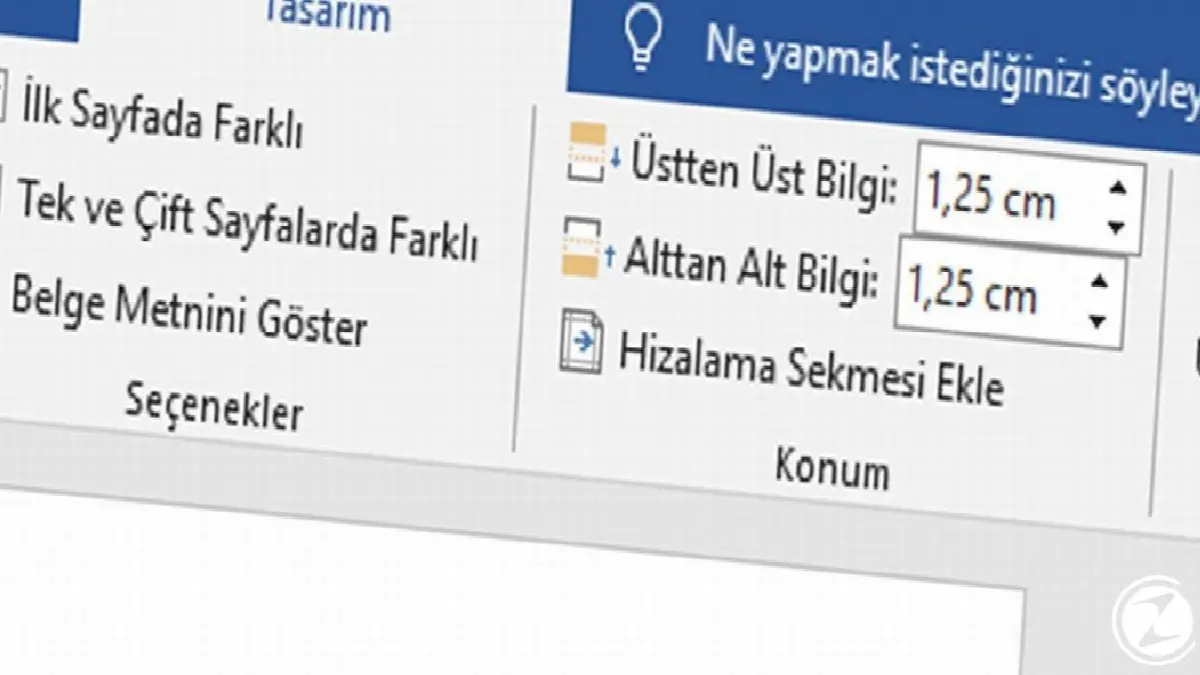
Wenn Sie außerdem manuell festlegen möchten, wo die Seitenzahlen angezeigt werden, bietet Word eine Lösung für Sie. Wieder in dem Abschnitt, in dem Sie die Seitenzahlen festlegen "Standort" in der Registerkarte mit Werten in Zentimetern Sie können die genaue Position festlegen, an der sich die Seitenzahlen befinden sollen.
Zusätzlich zu all dem, wenn Sie Ihre erste Seite als Cover in Word vorbereitet haben und Wenn Sie der ersten Seite keine Nummer geben möchten Die Schritte, die Sie befolgen müssen, sind wie folgt aufgeführt.
Hinzufügen von Zahlen zu allen Word-Seiten außer dem Cover:
- Schritt #1: Gehen Sie im Menü „Einfügen“ zum Abschnitt „Seitenzahl“.

- Schritt #2: Wählen Sie das Zahlenformat und den Ort aus, den Sie hinzufügen möchten.

- Schritt #3: „Anders auf der ersten Seite“ Aktivieren Sie das Kontrollkästchen:

- Schritt #4: Löschen Sie die Seitenzahl auf der ersten Seite.

- Schritt #5: Aus dem Abschnitt „Seitenzahl“. „Seitenzahlen formatieren“ Klicken Sie auf .

- Schritt #6: „Seitennummerierung“ Wählen Sie im Abschnitt Ihre Startnummer als „1“ aus und schon sind Sie fertig.

Dank dieser Schritte überspringt Ihr Nummerierungsprozess die erste Seite und beginnt auf der zweiten Seite und fährt mit 1,2,3 fort...

Seitenzahlen in Microsoft Word hinzufügen Wir sind am Ende unseres Inhalts angelangt, wo wir den Prozess Schritt für Schritt erklären. Im Abschnitt Kopf- und Fußzeile Anstatt Zahlen einzeln manuell hinzuzufügen, fügt Word automatisch Zahlen für Sie hinzu. erstellt Seitenzahlen Sie können diese Funktion problemlos in Ihren Aufgaben, Dissertationen und Berichten mit hohem Seitenumfang nutzen. Wenn Sie diese Funktion nützlich finden, können Sie uns Ihre Meinungen und Gedanken im Kommentarbereich mitteilen.
Jedes Unternehmen hat eigene Anforderungen. Lassen Sie uns gemeinsam prüfen, wie wir diese Ideen für Ihr Projekt umsetzen können.


