
Как добавить номера страниц в Word?
Приложение Microsoft Office Word, которым многие из нас активно пользуются в повседневной жизни и с которым время от времени почти у каждого из нас возникают проблемы...

Приложение Microsoft Office Word, которым многие из нас активно пользуются в повседневной жизни и с которым время от времени почти у каждого из нас возникают проблемы...
Многие из нас активно используют его в повседневной жизни, и почти у всех время от времени возникают проблемы с работой. Microsoft Office Word Приложение имеет множество инструментов редактирования, которые придадут вашим статьям профессиональный вид. Добавление номеров страниц в Word может оказаться для вас жизненно важным, особенно если вы пишете диссертацию, научную статью или многостраничный отчет.
На этом этапе Microsoft Word предлагает некоторые удобства для пользователей, которые хотят легко нумеровать свои страницы. Приходите все вместе Как добавить номера страниц в Word Давайте рассмотрим подробнее шаг за шагом.
Процедуры добавления номеров страниц в Word:
- Шаг №1: в левом верхнем углу программы Word. "Добавлять" Откройте меню.
- Шаг №2: В меню «Вставка» «Номер страницы» Нажмите .
- Шаг №3: Выберите, где вы хотите разместить цифры на странице.
- Шаг №4: После того, как вы выберете нужное местоположение, Word отсортирует ваши страницы по категориям 1,2,3…
- Шаг №5: «Закрыть верхний и нижний колонтитулы» Нажмите кнопку. Ваша транзакция завершена.
Шаг №1: Откройте меню «Вставка» в левом верхнем углу программы Word.

В качестве первого шага нам нужно добавить номера страниц в наши документы Word. В меню «Добавить» Нам нужно приехать.
Шаг №2: Нажмите «Номер страницы» в меню «Вставка».

Когда мы нажимаем на опцию «Номер страницы», нам открывается страница, содержащая нужные нам формы и позиции номеров страниц. подробное диалоговое окно встретимся. Здесь вы можете выбрать желаемый тип номера.
Шаг 3. Выберите, где вы хотите разместить цифры на странице.

В диалоговом окне, которое открывается в разделе «Номер страницы», Word сообщает нам о номерах наших страниц. предложим варианты расположения Отсюда мы можем выбрать любую позицию вверху или внизу страницы.
Шаг № 4: Как только вы выберете желаемое местоположение, Word отсортирует ваши страницы по категориям 1,2,3…

После выбора желаемого местоположения и типа номера Word будет готов для вас без необходимости вводить числа один за другим вручную. В форме «1,2,3…» перечислю ваши номера. Если вы хотите, вы можете нажать кнопку под опцией «Номер страницы». «Форматирование номеров страниц» Вы можете ввести этот порядок a, b, c… и т. д. из окна. Вы также можете изменить формы.
Шаг №5: Нажмите кнопку «Закрыть верхний и нижний колонтитулы». Ваша транзакция завершена.
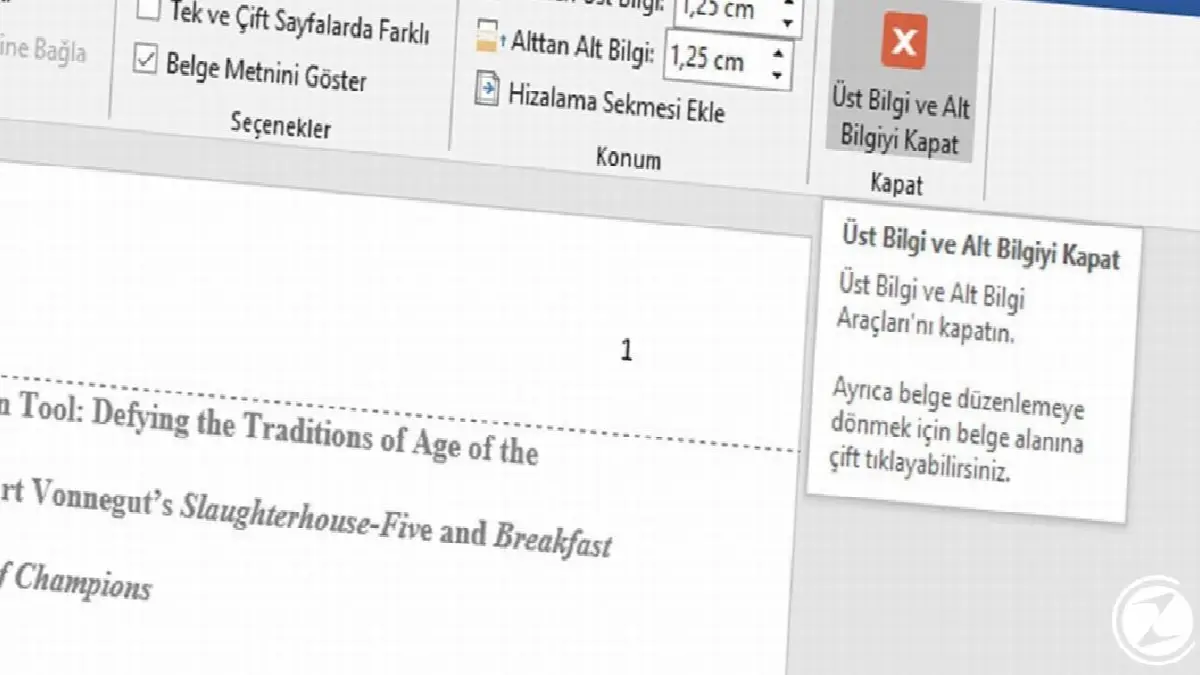
После того, как вы завершили все операции и настроили настройки, нажмите кнопку «Закрыть верхний и нижний колонтитул» с большим красным крестом на ней, и вы закончите добавлять номера страниц в Word. После выполнения этих шагов Добавление номеров страниц в Word Ваша транзакция завершена.
В этом примере мы добавили номера страниц обычным цифровым шрифтом в правом верхнем углу. При желании вы можете использовать возможности, предлагаемые Word. Римские цифры, курсив и т. д. Вы можете добавить свои номера в середине или внизу страницы в нужных вам позициях.
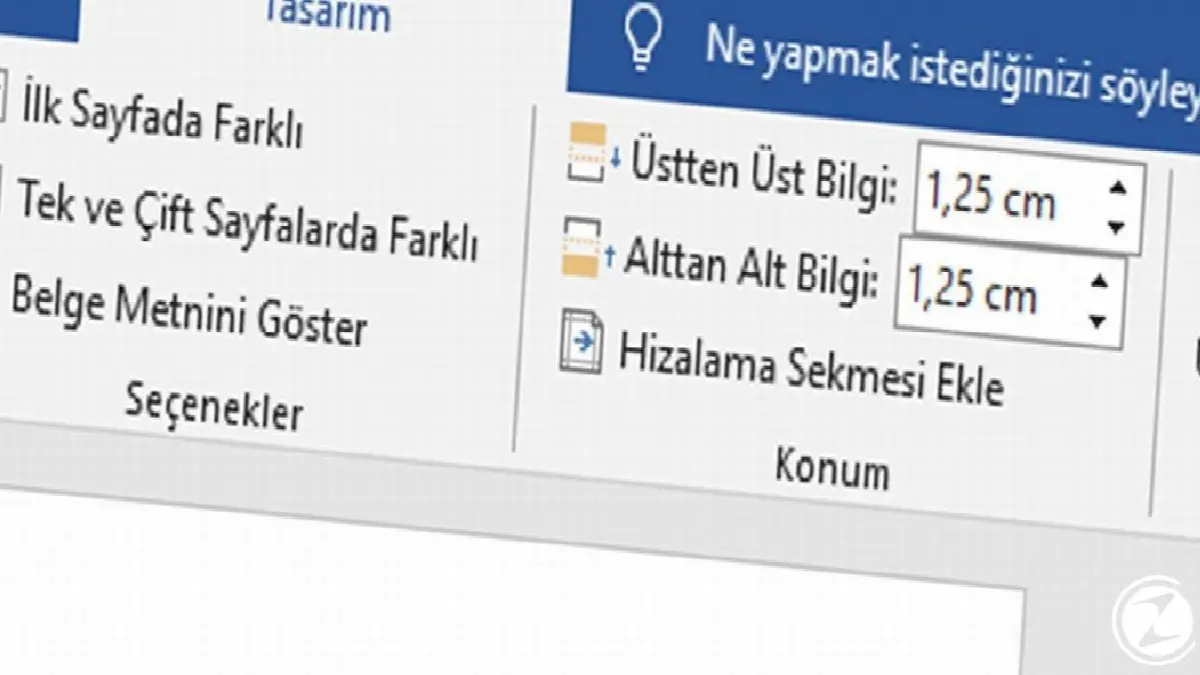
Кроме того, если вы хотите вручную указать, где будут расположены номера страниц, Word предлагает вам решение. Опять же в разделе, где вы задаете номера страниц "Расположение" во вкладке со значениями в сантиметрах Вы можете установить точное место, где должны быть номера страниц.
В дополнение ко всему этому, если вы подготовили свою первую страницу в качестве обложки в Word и Если вы не хотите давать номер первой странице Шаги, которые вам необходимо выполнить, перечислены ниже.
Добавление номеров на все страницы Word, кроме обложки:
- Шаг №1: В меню «Вставка» перейдите в раздел «Номер страницы».
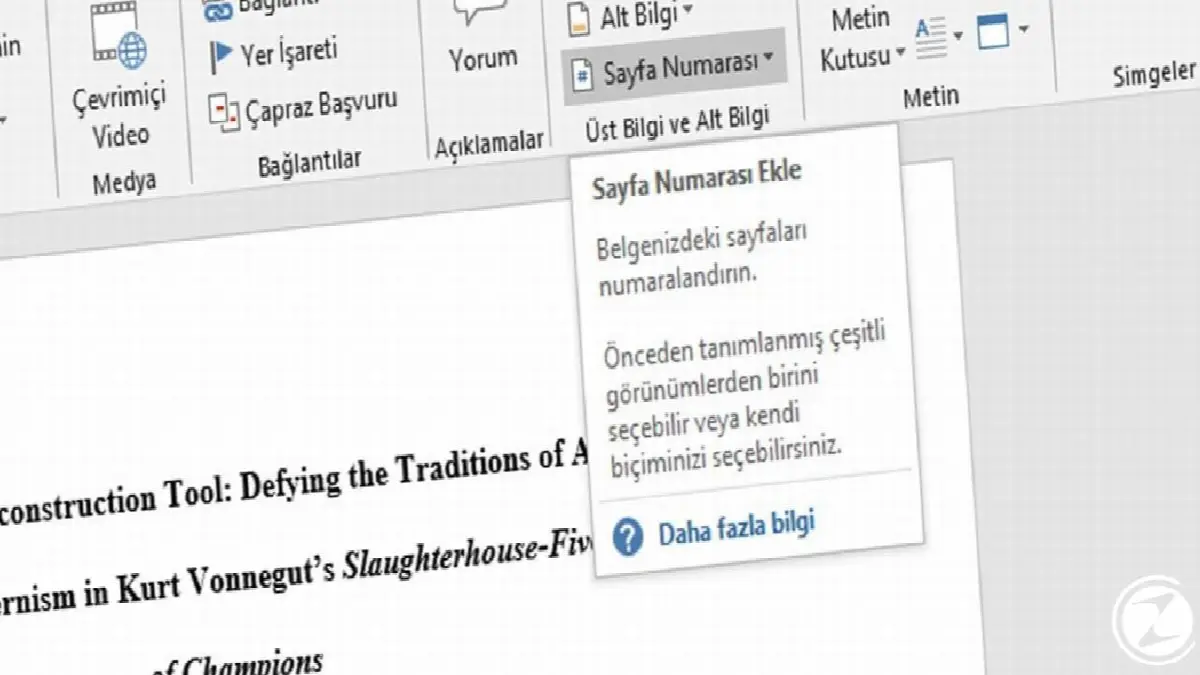
- Шаг №2: Выберите числовой формат и местоположение, которое вы хотите добавить.

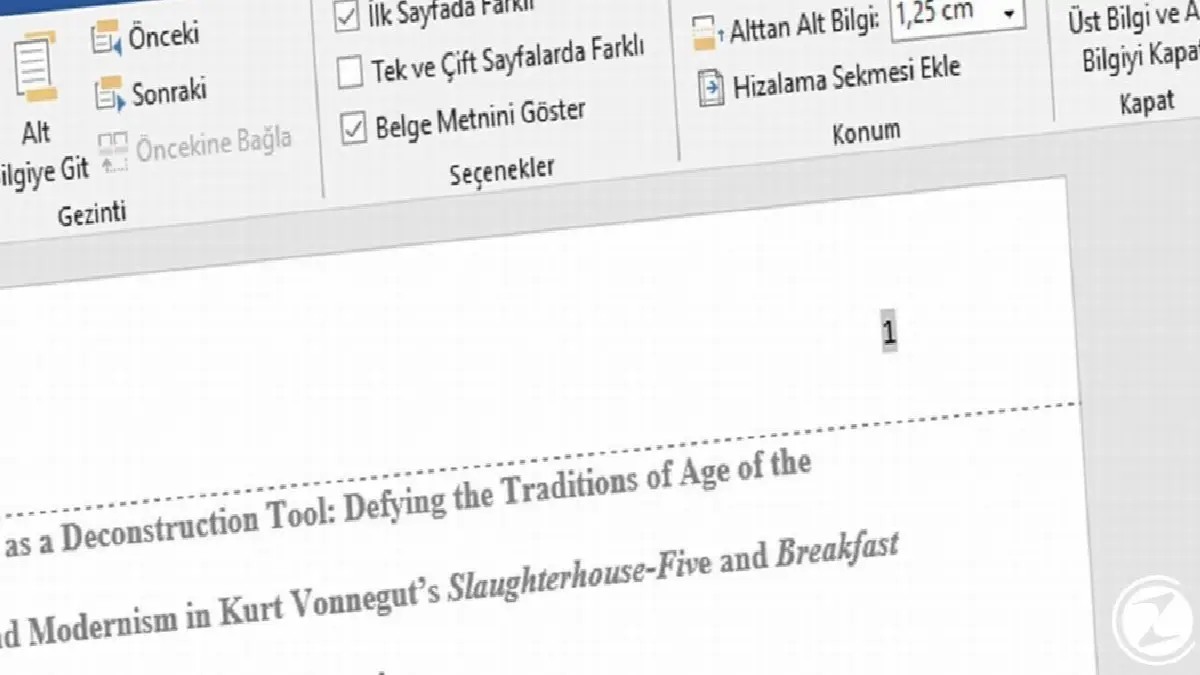
- Шаг №3: «Разное на первой странице» Установите флажок:

- Шаг №4: Удалите номер страницы на первой странице.
- Шаг №5: Из раздела «Номер страницы» «Форматирование номеров страниц» Нажмите .

- Шаг №6: «Нумерация страниц» В этом разделе выберите стартовый номер «1», и все готово.
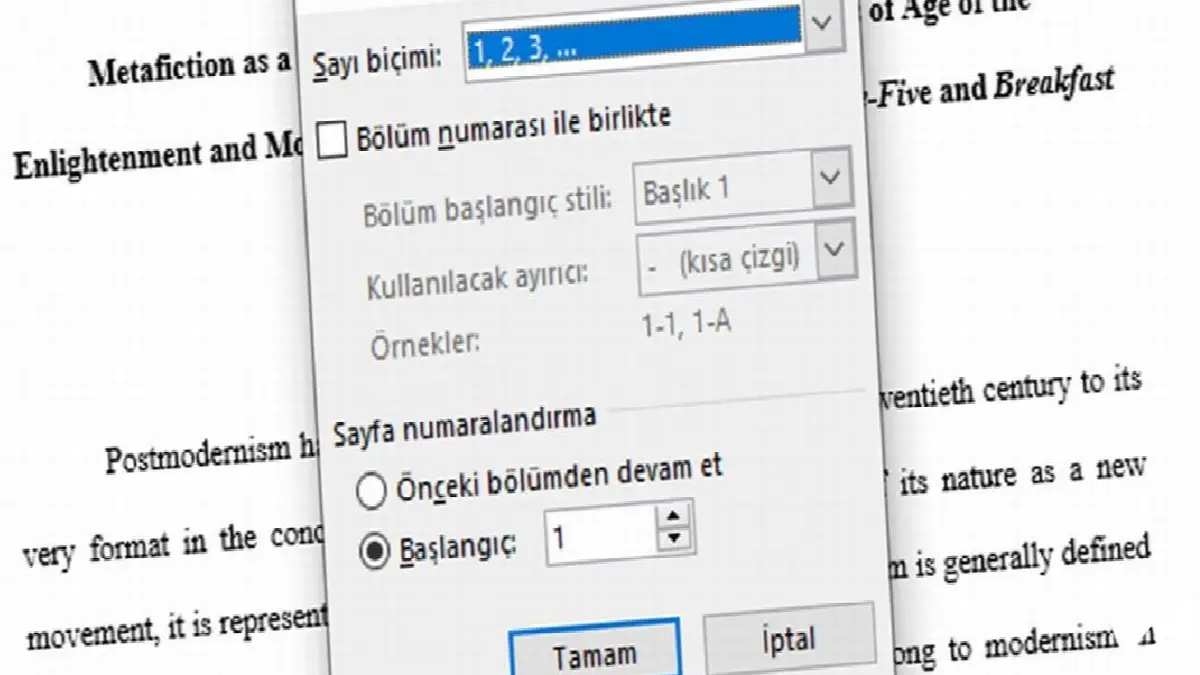
Благодаря этим шагам ваш процесс нумерации пропустит первую страницу, начнется со второй страницы и продолжится как 1,2,3...

Добавление номеров страниц в Microsoft Word Мы подошли к концу нашего контента, где мы объясняем процесс шаг за шагом. В разделе «Верхний и нижний колонтитулы» Вместо того, чтобы вручную добавлять номера один за другим, Word автоматически добавит номера за вас. создает номера страниц Вы можете легко использовать эту функцию в своих заданиях, диссертациях и отчетах с большим количеством страниц. Если вы считаете эту функцию полезной, вы можете поделиться с нами своим мнением и мыслями в разделе комментариев.
У каждого бизнеса свои задачи. Давайте обсудим, как адаптировать эти решения для вашего проекта.


