
Wie installiere ich Windows 10? Laden Sie Installationsverfahren – 2020 herunter
Windows 10 wird seit seiner Veröffentlichung im Jahr 2015 von Tag zu Tag beliebter. Vor allem, wenn Microsoft offiziell alte Versionen veröffentlicht …

Windows 10 wird seit seiner Veröffentlichung im Jahr 2015 von Tag zu Tag beliebter. Vor allem, wenn Microsoft offiziell alte Versionen veröffentlicht …
Windows 10 wird seit seiner Veröffentlichung im Jahr 2015 von Tag zu Tag beliebter. Benutzer kommen Windows 10 näher, insbesondere da Microsoft den offiziellen Support für ältere Versionen beendet. So sehr, dass den im Jahr 2020 veröffentlichten Daten zufolge weltweit alle Geräte mit Windows-Betriebssystem installiert sind mehr als siebzig Prozent Es ist auf Windows 10 umgestiegen.
Wenn Sie zu denen gehören möchten, die auf Windows 10 umsteigen, oder bereits umgestiegen sind, aber eine Neuformatierung vornehmen müssen, sind Sie hier richtig. Formatieren von Windows 10 Alles, was Sie für den Prozess wissen müssen A bis Z Wir haben sie in diesem Artikel gesammelt. Bevor wir beginnen, möchten wir Sie warnen: Lassen Sie sich nicht von der scheinbaren Menge an Schritten täuschen, sobald Sie mit der Arbeit beginnen, ist es ein Kinderspiel. Wenn Sie möchten, fangen wir an.

Systemanforderungen für Windows 10:
- Prozessor: Hat eine Frequenzgeschwindigkeit von mindestens 1 GHz,
- Erinnerung: 1 GB für 32 Bit, 2 GB für 64 Bit
- Stauraum: 16 GB für 32 Bit, 20 GB für 64 Bit
- Grafikkarte: Mindestens DirectX 9.0 wird unterstützt
- Bildschirmauflösung: Mindestens 800 x 600
Wie Sie sehen, sind die Systemanforderungen für die Ausführung von Windows 10 recht gering. Auf jedem Computer, auf dem aktuelle Programme oder Spiele laufen können, läuft auch Windows 10 problemlos. Auf Wunsch haben wir auch die Systemvoraussetzungen angegeben. So installieren Sie Windows 10 Lassen Sie uns mit der Erklärung des Prozesses fortfahren.
Wie installiere ich Windows 10?
- Schritt #1: Gehen Sie zur Windows 10-Downloadseite,
- Schritt #2: Klicken Sie auf die Schaltfläche „Laden Sie das Tool jetzt herunter“.
- Schritt #3: Öffnen Sie die heruntergeladene „MediaCreationTool“-Datei,
- Schritt #4: Akzeptieren Sie die Nutzungsvereinbarung,
- Schritt #5: Wählen Sie die Option „Installationsmedium für einen anderen Computer“ und fahren Sie fort.
- Schritt #6: Treffen Sie Sprach- und Architekturentscheidungen nach Ihren Wünschen.
- Schritt #7: Markieren Sie „USB-Flash-Laufwerk“ als zu verwendendes Medium.
- Schritt #8: Wählen Sie den Speicher aus, den Sie als USB-Speicher formatieren verwenden möchten.
- Schritt #9: Rufen Sie die BIOS-Schnittstelle auf,
- Schritt #10: Rufen Sie das „Boot“-Menü auf,
- Schritt #11: Wählen Sie den USB-Speicher aus, indem Sie auf „Boot Option #1“ klicken.
- Schritt #12: Gehen Sie zum Menü „Speichern & Beenden“,
- Schritt #13: Klicken Sie auf „Änderungen speichern und zurücksetzen“.
- Schritt #14: Passen Sie Ihre Spracheinstellungen für Windows 10 an,
- Schritt #15: Geben Sie Ihren Produktschlüssel ein,
- Schritt #16: Wenn die Festplatte, auf der Sie Windows 10 installieren möchten, in mehr als eine Partition unterteilt ist, löschen Sie alle aufgelisteten Partitionen dieser Festplatte.
- Schritt #17: Klicken Sie auf die Festplatte, auf der Sie Windows 10 installieren möchten.
- Schritt #18: “Nach vorneKlicken Sie auf die Schaltfläche „.
- Schritt #19: Was nach der Formatierung zu tun ist:
- Passen Sie die Personalisierungseinstellungen über den Assistenten an.
- Suchen Sie nach Windows 10-Updates.
- Installieren Sie Ihre Hardwaretreiber.
Schritt #1: Gehen Sie zur Windows 10-Downloadseite:

Sie können Windows 10 nur mit dem heruntergeladenen Medienerstellungstool auf dem Computer installieren, den Sie verwenden. Mit demselben Tool können Sie jedoch auch einen USB-Flash-Speicher erstellen, den Sie unzählige Male formatieren können. Wir USB-Flash-Speicher Wir erklären Ihnen, wie Sie einen USB-Speicherstick vorbereiten, da dieser sowohl praktischer als auch nützlicher ist.
Schritt #2: Klicken Sie auf die Schaltfläche „Jetzt das Tool herunterladen“:

Um das Medienerstellungstool für Windows 10 herunterzuladen, müssen Sie lediglich auf der Download-Seite von Windows 10 auf die Download-Schaltfläche klicken. Anschließend bauen wir das Fahrzeug ein.
Schritt #3: Öffnen Sie die heruntergeladene „MediaCreationTool“-Datei:

Sobald das Medienerstellungstool heruntergeladen ist, können Sie es öffnen, indem Sie im Downloadbereich Ihres Internetbrowsers auf die Datei klicken.
Schritt #4: Akzeptieren Sie die Benutzervereinbarung:

Sobald Sie das Tool öffnen, sehen Sie eine Nutzungsvereinbarung. Um das Tool weiterhin nutzen zu können, müssen Sie diese Benutzervereinbarung lesen und akzeptieren.
Schritt 5: Aktivieren Sie die Option „Installationsmedium für einen anderen Computer“ und fahren Sie fort:
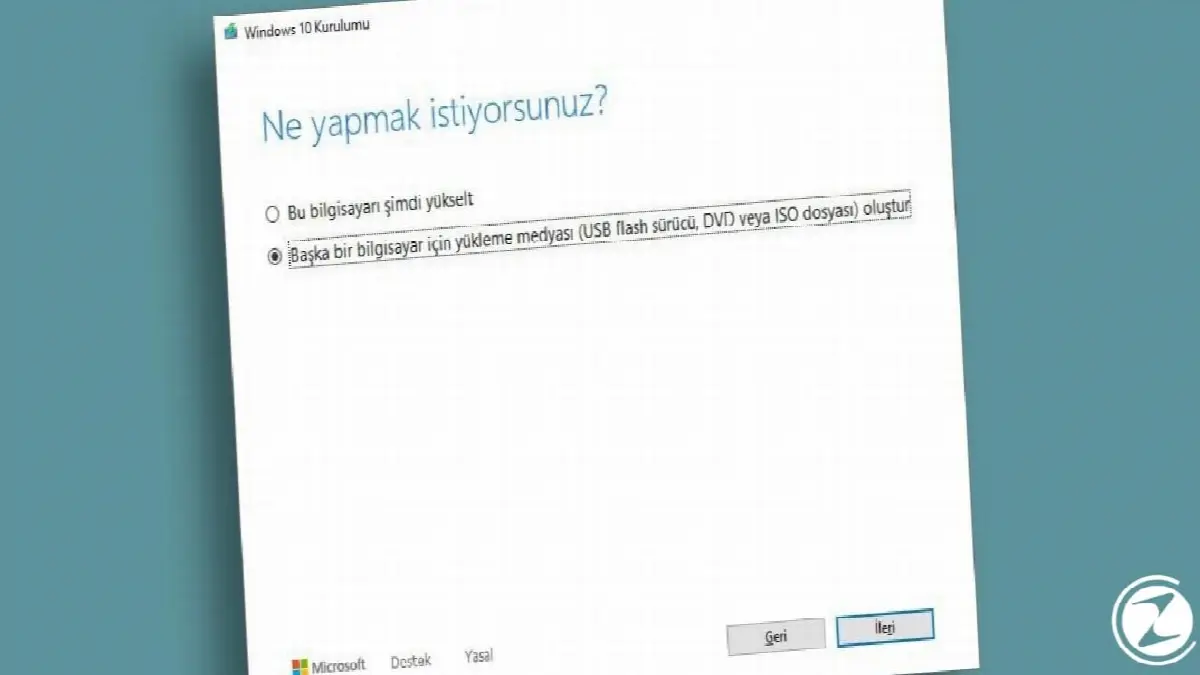
Auch wenn Sie den Computer, den Sie gerade verwenden, formatieren möchten, müssen Sie die Option „Installationsmedium für einen anderen Computer“ auswählen. Dank dieser Option versteht das Tool, dass Sie eine Windows 10-Installationsdatei herunterladen möchten, die Sie auf jedem Computer formatieren können.
Schritt 6: Treffen Sie die Auswahl von Sprache und Architektur nach Ihren Wünschen:
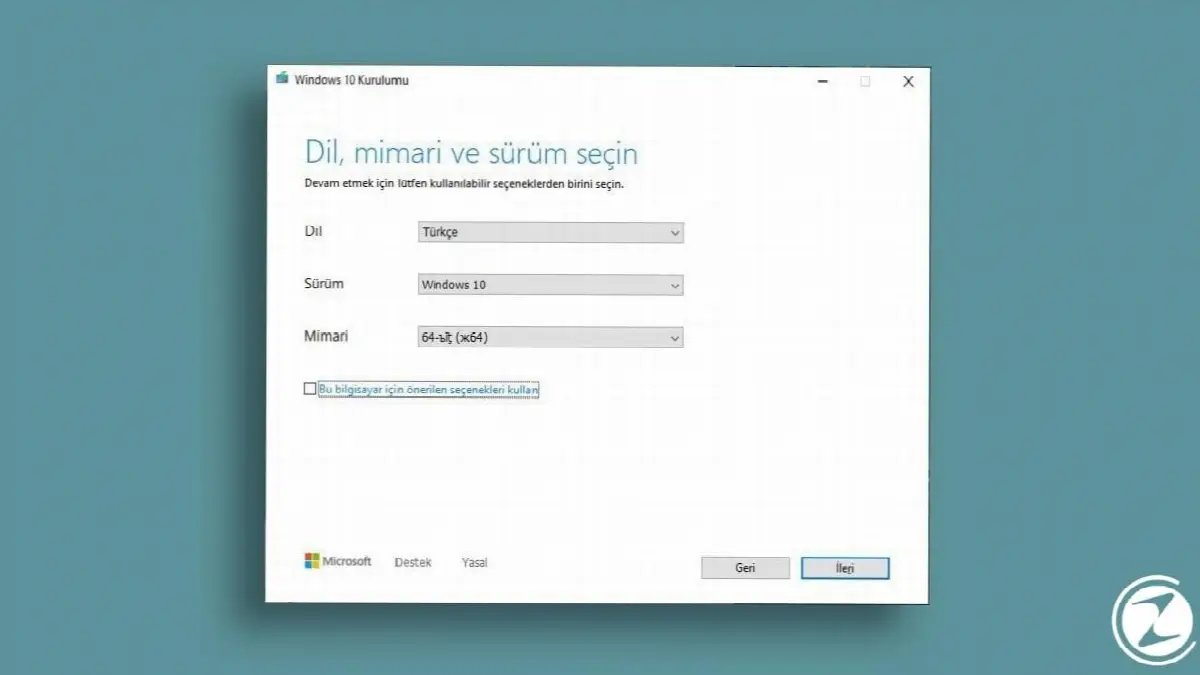
Die Wahl der Sprache und Architektur, die Sie in diesem Schritt treffen, ist sehr wichtig. Denn Windows 10, das Sie auf einen USB-Speicherstick herunterladen, verfügt auf jedem Computer, auf dem Sie es installieren, über diese Sprach- und Architektureinstellungen. Stellen Sie also sicher, dass Sie die richtige Wahl treffen, insbesondere zwischen 32-Bit- und 64-Bit-Architekturen.
Schritt 7: Markieren Sie „USB-Flash-Laufwerk“ als zu verwendendes Medium:

Zu diesem Zeitpunkt teilen wir dem Medienerstellungstool mit, dass wir es über einen USB-Speicher hochladen werden. Es verarbeitet die heruntergeladene Windows 10-Datei entsprechend und bereitet sie so vor, dass sie direkt vom USB-Speicher auf dem Computer installiert werden kann.
Schritt 8: Wählen Sie den Speicher aus, den Sie als USB-Speicher formatieren möchten:

Jetzt müssen wir den USB-Speicher auswählen, auf dem wir die Windows 10-Installationsdatei verarbeiten, das heißt, wir verwenden ihn zum Formatieren. Wenn mehr als ein USB-Speicher an den Computer angeschlossen ist und Sie nicht sicher sind, auf welchem USB-Speicher Sie Windows 10 installieren möchten, können Sie die anderen an Ihren Computer angeschlossenen USB-Speicher entfernen.
Schritt #9: Rufen Sie die BIOS-Schnittstelle auf:

Um die BIOS-Schnittstelle aufzurufen, müssen Sie beim Einschalten des Computers die BIOS-Eingabetaste drücken. Da der zum Aufrufen des BIOS verwendete Schlüssel von Motherboard zu Motherboard unterschiedlich ist, müssen Sie den richtigen Schlüssel entsprechend dem von Ihnen verwendeten Motherboard finden. Unabhängig vom Motherboard können Sie das BIOS jedoch normalerweise mit den Tasten F1, F2, F10, Entf oder ESC aufrufen.
In den BIOS-Einstellungen legen wir fest, welche Komponente beim Start die ersten Informationen von unserem Computer lesen soll. Erstens: Wenn es eine Speichereinheit liest, auf der bereits ein Betriebssystem installiert ist, können wir den Formatierungsvorgang nicht starten. Stattdessen starten wir den Formatierungsprozess von Windows 10, indem wir die ursprünglichen Informationen aus dem USB-Speicher lesen, den wir für die Formatierung erstellt haben.
Schritt 10: Rufen Sie das „Boot“-Menü auf:
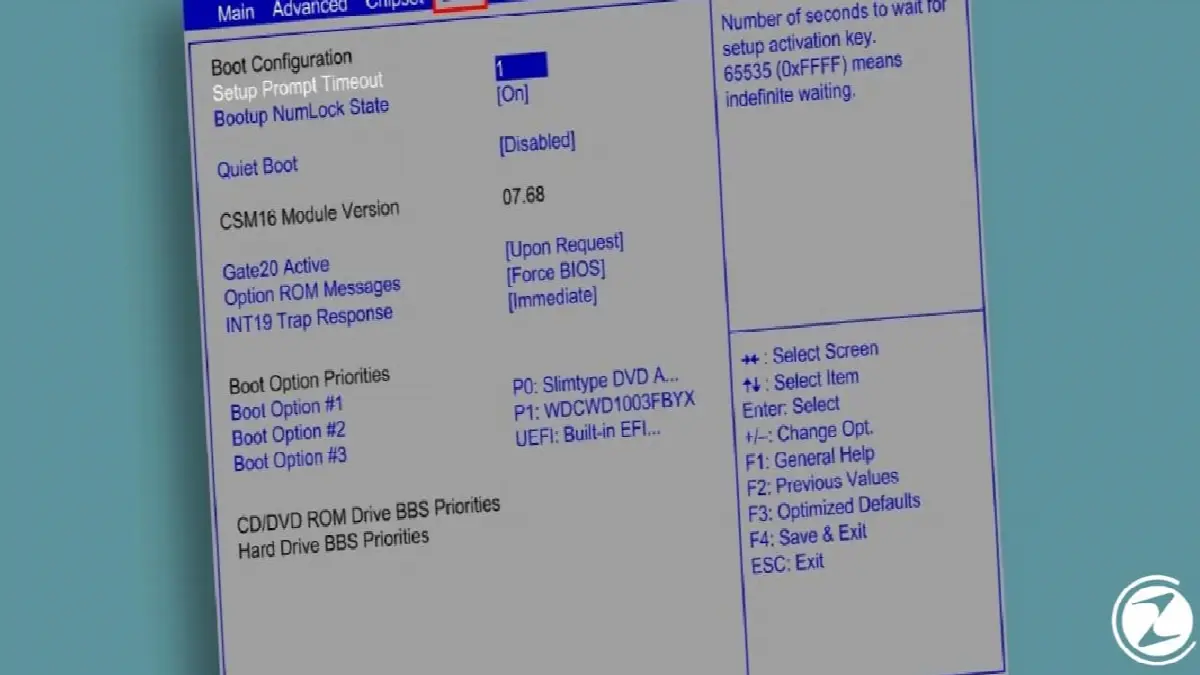
Nachdem das BIOS geöffnet wurde, müssen Sie durch die Menüs oben navigieren und zum Menü „Boot“ gelangen. Das Boot-Menü ist ein Bereich, in dem die beim Einschalten des Computers auszuführenden Vorgänge angeordnet sind. Wir werden in diesem Bereich auch darauf hinweisen, dass der Computer beim Booten den USB-Speicher lesen soll.
Schritt #11: Wählen Sie den USB-Speicher aus, indem Sie auf „Boot Option #1“ klicken:
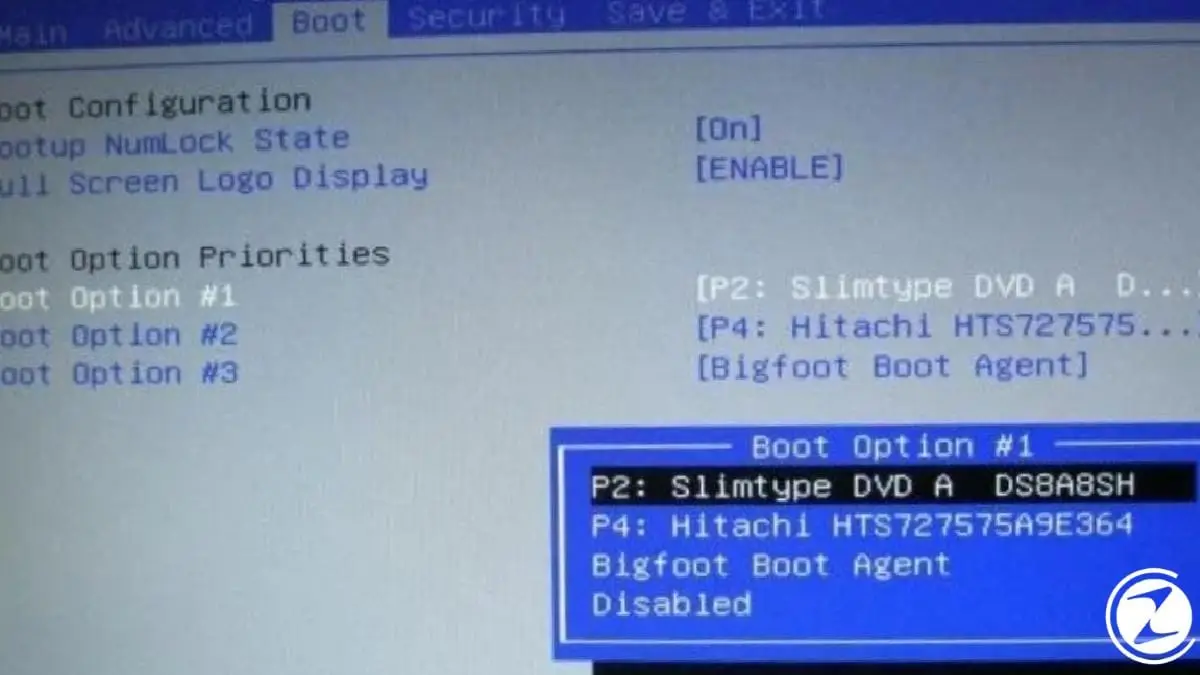
Die Option „Boot Option #1“ bestimmt die Komponente, von der der Computer den ersten Lesevorgang durchführt. Diese Option enthält höchstwahrscheinlich die Festplatte, auf der Ihr Betriebssystem installiert ist. Stattdessen sollten Sie den im Computer installierten Formatierungsspeicher auswählen.
Schritt 12: Gehen Sie zum Menü „Speichern und Beenden“:
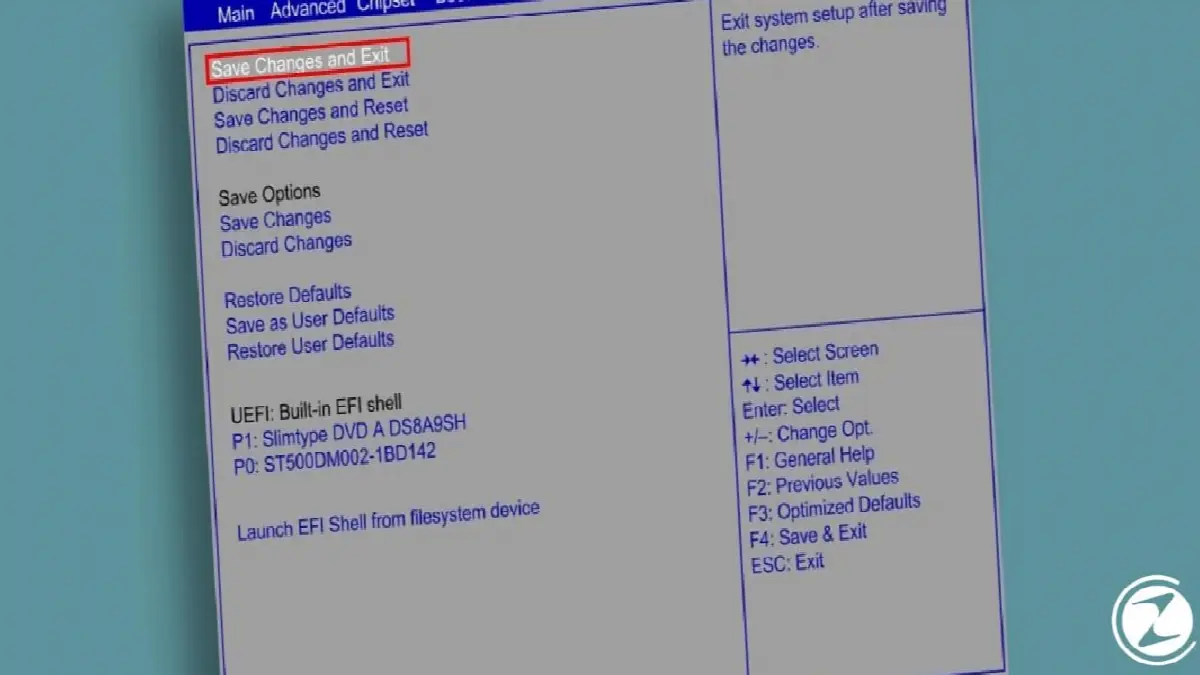
Das ist alles, was wir im BIOS tun müssen. Um schließlich die BIOS-Oberfläche zu verlassen, navigieren Sie durch die Menüs oben und wählen Sie die Registerkarte „Speichern und Beenden“.
Schritt #13: Klicken Sie auf „Änderungen speichern und zurücksetzen“:
Im Menü „Speichern & Beenden“ sehen Sie zwei Optionen. Die Option, die Sie auswählen müssen, ist „Änderungen speichern und zurücksetzen“. Auf diese Weise werden die von Ihnen vorgenommenen Einstellungen gespeichert und beim nächsten Start des Computers verhält sich dieser gemäß den hier vorgenommenen Einstellungen. Sobald Sie das BIOS verlassen, wird der Computer neu gestartet und Sie sehen die Formatierungsoberfläche von Windows 10.
Schritt 14: Passen Sie Ihre Spracheinstellungen für Windows 10 an:

Wenn Sie die Formatierungsoberfläche zum ersten Mal sehen, werden Sie von einer Seite begrüßt, auf der Sie Ihre Sprache, Zeitzone und Tastatureinstellungen festlegen müssen. Überspringen Sie nicht Ihr Tastaturlayout, wenn Sie Ihre Sprache und Zeitzone festlegen.
Schritt #15: Geben Sie Ihren Produktschlüssel ein:

Obwohl Sie für die Installation des Windows 10-Betriebssystems keinen Produktschlüssel verwenden müssen, ist zum Aktivieren des Produkts ein Original-Produktschlüssel erforderlich. Mit einem nicht aktivierten Windows 10 werden Ihnen einige Privilegien entzogen. Darüber hinaus zeigt das System nach einer gewissen Zeit an, dass Ihr Produkt nicht aktiviert ist. kann störend sein Sie erhalten Warnungen.

Wenn Sie noch keinen Windows 10-Produktschlüssel haben, können Sie Ihren Kauf über die Windows 10-Kaufseite auf der offiziellen Website von Microsoft tätigen. Sie können im Internet Websites finden, die zu viel günstigeren Preisen verkauft werden als die offizielle Website von Microsoft. Welche Produktschlüssel können so günstig erworben werden? zu Risiken Und Nachteile das du vorher hattest Mit Microsoft-Vertretern wir haben geredet.
Schritt #16: Wenn die Festplatte, auf der Sie Windows 10 installieren möchten, in mehr als eine Partition unterteilt ist, löschen Sie alle aufgelisteten Partitionen für diese Festplatte:

Der Speicher, auf dem Sie Windows installieren, ist normalerweise in mehrere Partitionen unterteilt. Der Grund dafür ist, dass das Betriebssystem unterschiedlich angelegte Partitionen innerhalb derselben Speichereinheit benötigt, um harmonisch zu funktionieren. Um eine Neuinstallation für Windows 10 durchzuführen, wählen Sie alle diese Partitionen einzeln aus und löschen Sie sie.
Schritt #17: Klicken Sie auf den Datenträger, auf dem Sie Windows 10 installieren möchten:

Nachdem Sie alle für das vorherige Windows reservierten Partitionen gelöscht haben, klicken Sie einmal auf das Speichervolume, auf dem Sie das neue Windows 10 installieren möchten.
Schritt 18: Klicken Sie auf die Schaltfläche „Weiter“:
Nachdem Sie das Speichergerät ausgewählt haben, das Sie formatieren möchten, klicken Sie unten rechts auf die Schaltfläche „Weiter“.
Schritt #19: Was ist nach der Formatierung zu tun:

- Passen Sie die Personalisierungseinstellungen über den Assistenten an.
- Suchen Sie nach Windows 10-Updates.
- Installieren Sie Ihre Hardwaretreiber.
Wenn Windows 10 nach der Formatierung zum ersten Mal ausgeführt wird, öffnet sich ein Installationsassistent. Über diesen Assistenten werden Ihnen Einstellungen zur Personalisierung Ihres Windows-Erlebnisses angezeigt. Mit diesem Assistenten können Sie das Tastaturlayout, die E-Mail-Adresse, die Sie mit Windows 10 verknüpfen, das Internetnetzwerk, mit dem Sie eine Verbindung herstellen möchten, und mehr auswählen. Der Assistent führt den Benutzer weil es gut ist Wir schreiben nicht alle Etappen.
Wenn Sie ein sicheres Windows-Erlebnis wünschen, müssen Sie nach Abschluss der Formatierung zunächst nach Windows-Updates suchen. Zu diesen Updates gehören Updates, die wichtige Funktionen auf Ihrem Computer installieren, aber auch Updates kritische Sicherheitsupdates ist verfügbar. Seien Sie also der Erste, der die Updates durchführt, bevor Sie etwas auf dem Computer installieren.

Die ersten Updates können je nach Internetgeschwindigkeit einige Zeit dauern. Wenn diese Aktualisierungen abgeschlossen sind, müssen Sie Ihren Computer mit voller Leistung nutzen. Bildschirm Ihre Karte oder wenn ja Ihren WLAN-Adapter Installieren Sie Treiber für Hardware wie z. Sobald die Treiberinstallation abgeschlossen ist, können Sie Ihren Computer nach Belieben nutzen. Ihnen steht nun ein Computer mit Windows 10 zur Verfügung.
Wir sind am Ende unseres Artikels angelangt, in dem wir den Formatierungsprozess von Windows 10 Schritt für Schritt erklären. Wenn Sie möchten, können Sie sich auch unsere Artikel ansehen, in denen wir Ihnen erklären, wie Sie die Betriebssysteme Windows 7 und Windows 8 herunterladen und auf Ihrem Computer installieren. Wir sehen uns in einem anderen Artikel, bleiben Sie gesund.
Jedes Unternehmen hat eigene Anforderungen. Lassen Sie uns gemeinsam prüfen, wie wir diese Ideen für Ihr Projekt umsetzen können.


