
Как установить Windows 10? Скачать процедуры установки – 2020 г.
Windows 10 продолжает становиться все более популярной с каждым днем с момента ее выпуска в 2015 году. Особенно когда Microsoft официально выпускает старые версии…

Windows 10 продолжает становиться все более популярной с каждым днем с момента ее выпуска в 2015 году. Особенно когда Microsoft официально выпускает старые версии…
Windows 10 продолжает становиться все более популярной с каждым днем с момента ее выпуска в 2015 году. Пользователи становятся все ближе к Windows 10, особенно после того, как Microsoft прекращает официальную поддержку старых версий. Настолько, что по данным, объявленным в 2020 году, все устройства с установленной в мире операционной системой Windows более семидесяти процентов Он перешел на Windows 10.
Если вы хотите быть одним из тех, кто перейдет на Windows 10, или если вы уже перешли, но вам нужно переформатировать, вы попали по адресу. Форматирование Windows 10 Все, что вам нужно знать для процесса от А до Я Мы собрали их в этой статье. Прежде чем мы начнем, предупредим вас: не обманывайтесь кажущимся количеством шагов: как только вы начнете работать, это будет совсем несложно. Если хотите, давайте начнем.

Системные требования Windows 10:
- Процессор: Имеет тактовую частоту не менее 1 ГГц,
- Память: 1 ГБ для 32-битной версии, 2 ГБ для 64-битной версии
- Место для хранения: 16 ГБ для 32-битной версии, 20 ГБ для 64-битной версии
- Видеокарта: Поддерживается как минимум DirectX 9.0.
- Разрешение экрана: Минимум 800 х 600
Как видите, системные требования, необходимые для запуска Windows 10, довольно низкие. Любой компьютер, на котором можно запускать современные программы или игры, также может без проблем работать под управлением Windows 10. Если хотите, мы также предоставили системные требования. Как установить Windows 10 Перейдем к объяснению процесса.
Как установить Windows 10?
- Шаг №1: Перейдите на страницу загрузки Windows 10,
- Шаг №2: Нажмите кнопку с надписью «Загрузить инструмент сейчас».
- Шаг №3: Откройте загруженный файл «MediaCreationTool»,
- Шаг №4: Примите пользовательское соглашение,
- Шаг №5: Выберите опцию «Установочный носитель для другого компьютера» и продолжайте,
- Шаг №6: Сделайте выбор языка и архитектуры в соответствии с вашими предпочтениями,
- Шаг №7: Отметьте «USB-накопитель» как носитель для использования,
- Шаг №8: Выберите память, которую вы будете использовать в качестве памяти USB для форматирования.
- Шаг №9: Войдите в интерфейс BIOS,
- Шаг №10: Войдите в меню «Загрузка»,
- Шаг №11: Выберите USB-накопитель, нажав «Вариант загрузки № 1».
- Шаг № 12: Перейдите в меню «Сохранить и выйти»,
- Шаг № 13: Нажмите «Сохранить изменения и сбросить».
- Шаг № 14: Настройте языковые настройки для Windows 10,
- Шаг № 15: Введите ключ продукта,
- Шаг № 16: Если диск, на который вы будете устанавливать Windows 10, разделен на несколько разделов, удалите все перечисленные разделы этого диска.
- Шаг № 17: Нажмите на диск, на который хотите установить Windows 10,
- Шаг № 18: “ВпередНажмите кнопку ».
- Шаг № 19: Что нужно сделать после форматирования:
- Настройте параметры персонализации с помощью мастера,
- Проверьте наличие обновлений Windows 10,
- Установите драйверы оборудования.
Шаг 1. Перейдите на страницу загрузки Windows 10:

Вы можете установить Windows 10 только на компьютер, который используете с загруженным вами инструментом создания мультимедиа. Однако с помощью того же инструмента вы также можете создать флэш-память USB, которую можно использовать для форматирования бесчисленное количество раз. Мы USB-флеш-память Мы объясним, подготовив USB-накопитель, поскольку это более практично и полезно.
Шаг 2. Нажмите кнопку с надписью «Загрузить инструмент сейчас»:

Чтобы загрузить инструмент создания мультимедиа Windows 10, все, что вам нужно сделать, это нажать кнопку загрузки на странице загрузки Windows 10. После этого мы установим автомобиль.
Шаг №3: Откройте загруженный файл MediaCreationTool:

После загрузки инструмента создания мультимедиа вы можете открыть его, щелкнув файл в разделе загрузок вашего интернет-браузера.
Шаг №4: Примите пользовательское соглашение:

Как только вы откроете инструмент, вы увидите пользовательское соглашение. Чтобы продолжить использование инструмента, вам необходимо прочитать и принять настоящее пользовательское соглашение.
Шаг 5. Установите флажок «Установочный носитель для другого компьютера» и продолжайте:
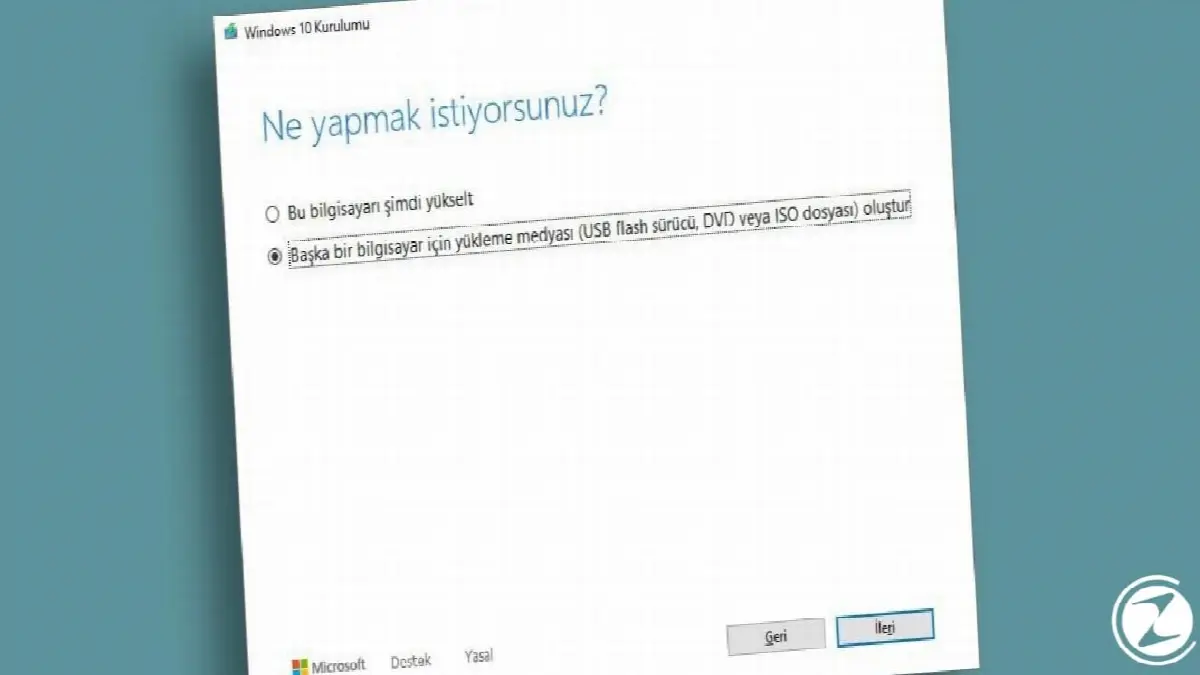
Даже если вы собираетесь форматировать компьютер, который используете в данный момент, вам необходимо выбрать опцию «установочный носитель для другого компьютера». Благодаря этой опции инструмент понимает, что вы хотите скачать установочный файл Windows 10, который можно отформатировать на любом компьютере.
Шаг 6. Выберите язык и архитектуру в соответствии со своими предпочтениями:
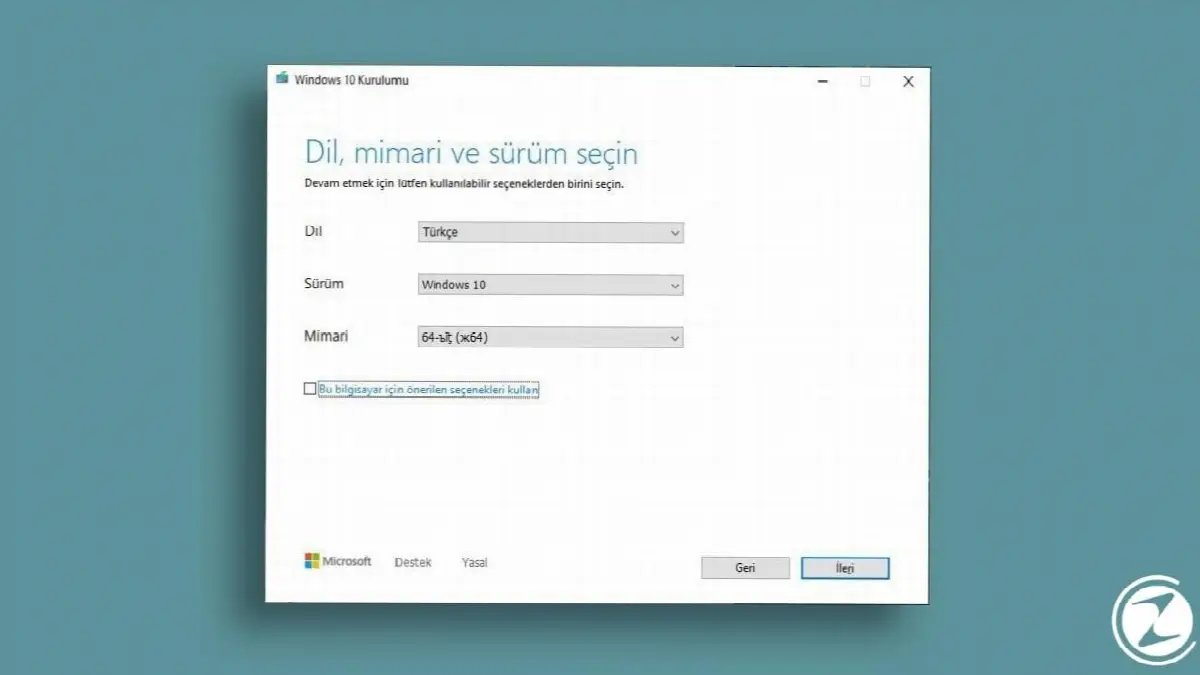
Выбор языка и архитектуры, который вы сделаете на этом этапе, очень важен. Потому что Windows 10, которую вы загрузите на USB-накопитель, будет иметь эти настройки языка и архитектуры на каждом компьютере, на котором вы ее установите. Поэтому убедитесь, что вы сделали правильный выбор, особенно между 32-битной и 64-битной архитектурой.
Шаг 7. Отметьте «USB-накопитель» в качестве носителя для использования:

На этом этапе мы сообщаем инструменту создания мультимедиа, что загрузим его через USB-накопитель. Он соответствующим образом обрабатывает загруженный файл Windows 10 и подготавливает его для установки непосредственно с USB-накопителя на компьютер.
Шаг 8. Выберите память, которую вы будете использовать в качестве форматирования USB-накопителя:

Теперь нам нужно выбрать USB-накопитель, на котором мы будем обрабатывать установочный файл Windows 10, то есть использовать его для форматирования. Если к компьютеру подключено несколько USB-накопителей, и вы не уверены, на какой USB-накопитель вы хотите установить Windows 10, вы можете удалить другие USB-накопители, подключенные к компьютеру.
Шаг №9: Войдите в интерфейс BIOS:

Чтобы войти в интерфейс BIOS, необходимо нажать клавишу ввода BIOS во время включения компьютера. Поскольку ключ, используемый для входа в BIOS, варьируется от материнской платы к материнской плате, вам необходимо найти правильный ключ в зависимости от используемой вами материнской платы. Однако независимо от материнской платы обычно войти в BIOS можно с помощью клавиш F1, F2, F10, Delete или ESC.
В настройках биоса мы укажем, какой компонент должен считать первую информацию с нашего компьютера при его запуске. Во-первых, если он читает накопитель, на котором уже установлена операционная система, мы не можем запустить процесс форматирования. Вместо этого мы начнем процесс форматирования Windows 10, прочитав первую информацию из USB-накопителя, который мы создали для форматирования.
Шаг 10. Войдите в меню «Загрузка»:
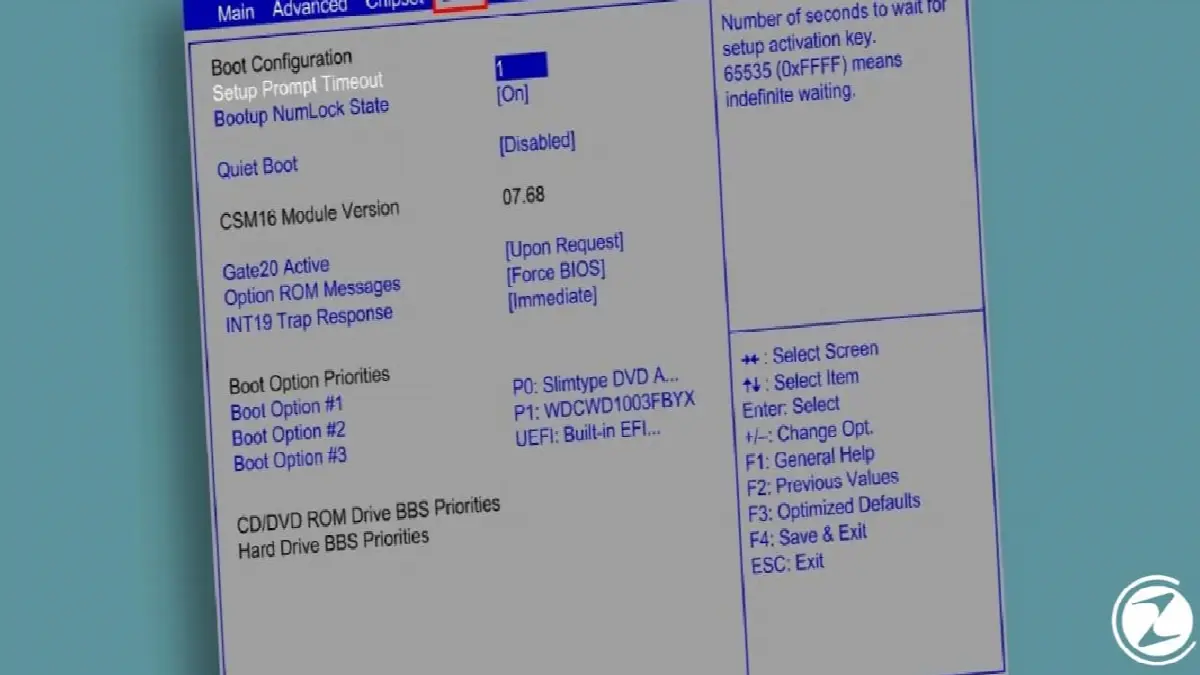
После того, как БИОС откроется, вам нужно пройтись по меню вверху и прийти в меню «Загрузка». Меню загрузки — это область, в которой расположены операции, которые необходимо выполнить при включении компьютера. Мы также укажем в этой области, что компьютер должен читать USB-накопитель при загрузке.
Шаг № 11: Выберите USB-накопитель, нажав «Вариант загрузки № 1»:
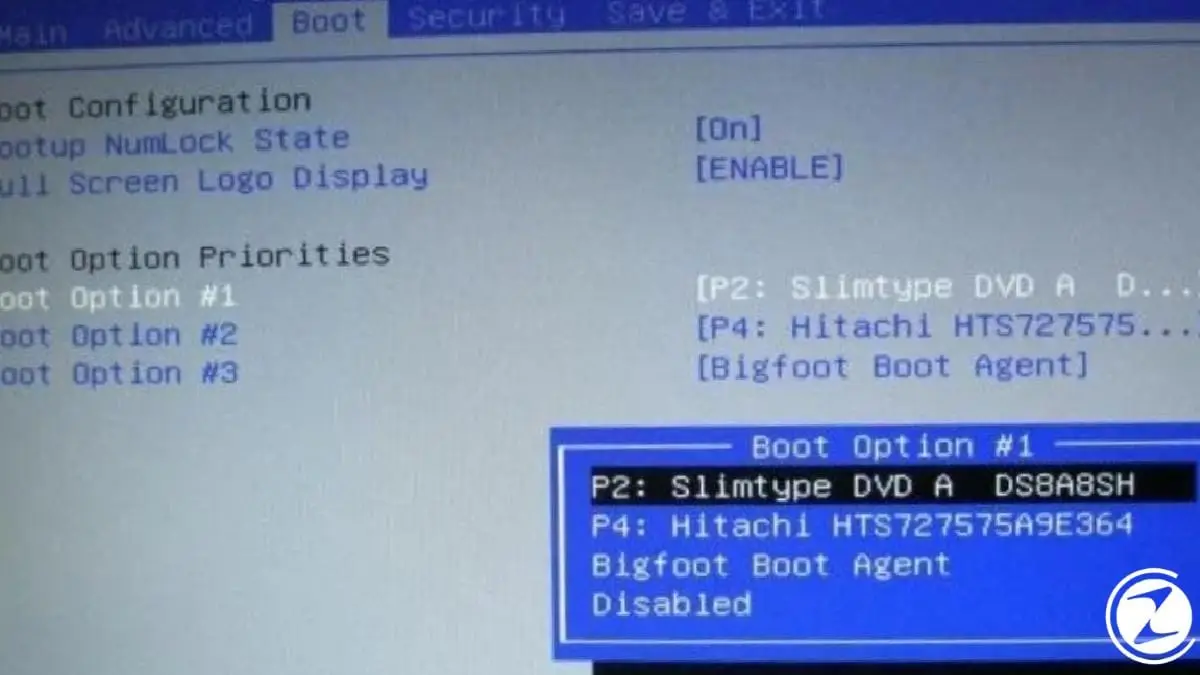
Опция «Вариант загрузки №1» определяет компонент, с которого компьютер будет выполнять первое чтение. Этот вариант, скорее всего, содержит жесткий диск, на котором установлена ваша операционная система. Вместо этого вам следует выбрать память для форматирования, установленную в компьютере.
Шаг 12. Перейдите в меню «Сохранить и выйти»:
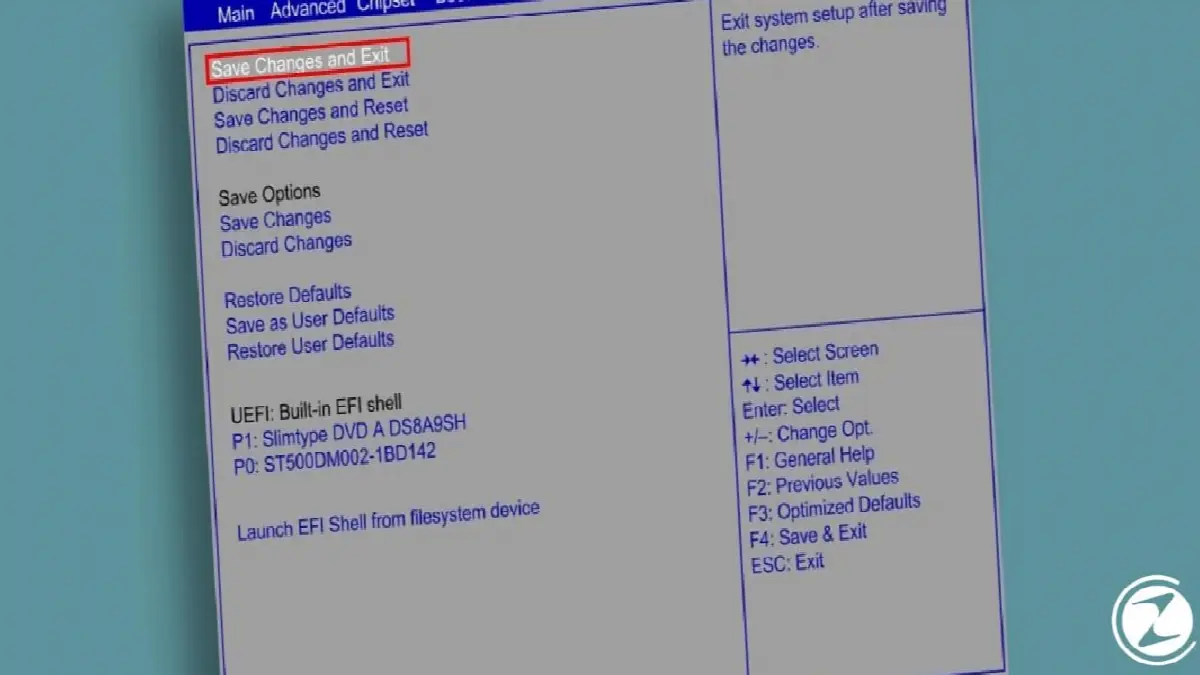
Это все, что нам нужно сделать в BIOS. Наконец, чтобы выйти из интерфейса BIOS, перейдите по меню вверху и выберите вкладку «Сохранить и выйти».
Шаг № 13: Нажмите «Сохранить изменения и сбросить»:
В меню «Сохранить и выйти» вы увидите две опции. Вам нужно выбрать опцию «Сохранить изменения и сбросить». Таким образом, сделанные вами настройки будут сохранены, и при следующем запуске компьютер будет действовать в соответствии с сделанными вами здесь настройками. Как только вы выйдете из BIOS, компьютер перезагрузится и вы увидите интерфейс форматирования Windows 10.
Шаг 14. Настройте языковые настройки для Windows 10:

Когда вы впервые увидите интерфейс форматирования, вас встретит страница, на которой вам нужно установить язык, часовой пояс и настройки клавиатуры. Не игнорируйте раскладку клавиатуры при настройке языка и часового пояса.
Шаг 15. Введите ключ продукта:

Хотя для установки операционной системы Windows 10 не обязательно использовать ключ продукта, для активации продукта необходимо иметь оригинальный ключ продукта. С неактивированной Windows 10 вы лишены некоторых привилегий. Кроме того, через определенный промежуток времени система сообщает, что ваш продукт не активирован. может быть тревожным Вы получаете предупреждения.

Если у вас еще нет ключа продукта Windows 10, вы можете совершить покупку на странице покупки Windows 10 на официальном сайте Microsoft. В Интернете можно найти сайты, которые продаются по гораздо более низким ценам, чем официальный сайт Microsoft. Какие ключи продуктов можно купить так дешево? к рискам И недостатки что у тебя было раньше С представителями Microsoft мы говорили.
Шаг № 16. Если диск, на который вы будете устанавливать Windows 10, разделен на несколько разделов, удалите все перечисленные разделы для этого диска:

Хранилище, на которое вы устанавливаете Windows, обычно разделено на несколько разделов. Причина этого в том, что для гармоничной работы операционной системе нужны по-разному созданные разделы в одном и том же хранилище. Чтобы выполнить чистую установку Windows 10, выберите и удалите все эти разделы один за другим.
Шаг №17: Нажмите на диск, на который вы хотите установить Windows 10:

После удаления всех разделов, зарезервированных для предыдущей версии Windows, щелкните один раз том хранилища, на котором вы хотите установить новую Windows 10.
Шаг 18. Нажмите кнопку «Далее»:
После выбора устройства хранения, которое вы хотите отформатировать, нажмите кнопку «Далее» в правом нижнем углу.
Шаг №19: Что делать после форматирования:

- Настройте параметры персонализации с помощью мастера,
- Проверьте наличие обновлений Windows 10,
- Установите драйверы оборудования.
При первом запуске Windows 10 после форматирования откроется мастер установки. С помощью этого мастера вам будут предложены настройки для персонализации работы с Windows. С помощью этого мастера вы сможете выбрать раскладку клавиатуры, адрес электронной почты, который вы свяжете с Windows 10, интернет-сеть, к которой хотите подключиться, и многое другое. Мастер направляет пользователя потому что это хорошо Мы не расписываем все этапы.
Если вам нужна безопасная работа с Windows, первое, что вам нужно сделать после завершения форматирования, — это проверить наличие обновлений Windows. В число этих обновлений входят те, которые устанавливают на ваш компьютер важные функции, а также критические обновления безопасности доступен. Так что будьте первым, кто завершит обновления, прежде чем устанавливать что-либо на компьютер.

Первые обновления могут занять некоторое время в зависимости от скорости вашего интернета. Когда эти обновления будут завершены, чтобы использовать компьютер на полную мощность, экран твоя карта или если есть ваш беспроводной адаптер Установите драйверы для оборудования, например. После завершения установки драйвера вы сможете использовать компьютер по своему усмотрению. Теперь в вашем распоряжении есть компьютер с Windows 10.
Мы подошли к концу нашей статьи, в которой шаг за шагом объясняем процесс форматирования в Windows 10. Если хотите, вы также можете ознакомиться с нашими статьями, в которых мы объясняем, как загрузить и установить операционные системы Windows 7 и Windows 8 на свой компьютер. Увидимся в другой статье, берегите себя.
У каждого бизнеса свои задачи. Давайте обсудим, как адаптировать эти решения для вашего проекта.


