
Wie kann das Problem mit dem Schreibschutz des USB-Speichers gelöst werden?
Sie haben eine neue externe Festplatte oder einen neuen USB-Speicher auf einer Online-Verkaufsseite oder in einem Technologiegeschäft gekauft. Sie kommen nach Hause zu Ihrem Windows-Computer ...

Sie haben eine neue externe Festplatte oder einen neuen USB-Speicher auf einer Online-Verkaufsseite oder in einem Technologiegeschäft gekauft. Sie kommen nach Hause zu Ihrem Windows-Computer ...
Sie haben eine neue externe Festplatte oder einen neuen USB-Speicher auf einer Online-Verkaufsseite oder in einem Technologiegeschäft gekauft. Sie kommen nach Hause, schließen es an Ihren Windows-Computer an, es startet, aber Sie können keine Dateien übertragen. was dir begegnet Speicher schreibgeschützt Die Warnung wird nervig sein. Bevor ich darüber nachdenke, den USB-Stick zurückzugeben Speicher schreibgeschützt Versuchen Sie, was Sie tun können, um das Problem zu lösen.
Der Speicher ist schreibgeschützt Es gibt viele verschiedene Methoden, um das Problem zu lösen, aber alle bestehen im Wesentlichen darin, den Speicher neu zu formatieren. Um das Problem des schreibgeschützten Speichers zu lösen Sie können ein Programm herunterladen oder dieses Problem auf Ihrem Computer lösen, obwohl es etwas kompliziert ist. Wir haben die verschiedenen Methoden erklärt, die Sie anwenden können.
Was ist die Warnung zum schreibgeschützten Speicher?

Die Warnung „Der Speicher ist schreibgeschützt“ ist die Warnung, die Sie sehen, wenn Sie schreibgeschützte Geräte an Ihren Computer anschließen. Schreibschutz auf externen Datenträgern, Speicherkarten, USB-Sticks und anderen auf Speichergeräten Sie können auf etwas stoßen.
auf einem schreibgeschützten Gerät. Daten können nicht gelöscht werden oder es können keine neuen Daten hinzugefügt werden. Sie können die Daten hier jedoch auf Ihren Computer oder andere Geräte kopieren. Es gibt viele alternative Methoden, mit denen Sie das Problem des Speicherschreibschutzes lösen können.
Wie kann das Problem mit dem Schreibschutz des Speichers gelöst werden?
- Schritt #1: Verbinden Sie Ihren Speicher mit Ihrem Computer.
- Schritt #2: Windows + R mit der Kombination laufen Öffne den Bildschirm.
- Schritt #3: cmd Schreiben Sie es und führen Sie es aus.
- Schritt #4: Bestätigen Sie den angezeigten Bildschirm.
- Schritt #5: diskpart Geben Sie es ein und drücken Sie die Eingabetaste.
- Schritt #6: Wählen Sie Ihren externen Speicher aus der angezeigten Liste aus.

- Schritt #7: Aktueller schreibgeschützter Status Linie Ja Wählen Sie als.
- Schritt #8: Attribute Datenträger löschen, schreibgeschützt Geben Sie es ein und drücken Sie die Eingabetaste.
- Schritt #9: Festplattenattribute erfolgreich gelöscht Der Text zeigt an, dass der Vorgang abgeschlossen ist.
- Schritt #10: Um den Speicher zu formatieren, gehen Sie zum gleichen Bildschirm. sauber Geben Sie es ein und drücken Sie die Eingabetaste.
- Schritt #11: Hinter Erstellen Sie eine primäre Partition Und fs=ntfs Geben Sie es ein und drücken Sie die Eingabetaste.
- Schritt 12: Problem gelöst.

Obwohl der Vorgang etwas kompliziert erscheint, kann er das Problem des Speicherschreibschutzes auf Computern mit Windows-Betriebssystem lösen. am häufigsten verwendet ist eine der Methoden. Wenn Sie der Meinung sind, dass diese Schritte verwirrend sind, können Sie sich alternative Methoden ansehen.
Wie kann das Problem mit dem Schreibschutz des Speichers gelöst werden? – Programmiert
- Schritt #1: Laden Sie das SDFormatter-Programm hier herunter und installieren Sie es auf Ihrem Computer.
- Schritt #2: Verbinden Sie Ihren Speicher mit Ihrem Computer.
- Schritt #3: Öffnen Sie das Programm.
- Schritt #4: Wählen Sie eine der Formatoptionen und starten Sie den Vorgang.
- Schritt #5: Wenn der Vorgang abgeschlossen ist, entfernen Sie den Speicher und schließen Sie ihn erneut an.
- Schritt #6: Problem gelöst.

SDFormatter ist ein für SD-Karten entwickeltes Programm, es kommen aber auch externe Speicher zum Einsatz. Denn es handelt sich um eine Art SD-Karte Mit diesem Programm können Sie das Problem des Speicherschreibschutzes beseitigen. Bitte beachten Sie, dass durch den Vorgang sämtliche Daten im Speicher gelöscht werden.
Wie kann das Problem mit dem Schreibschutz des Kingston-Speichers gelöst werden?
- Schritt #1: Laden Sie das Kingston Format Utility hier herunter.
- Schritt #2: EXE Führen Sie die Datei aus und wählen Sie den neuen Speicherortordner aus.
- Schritt #3: Hinter Entpacken Führen Sie die Datei aus.
- Schritt #4: Aus dem neuen Standortordner Kingston Format Utility.exe Schließen Sie die Installation ab, indem Sie die Datei ausführen.
- Schritt #5: Verbinden Sie Ihren Speicher mit dem Computer.
- Schritt #6: Aus dem Programm Gerät und Datei Öffnen Sie den Abschnitt.
- Schritt #7: Wählen Sie Ihren Speicher aus und Format Klicken Sie auf die Schaltfläche.
- Schritt #8: Wenn der Vorgang abgeschlossen ist, entfernen Sie den Speicher und schließen Sie ihn erneut an.
- Schritt #9: Problem gelöst.

Obwohl die Installation etwas kompliziert ist, kann das Programm Kingston Format Utility verwendet werden, um das Schreibschutzproblem in Ihren Kingston-Markenspeichern zu lösen. Es ist ein ideales Programm. Sie können das Problem des Speicherschreibschutzes leicht lösen, insbesondere wenn Sie relativ alte Windows-Versionen wie Windows XP und Windows 7 verwenden.
Wie kann das Problem mit dem Schreibschutz des Speichers gelöst werden? – Alternative
- Schritt #1: Verbinden Sie Ihren Speicher mit Ihrem Computer.
- Schritt #2: Computer Öffnen Sie den Ordner.
- Schritt #3: Klicken Sie mit der rechten Maustaste auf Ihren Speicher.
- Schritt #4: Format Klicken Sie auf .
- Schritt #5: Wählen Sie die Formatierungsmethode und starten Sie den Vorgang.
- Schritt #6: Problem gelöst.
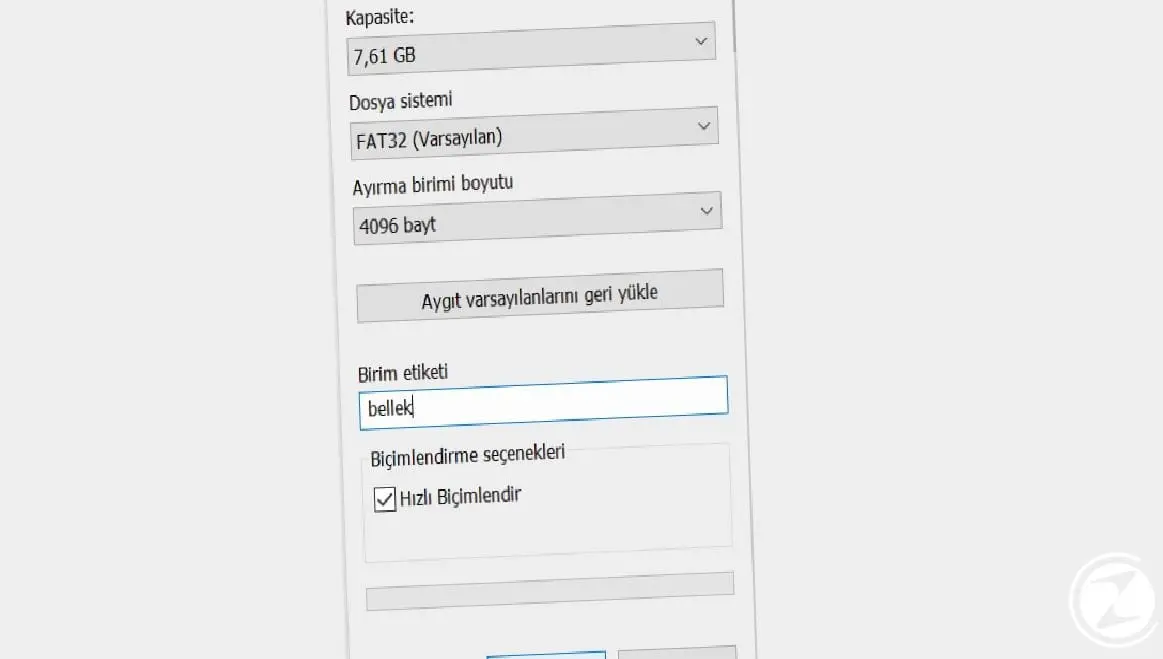
Nach den oben erläuterten Methoden ist diese alternative Methode die einfachste und ideal zur Lösung grundlegender Probleme. in Erinnerung Wenn es kein großes Problem gibt Allein diese Methode kann den Zweck erfüllen, wird jedoch im Allgemeinen nur verwendet, um durch Formatieren des Speichers einen sauberen Speicherplatz zu erhalten.
Wenn die Methoden nicht funktionieren:
Wir haben viele verschiedene programmgesteuerte und nicht programmierte Methoden erklärt, mit denen Sie das Problem des Speicherschreibschutzes lösen können. Sie können es gegen das Problem einsetzen alle Methoden auf diese Weise. Sollten Sie jedoch trotz allem keine Lösung für das Problem des Speicherschreibschutzes finden, kann es sein, dass Ihr Speicher defekt ist.
Bevor Sie sicher sind, dass Ihr Speicher defekt ist, versuchen Sie, ihn mit verschiedenen Verbindungskabeln an Ihren Computer anzuschließen. Wenn Sie die Lösung immer noch nicht finden, Anschließen an einen anderen Computer und versuchen Sie, die oben genannten Methoden anzuwenden. Wenn das Problem weiterhin besteht, wenden Sie sich an den autorisierten Kundendienst der Marke.
Wir haben die Frage beantwortet, wie das Problem des Speicherschreibschutzes gelöst werden kann, das bei verschiedenen Speichergeräten wie externen Festplatten, USB-Speichern usw. auftreten kann. alternative Methoden wir haben es erzählt. Wenn das Problem trotz aller Versuche immer noch nicht gelöst werden kann, können Sie sich an den autorisierten Service des Geräts wenden.
Jedes Unternehmen hat eigene Anforderungen. Lassen Sie uns gemeinsam prüfen, wie wir diese Ideen für Ihr Projekt umsetzen können.


