
Как решить проблему с защитой от записи USB-накопителя?
Вы купили новый внешний диск или USB-накопитель в интернет-магазине или магазине техники. Вы приходите домой к своему компьютеру с Windows…

Вы купили новый внешний диск или USB-накопитель в интернет-магазине или магазине техники. Вы приходите домой к своему компьютеру с Windows…
Вы купили новый внешний диск или USB-накопитель в интернет-магазине или магазине техники. Приходишь домой, подключаешь к компьютеру с Windows, он запускается, но передать файлы не получается. с чем ты сталкиваешься память защищена от записи Предупреждение будет раздражать. Прежде чем рассмотреть возможность возврата USB память защищена от записи Попробуйте, что вы можете сделать, чтобы решить проблему.
Память защищена от записи Существует много разных методов решения проблемы, но все они в основном заключаются в переформатировании памяти. Чтобы решить проблему с защитой от записи в память Вы можете скачать программу или решить эту проблему на своем компьютере, хотя это немного сложно. Мы объяснили различные методы, которые вы можете применить.
Что такое предупреждение о защите памяти от записи?

Предупреждение «Память защищено от записи» — это предупреждение, которое вы видите при подключении к компьютеру устройств, защищенных от записи. Защита от записи на внешних дисках, картах памяти, USB-флешках и других на устройствах хранения вы можете столкнуться.
на устройстве, защищенном от записи. данные не могут быть удалены или к нему невозможно добавить новые данные. Однако вы можете скопировать данные сюда на свой компьютер или другие устройства. Существует множество альтернативных методов, которые можно использовать для решения проблемы защиты памяти от записи.
Как решить проблему с защитой от записи в память?
- Шаг №1: Подключите память к компьютеру.
- Шаг №2: Windows + R с комбинацией бегать откройте экран.
- Шаг №3: cmd напиши и запусти.
- Шаг №4: Подтвердите появившийся экран.
- Шаг №5: часть диска Введите его и нажмите Enter.
- Шаг №6: Выберите внешнюю память из появившегося списка.

- Шаг №7: Текущее состояние только для чтения линия Да Выбрать как.
- Шаг №8: атрибуты диска очистить только для чтения Введите его и нажмите Enter.
- Шаг №9: Атрибуты диска успешно очищены Текст означает, что процесс завершен.
- Шаг №10: Для форматирования памяти перейдите на тот же экран. чистый Введите его и нажмите Enter.
- Шаг №11: Позади создать основной раздел И фс = нтфс Введите его и нажмите Enter.
- Шаг 12: Проблема решена.

Хотя этот процесс кажется немного сложным, он может решить проблему защиты от записи в память на компьютерах с операционной системой Windows. наиболее часто используемый это один из методов. Если вы считаете, что эти шаги сбивают с толку, вы можете взглянуть на альтернативные методы.
Как решить проблему с защитой от записи в память? – Запрограммированный
- Шаг №1: Загрузите программу SDFormatter отсюда и установите ее на свой компьютер.
- Шаг №2: Подключите память к компьютеру.
- Шаг №3: Откройте программу.
- Шаг №4: Выберите один из вариантов форматирования и начните процесс.
- Шаг №5: Когда процесс завершится, извлеките и снова подключите память.
- Шаг №6: Проблема решена.

SDFormatter — программа, разработанная для SD-карт, но ведь используется и внешняя память. Потому что это своего рода SD-карта. С помощью этой программы вы можете устранить проблему защиты памяти от записи. Обратите внимание, что в результате процесса все данные в памяти будут удалены.
Как решить проблему с защитой от записи памяти Kingston?
- Шаг №1: Загрузите утилиту форматирования Kingston отсюда.
- Шаг №2: EXE Запустите файл и выберите новую папку расположения.
- Шаг №3: Позади Разархивировать Запустите файл.
- Шаг №4: Из новой папки местоположения Kingston Format Utility.exe Завершите установку, запустив файл.
- Шаг №5: Подключите память к компьютеру.
- Шаг №6: Из программы Устройство и файл Откройте раздел.
- Шаг №7: Выберите свою память и Формат Нажмите кнопку.
- Шаг №8: Когда процесс завершится, извлеките и снова подключите память.
- Шаг №9: Проблема решена.

Хотя ее установка немного сложна, программу Kingston Format Utility можно использовать для решения проблемы защиты от записи в памяти вашего бренда Kingston. Это идеальная программа. Вы можете легко решить проблему защиты от записи в память, особенно если вы используете относительно старые версии Windows, такие как Windows XP и Windows 7.
Как решить проблему с защитой от записи в память? – Альтернатива
- Шаг №1: Подключите память к компьютеру.
- Шаг №2: Компьютер Откройте папку.
- Шаг №3: Щелкните правой кнопкой мыши по своей памяти.
- Шаг №4: Формат Нажмите .
- Шаг №5: Выберите метод форматирования и запустите процесс.
- Шаг №6: Проблема решена.
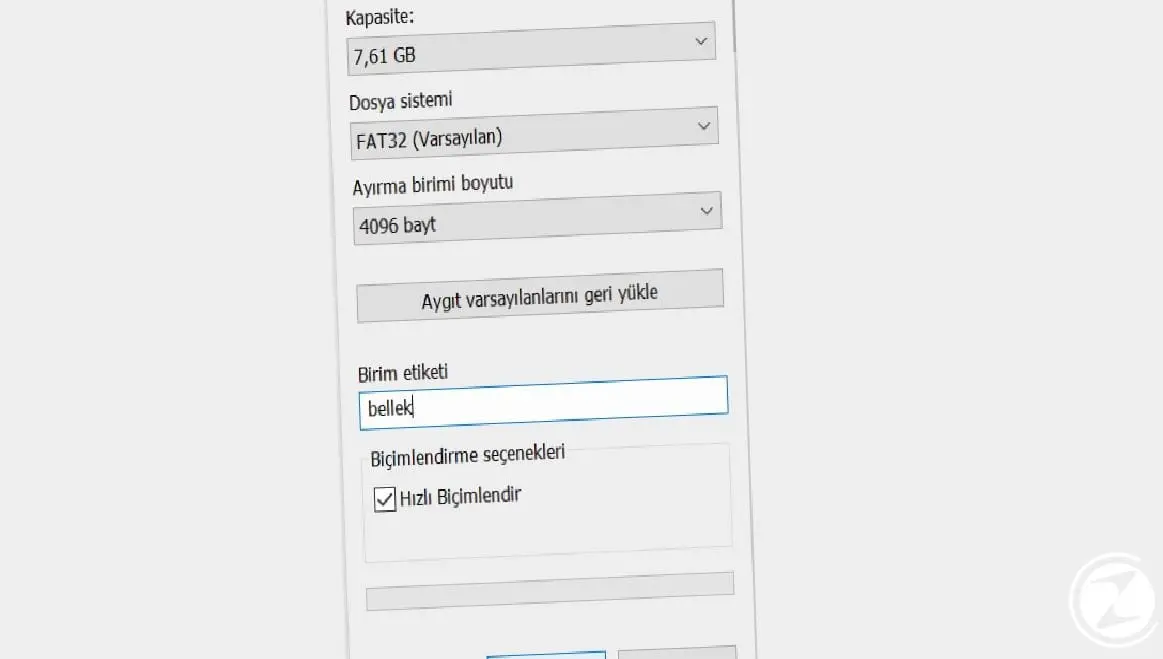
После методов, которые мы объяснили выше, этот альтернативный метод является самым простым и идеальным для решения основных проблем. в памяти Если нет большой проблемы Один только этот метод может помочь, но обычно он используется только для получения чистого места для хранения путем форматирования памяти.
Если методы не работают:
Мы объяснили множество различных программных и непрограммируемых методов, которые можно использовать для решения проблемы защиты от записи в память. Вы можете использовать его против проблемы все методы таким образом. Однако, если вы, несмотря ни на что, не можете найти решение проблемы защиты памяти от записи, возможно, ваша память неисправна.
Прежде чем убедиться, что ваша память неисправна, попробуйте подключить ее к компьютеру разными соединительными кабелями. Если вы все еще не можете найти решение, подключение к другому компьютеру и попробуйте применить вышеуказанные методы. Если проблема все еще не решена, обратитесь в авторизованный сервис бренда.
Мы ответили на вопрос о том, как решить проблему защиты от записи в память, с которой вы можете столкнуться на различных устройствах хранения данных, таких как внешний диск, USB-накопитель и т. д. альтернативные методы мы рассказали. Если проблема по-прежнему не решена, несмотря на испробование всех способов, можно обратиться в авторизованный сервисный центр устройства.
У каждого бизнеса свои задачи. Давайте обсудим, как адаптировать эти решения для вашего проекта.


