Wie kann der Fehler „DNS-Adresse nicht gefunden“ behoben werden?
Ein weiterer Fehler, der auf Windows-Systemen recht häufig auftritt, ist „Die DNS-Adresse des Host-Computers … konnte nicht gefunden werden.“ Es erscheint als…

Ein weiterer Fehler, der auf Windows-Systemen recht häufig auftritt, ist „Die DNS-Adresse des Host-Computers … konnte nicht gefunden werden.“ Es erscheint als…
Ein weiterer Fehler, der in Windows-Systemen recht häufig auftreten kann „Die DNS-Adresse des Hosts… konnte nicht gefunden werden.“ erscheint als. Dieser Fehler, bei dem die DNS-Adresse nicht gefunden wurde, kann verschiedene Ursachen haben und ist auf das Internet zurückzuführen.
Es gibt mehrere Lösungen für diesen Fehler, der beim Versuch, verschiedene Websites zu besuchen, auftreten kann. Vor allem, wenn wir versuchen, auf Websites wie YouTube und Google zuzugreifen. DNS-Adresse nicht gefunden Einzelheiten zum Fehler und zu Lösungen Wir schauen genau hin.

Was ist der Fehler, dass die DNS-Adresse nicht gefunden wurde?
Der Fehler „DNS-Adresse nicht gefunden“ kann in verschiedenen Szenarien auftreten. Einer der häufigsten Gründe für diesen Fehler sind Probleme mit der Internetverbindung. Die von Ihnen verwendete Internetverbindung entscheidend Wenn dies nicht der Fall ist und es von Zeit zu Zeit unterbrochen wird, kann dieser Fehler auftreten.
Spezieller Fehler: DNS-Adresse nicht gefunden Google Chrome Abgesehen davon, dass sie bei den Benutzern sehr verbreitet sind, gibt es Lösungsmethoden, die sich sehr einfach anwenden lassen. Braut „Wie kann der Fehler „DNS-Adresse nicht gefunden“ behoben werden?“ Schauen wir uns Schritt für Schritt genauer an.
Wie kann der Fehler „DNS-Adresse nicht gefunden“ behoben werden?
- Schritt #1: Gehen Sie zum Ordner C:/Windows/System32/drivers/etc.
- Schritt #2: "usw" Löschen Sie die Dateien im Ordner. (Wenn das Problem nicht behoben ist, fahren Sie mit Schritt 3 fort.)
- Schritt #3: Suchen Sie chrome://net-internals/#dns in Chrome.
- Schritt #4: Auf der resultierenden Seite „Host-Cache leeren“ Klicken Sie auf die Schaltfläche. (Wenn das Problem nicht behoben ist, fahren Sie mit Schritt 5 fort.)
- Schritt #5: Aktualisieren Sie den Treiber für Ihre Ethernet-Karte. (Wenn das Problem nicht behoben ist, fahren Sie mit Schritt 6 fort.)
- Schritt #6: Aus dem Startmenü "Bedienfeld" Öffnen Sie das Menü.
- Schritt #7: „Netzwerk und Internet“ Öffnen Sie das Menü.
- Schritt #8: „Netzwerk- und Freigabecenter“ Öffnen Sie das Menü.
- Schritt #9: „Adaptereinstellungen ändern“ Klicken Sie auf die Schaltfläche.
- Schritt #10: Klicken Sie mit der rechten Maustaste auf das Netzwerk, das Sie verwenden "Merkmale" Klicken Sie auf .
- Schritt #11:„Internetprotokoll Version 4 (TCP/IPv4)“ Wählen Sie es aus und klicken Sie auf die Schaltfläche „Eigenschaften“.
- Schritt #12: Ändern Sie die DNS-Serveradresse manuell. (Wenn das Problem nicht behoben ist, fahren Sie mit Schritt 13 fort.)
- Schritt #13: Zum Suchmenü „cmd“ im Sommer.
- Schritt #14: Führen Sie die Eingabeaufforderungsanwendung als Administrator aus.
- Schritt #15: Geben Sie den Befehl ipconfig /flushdns ein und drücken Sie die Eingabetaste.
- Schritt #16: Geben Sie den Befehl ipconfig /renew ein und drücken Sie die Eingabetaste.
- Schritt #17: Geben Sie den Befehl ipconfig /registerdns ein und drücken Sie die Eingabetaste.
- Schritt #18: Starten Sie Ihren Computer neu und Sie sind fertig.
Schritt #1: Gehen Sie zum Ordner C:/Windows/System32/drivers/etc.

Als eine der einfachsten Lösungen für den Fehler „DNS-Adresse nicht gefunden“ können Sie die Netzwerkdateien in System32 löschen.
Schritt #2: Löschen Sie die Dateien im Ordner „etc“. (Wenn das Problem nicht behoben ist, fahren Sie mit Schritt 3 fort.)

von Laufwerk C System32Löschen Sie alle Dateien im Ordner etc und starten Sie optional Ihren Computer neu. Wenn das Problem weiterhin besteht, fahren Sie mit dem nächsten Schritt fort.
Schritt #3: Suchen Sie chrome://net-internals/#dns in Chrome.
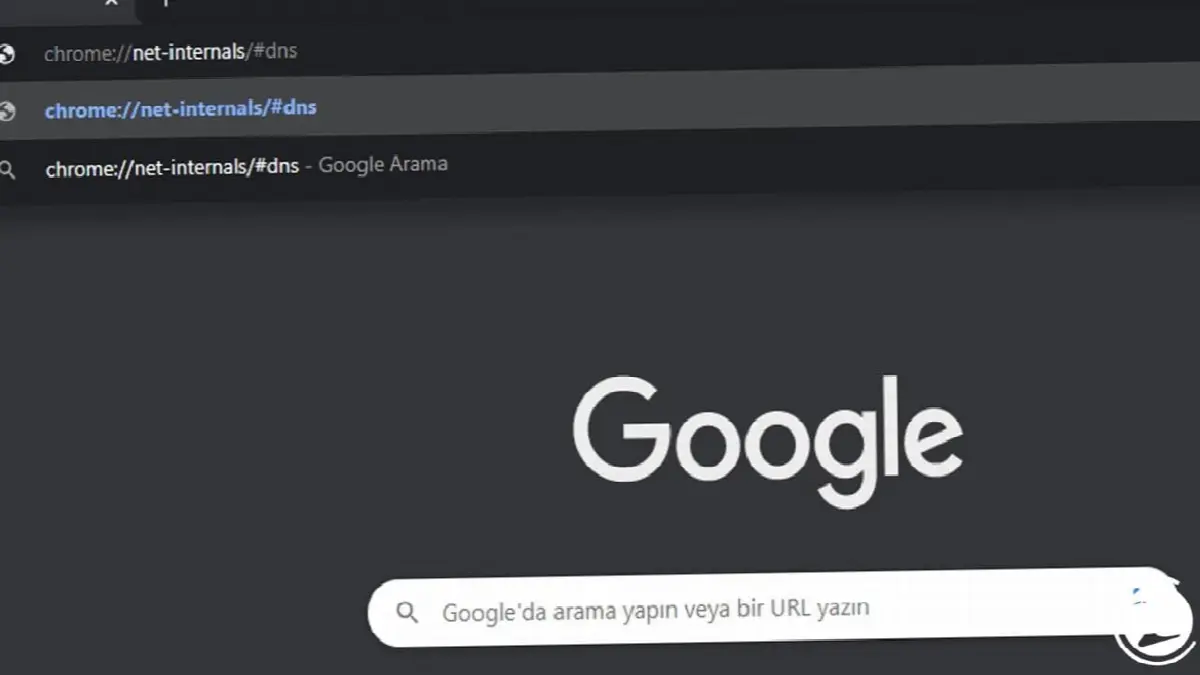
Wenn der Host-Cache von Chrome DNS-Cache Möglicherweise ist die Adresse zu voll oder beschädigt, sodass Sie die Fehlermeldung „DNS-Adresse nicht gefunden“ erhalten. Kopieren Sie chrome://net-internals/#dns, fügen Sie es in die Adressleiste in Chrome ein und drücken Sie die Eingabetaste.
Schritt #4: Klicken Sie auf der angezeigten Seite auf die Schaltfläche „Host-Cache leeren“. (Wenn das Problem nicht behoben ist, fahren Sie mit Schritt 5 fort.)
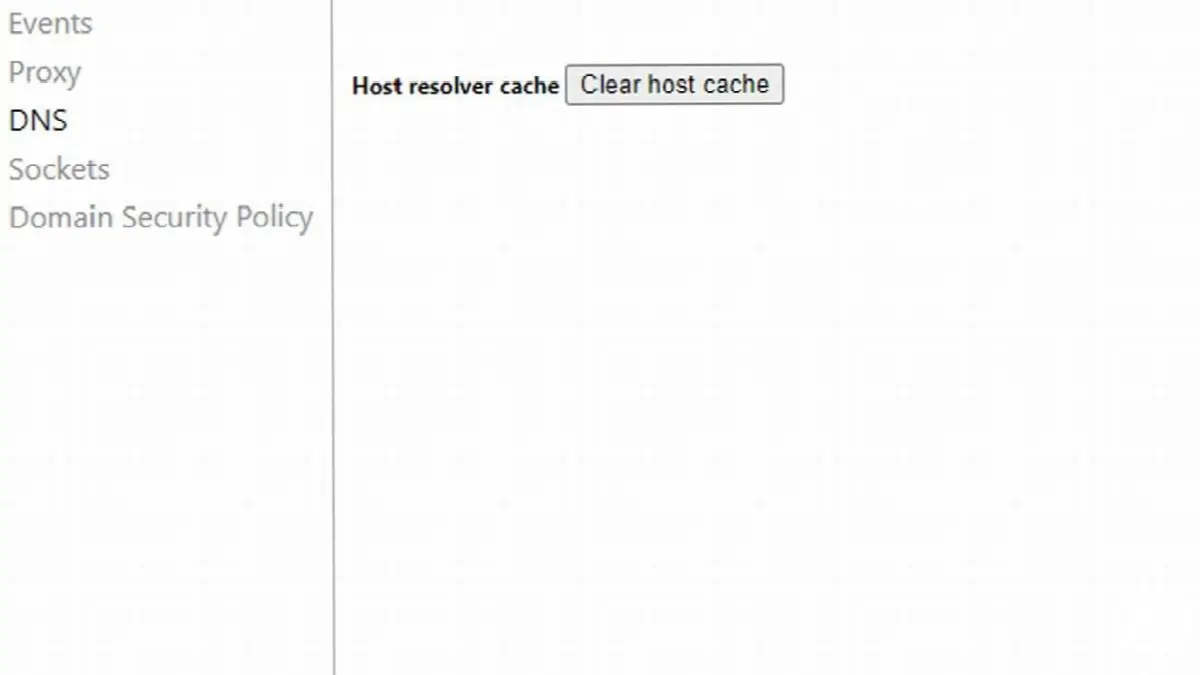
Klicken Sie auf die Schaltfläche Host-Cache löschen und starten Sie Ihr System neu, nachdem der Vorgang abgeschlossen ist. Wenn das Problem weiterhin besteht, fahren Sie mit dem nächsten Schritt fort.
Schritt #5: Aktualisieren Sie den Treiber für Ihre Ethernet-Karte. (Wenn das Problem nicht behoben ist, fahren Sie mit Schritt 6 fort.)

Um den Treiber für Ihre Ethernet-Karte zu aktualisieren, laden Sie Driver Easy hier herunter und installieren Sie es. Führen Sie dann das Driver Easy-Programm aus und klicken Sie auf die Schaltfläche „Jetzt scannen“. Das Programm findet für Sie die Treiber, die aktualisiert werden müssen. Wenn Ihr Ethernet-Kartentreiber ein Update erfordert, können Sie es hier sehen.
Schritt #6: Öffnen Sie das Menü „Systemsteuerung“ im Startmenü.

Als weitere Methode können wir den DNS-Server manuell ändern. Wir melden uns in der Systemsteuerung an, um auf die Netzwerkeinstellungen zuzugreifen.
Schritt #7: Öffnen Sie das Menü „Netzwerk und Internet“.

Schritt #8: Öffnen Sie das Menü „Netzwerk- und Freigabecenter“.

Schritt #9: Klicken Sie auf die Schaltfläche „Adaptereinstellungen ändern“.

Schritt #10: Klicken Sie mit der rechten Maustaste auf das Netzwerk, das Sie verwenden, und klicken Sie auf „Eigenschaften“.
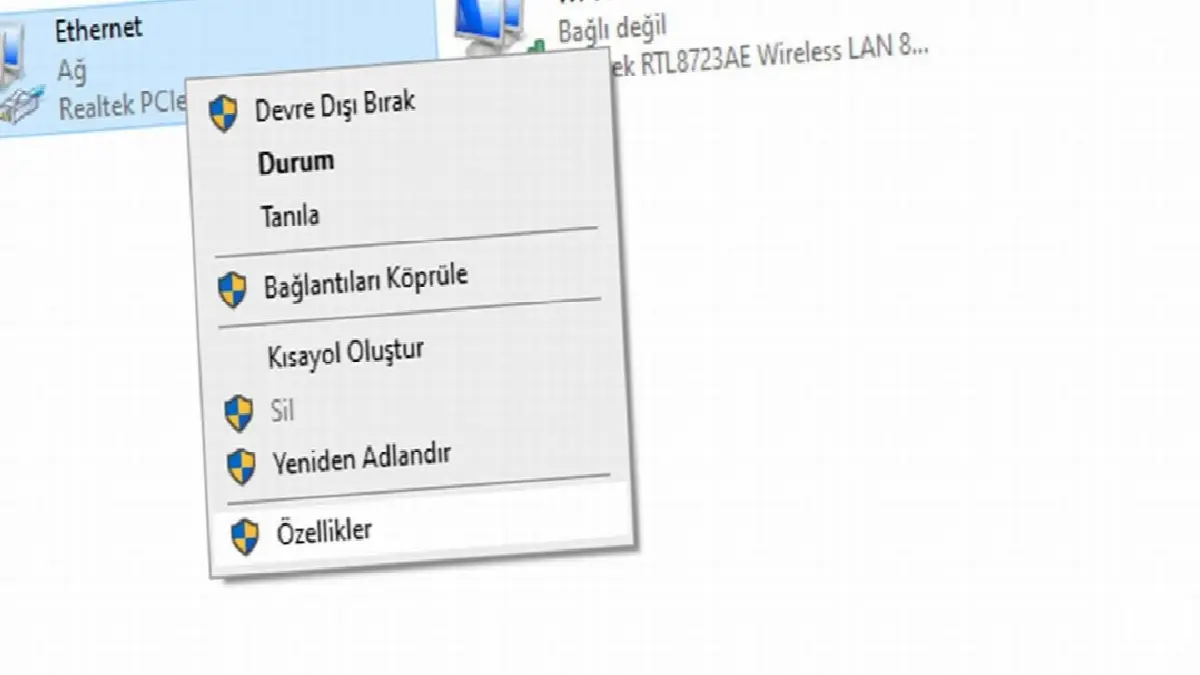
Wenn Sie über ein Ethernet-Kabel mit dem Internet verbunden sind, sehen Sie es direkt im Menü. Wenn Sie über WLAN verbunden sind, können Sie einfach mit der rechten Maustaste klicken und auf „Eigenschaften“ klicken.
Schritt #11: Wählen Sie „Internet Protocol Version 4 (TCP/IPv4)“ und klicken Sie auf die Schaltfläche „Eigenschaften“.

Dieser Vorgang führt uns zum Menü, in dem wir unsere DNS-Adresse manuell ändern.
Schritt #12: Ändern Sie die DNS-Serveradresse manuell. (Wenn das Problem nicht behoben ist, fahren Sie mit Schritt 13 fort.)

Es befindet sich wahrscheinlich in dem Menü, das Sie geöffnet haben. „DNS-Serveradresse automatisch abrufen“ Option wird ausgewählt. „Verwenden Sie die folgenden DNS-Serveradressen“ Aktivieren Sie die Option, geben Sie im ersten Teil die Zahlen 8.8.8.8 und im zweiten Teil 8.8.4.4 ein und klicken Sie auf OK. Auf diese Weise wird die DNS-Adresse nicht automatisch, sondern ständig abgerufen GoogleSie verwenden die offizielle und schnelle DNS-Adresse von .
Schritt #13: Geben Sie „cmd“ in das Suchmenü ein.

Windows speichert ständig die IP-Adressen der von Ihnen besuchten Seiten, damit Sie diese später schnell wieder öffnen können. Einige dieser gespeicherten IP-Adressen sind möglicherweise beschädigt und führen dazu, dass Sie die Fehlermeldung „DNS-Adresse nicht gefunden“ erhalten. Um dieses Problem zu beheben, müssen wir einige Befehle eingeben. Geben Sie „cmd“ in die Suchleiste ein, um die Eingabeaufforderungsanwendung auszuführen.
Schritt #14: Führen Sie die Eingabeaufforderungsanwendung als Administrator aus.

Da wir mit den von uns eingegebenen Befehlen Änderungen an Windows vornehmen, führen wir die Eingabeaufforderungsanwendung als Administrator aus.
Schritt #15: Geben Sie den Befehl ipconfig /flushdns ein und drücken Sie die Eingabetaste.

Geben Sie den Befehl ipconfig /flushdns ein, drücken Sie die Eingabetaste und warten Sie, bis der Vorgang abgeschlossen ist. Fahren Sie dann mit dem nächsten Schritt fort.
Schritt #16: Geben Sie den Befehl ipconfig /renew ein und drücken Sie die Eingabetaste.
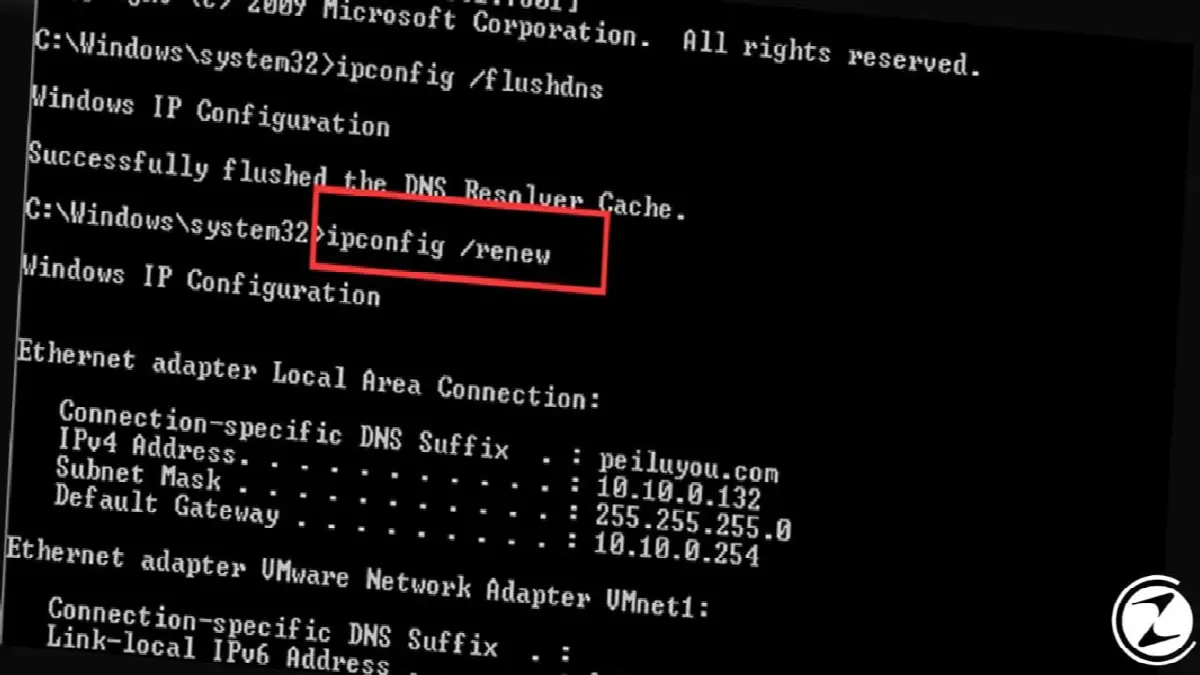
Geben Sie den Befehl ipconfig /renew ein, drücken Sie die Eingabetaste und warten Sie, bis der Vorgang abgeschlossen ist. Fahren Sie dann mit dem nächsten Schritt fort.
Schritt #17: Geben Sie den Befehl ipconfig /registerdns ein und drücken Sie die Eingabetaste.

Geben Sie abschließend den Befehl ipconfig /registerdns ein, drücken Sie die Eingabetaste und warten Sie, bis der Vorgang abgeschlossen ist. Schließen Sie dann die Eingabeaufforderungsanwendung.
Schritt #18: Starten Sie Ihren Computer neu und fertig.
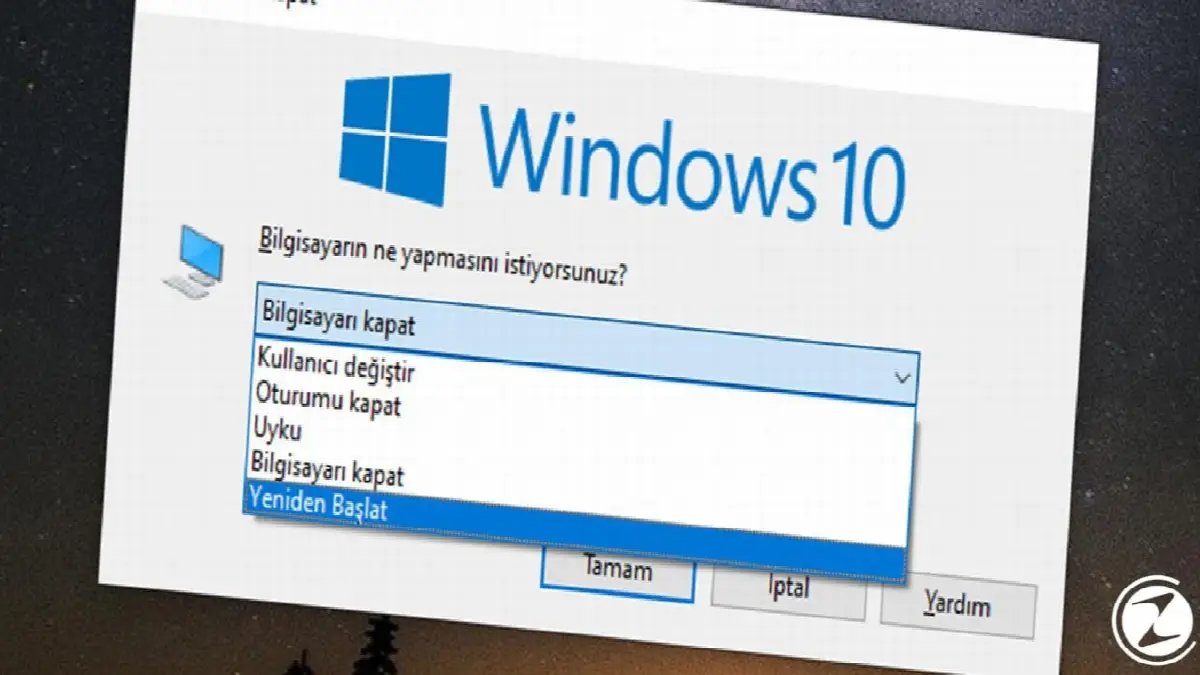
Nachdem Sie die Eingabeaufforderungsanwendung ordnungsgemäß geschlossen haben, starten Sie Ihren Computer neu. Nach all diesen Schritten ist Ihr Problem gelöst.
Alternative Methode: VPN

Wenn Sie auf einigen Websites immer noch die Fehlermeldung „DNS-Adresse nicht gefunden“ erhalten, nachdem Sie alle oben genannten Schritte ausgeführt haben, VPN Weil Sie es versuchen können ISP DNS-Adressen dieser Websites können vom (Internetdienstanbieter) blockiert werden. Hier können Sie auf unsere Inhalte zugreifen, in denen wir die besten kostenlosen VPN-Anwendungen auflisten und bewerten.
DNS-Adresse nicht gefunden Wir sind am Ende unseres Inhalts angekommen, wo wir auf die Fehlerursachen eingegangen sind und die Lösungen für den Fehler im Detail erläutert haben. Waren diese Lösungen für Sie nützlich? Welche anderen Lösungen, die nicht im Inhalt enthalten sind, können ausprobiert werden? Im Kommentarbereich können Sie uns Ihre Erfahrungen und Meinungen mitteilen.
Jedes Unternehmen hat eigene Anforderungen. Lassen Sie uns gemeinsam prüfen, wie wir diese Ideen für Ihr Projekt umsetzen können.