Как устранить ошибку DNS-адрес не найден?
Еще одна ошибка, которая довольно часто встречается в системах Windows: «DNS-адрес хост-компьютера… не найден». Это выглядит как…

Еще одна ошибка, которая довольно часто встречается в системах Windows: «DNS-адрес хост-компьютера… не найден». Это выглядит как…
Еще одна ошибка, которая может довольно часто возникать в системах Windows. «DNS-адрес хоста… не найден». появляется как. Эта ошибка DNS-адреса не найдена, которая может быть вызвана различными причинами, вызвана Интернетом.
Существует несколько решений этой ошибки, которая может возникнуть при попытке посетить различные веб-сайты. Особенно когда мы пытаемся получить доступ к таким сайтам, как YouTube и Google. DNS-адрес не найден подробности ошибки и решениям Смотрим внимательно.

Что такое ошибка DNS-адрес не найден?
Ошибка DNS-адрес не найден может возникать в различных сценариях. Одной из наиболее частых причин данной ошибки можно назвать некоторые проблемы с подключением к Интернету. Интернет-соединение, которое вы используете решающий Если это не так и время от времени оно прерывается, вы можете столкнуться с этой ошибкой.
DNS-адрес не найден конкретно из-за ошибки Гугл Хром Помимо того, что они очень распространены среди пользователей, существуют методы решения, которые можно очень легко применить. Невеста «Как устранить ошибку DNS-адрес не найден?» Давайте рассмотрим подробнее, шаг за шагом.
Как устранить ошибку DNS-адрес не найден?
- Шаг №1: Перейдите в папку C:/Windows/System32/drivers/etc.
- Шаг №2: "и т. д" Удалите файлы в папке. (Если проблема не решена, перейдите к шагу №3.)
- Шаг №3: Найдите chrome://net-internals/#dns в Chrome.
- Шаг №4: На результирующей странице «Очистить кэш хоста» Нажмите кнопку. (Если проблема не решена, перейдите к шагу №5.)
- Шаг №5: Обновите драйвер для вашей карты Ethernet. (Если проблема не решена, перейдите к шагу №6.)
- Шаг №6: Из меню «Пуск» "Панель управления" Откройте меню.
- Шаг №7: «Сеть и Интернет» Откройте меню.
- Шаг №8: «Центр управления сетями и общим доступом» Откройте меню.
- Шаг №9: «Изменить настройки адаптера» Нажмите кнопку.
- Шаг №10: Щелкните правой кнопкой мыши сеть, которую вы используете. "Функции" Нажмите .
- Шаг №11:«Протокол Интернета версии 4 (TCP/IPv4)» Выберите его и нажмите кнопку «Свойства».
- Шаг № 12: Измените адрес DNS-сервера вручную. (Если проблема не решена, перейдите к шагу № 13.)
- Шаг № 13: В меню поиска «коммд» летом.
- Шаг № 14: Запустите приложение командной строки от имени администратора.
- Шаг № 15: Введите команду ipconfig /flushdns и нажмите Enter.
- Шаг № 16: Введите команду ipconfig /renew и нажмите Enter.
- Шаг № 17: Введите команду ipconfig /registerdns и нажмите Enter.
- Шаг № 18: Перезагрузите компьютер, и все готово.
Шаг 1. Перейдите в папку C:/Windows/System32/drivers/etc.

В качестве одного из самых простых решений ошибки DNS-адрес не найден, вы можете удалить сетевые файлы в System32.
Шаг №2: Удалите файлы в папке «etc». (Если проблема не решена, перейдите к шагу №3.)

с диска С Система32Удалите все файлы в папке «etc» и, при необходимости, перезагрузите компьютер. Если проблема не устранена, перейдите к следующему шагу.
Шаг 3. Найдите chrome://net-internals/#dns в Chrome.
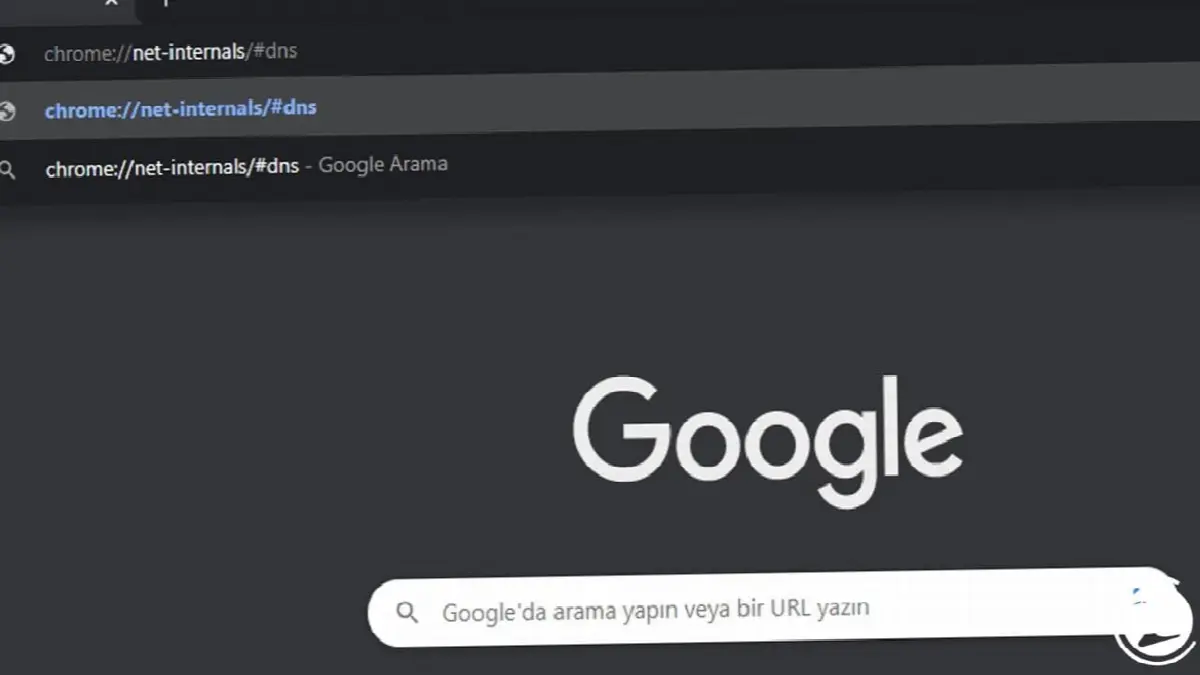
Если кеш хоста Chrome DNS-кеш Возможно, он слишком полон или поврежден, в результате чего вы получите сообщение об ошибке «DNS-адрес не найден». Скопируйте chrome://net-internals/#dns, вставьте его в адресную строку Chrome и нажмите Enter.
Шаг №4: Нажмите кнопку «Очистить кэш хоста» на появившейся странице. (Если проблема не решена, перейдите к шагу №5.)
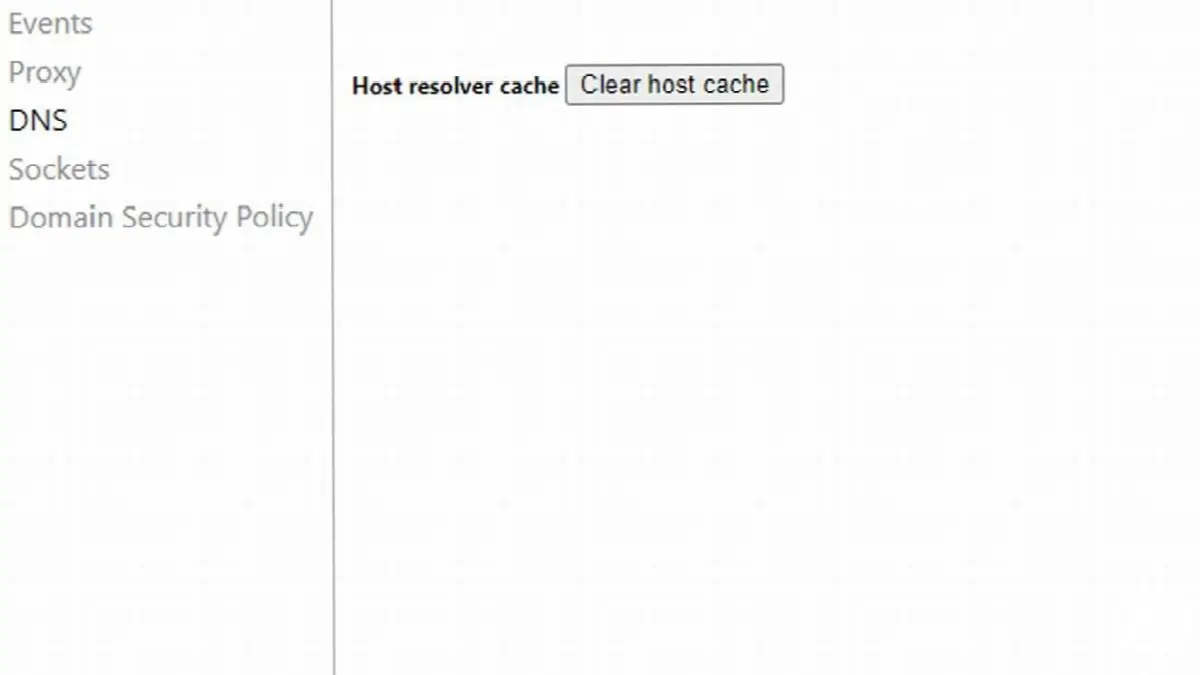
Нажмите кнопку «Очистить кэш хоста» и перезагрузите систему после завершения процесса. Если проблема не устранена, перейдите к следующему шагу.
Шаг №5: Обновите драйвер для вашей карты Ethernet. (Если проблема не решена, перейдите к шагу №6.)

Чтобы обновить драйвер для вашей карты Ethernet, загрузите и установите Driver Easy отсюда. Затем запустите программу Driver Easy и нажмите кнопку «Сканировать сейчас». Программа сама найдет для вас драйверы, которые необходимо обновить. Если драйвер вашей сетевой карты требует обновления, вы можете увидеть его здесь.
Шаг №6: Откройте меню «Панель управления» из меню «Пуск».

В качестве другого метода мы можем изменить DNS-сервер вручную. Заходим в Панель управления для доступа к настройкам сети.
Шаг №7: Откройте меню «Сеть и Интернет».

Шаг №8: Откройте меню «Центр управления сетями и общим доступом».

Шаг №9: Нажмите кнопку «Изменить настройки адаптера».

Шаг № 10: Щелкните правой кнопкой мыши сеть, которую вы используете, и выберите «Свойства».
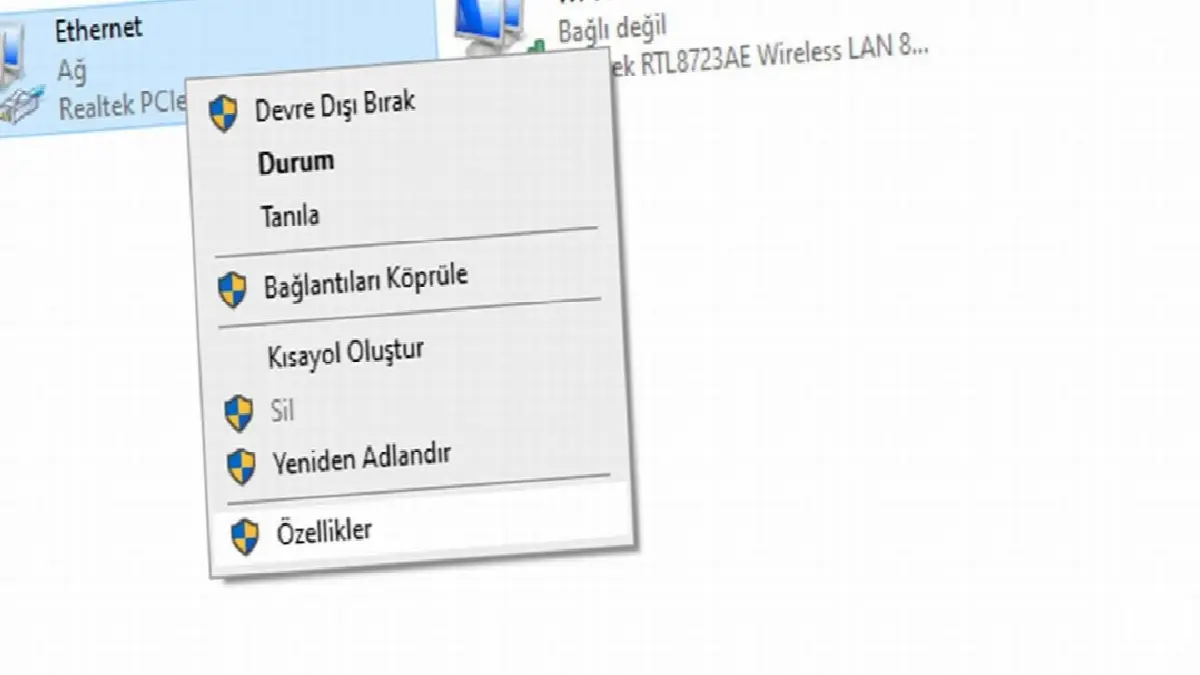
Если вы подключены к Интернету через сетевой кабель, вы увидите это прямо в меню. Если вы подключены через Wi-Fi, вы можете просто щелкнуть правой кнопкой мыши и выбрать «Свойства».
Шаг №11: Выберите «Протокол Интернета версии 4 (TCP/IPv4)» и нажмите кнопку «Свойства».

Этот процесс приведет нас в меню, где мы вручную изменим наш DNS-адрес.
Шаг № 12: Измените адрес DNS-сервера вручную. (Если проблема не решена, перейдите к шагу № 13.)

Вероятно, это находится в меню, которое вы открыли. «Получить адрес DNS-сервера автоматически» будет выбран вариант. «Использовать следующие адреса DNS-серверов» Установите флажок и введите цифры 8.8.8.8 в первой части и 8.8.4.4 во второй части и нажмите «ОК». Таким образом, вместо автоматического получения адреса DNS он постоянно GoogleВы будете использовать официальный и быстрый DNS-адрес России.
Шаг № 13: Введите «cmd» в меню поиска.

Windows постоянно сохраняет IP-адреса посещаемых вами сайтов, чтобы вы могли быстро открыть их позже. Некоторые из этих сохраненных IP-адресов могут быть повреждены, что приведет к появлению ошибки «DNS-адрес не найден». Чтобы решить эту проблему, нам нужно ввести несколько команд. Введите «cmd» в строке поиска, чтобы запустить приложение командной строки.
Шаг № 14: Запустите приложение командной строки от имени администратора.

Поскольку мы будем вносить изменения в Windows с помощью вводимых команд, мы запускаем приложение командной строки от имени администратора.
Шаг № 15: Введите команду ipconfig /flushdns и нажмите Enter.

Введите команду ipconfig /flushdns, нажмите Enter и дождитесь завершения процесса. Затем переходите к следующему шагу.
Шаг № 16: Введите команду ipconfig /renew и нажмите Enter.
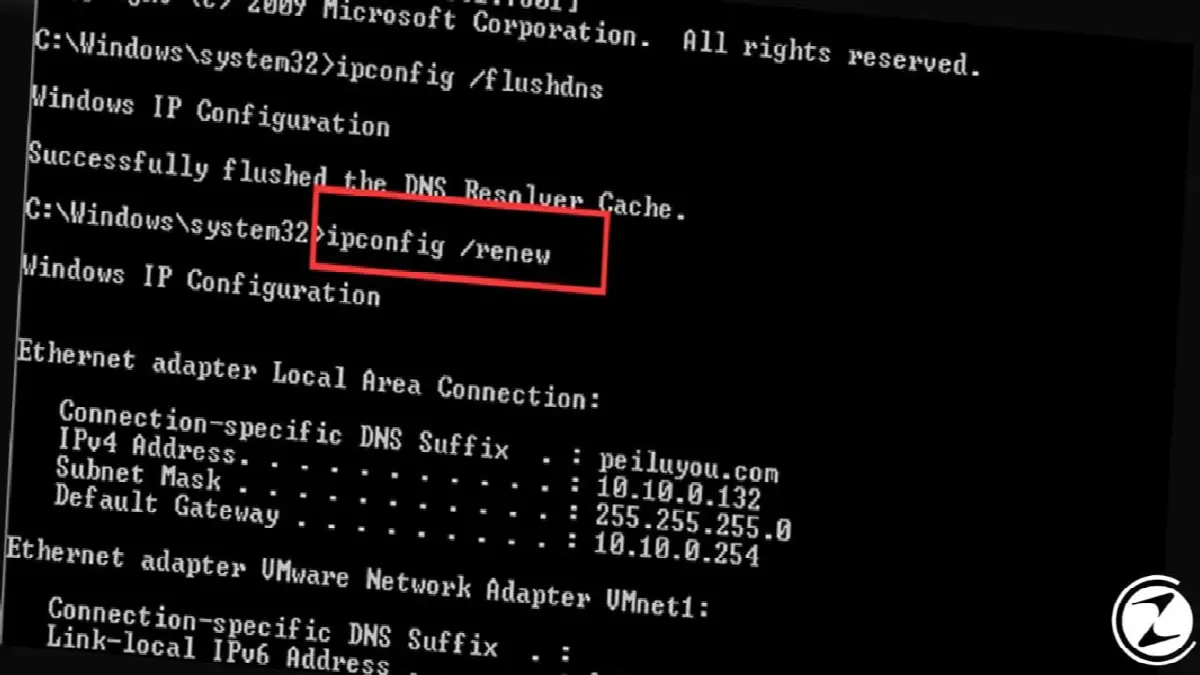
Введите команду ipconfig /renew, нажмите Enter и дождитесь завершения процесса. Затем переходите к следующему шагу.
Шаг № 17: Введите команду ipconfig /registerdns и нажмите Enter.

Наконец, введите команду ipconfig /registerdns, нажмите Enter и дождитесь завершения процесса. Затем закройте приложение командной строки.
Шаг № 18: Перезагрузите компьютер, и все готово.
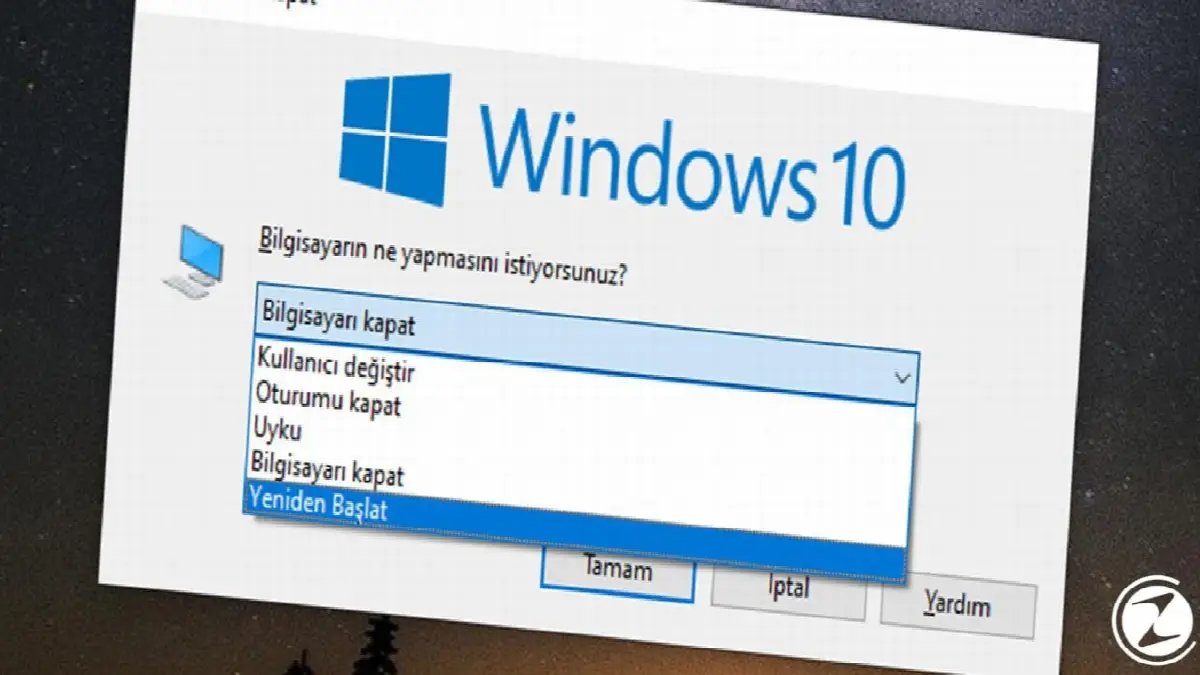
После правильного закрытия приложения командной строки перезагрузите компьютер. Ваша проблема будет решена после всех этих шагов.
Альтернативный метод: VPN

Если после выполнения всех вышеописанных действий вы по-прежнему получаете сообщение об ошибке «DNS-адрес не найден» на некоторых веб-сайтах, VPN Потому что вы можете попробовать использовать Интернет-провайдер DNS-адреса этих веб-сайтов могут быть заблокированы (интернет-провайдером). Вы можете получить доступ к нашему контенту, где мы перечисляем и рассматриваем лучшие бесплатные VPN-приложения здесь.
DNS-адрес не найден Мы подошли к концу нашего контента, где затронули причины ошибки и подробно объяснили пути ее решения. Были ли эти решения полезны для вас? Какие еще решения, не включенные в контент, можно попробовать? Вы можете поделиться с нами своим опытом и мнением в разделе комментариев.
У каждого бизнеса свои задачи. Давайте обсудим, как адаптировать эти решения для вашего проекта.