
Wie kann ich Bildschirmvideos unter Windows und MacOS aufnehmen?
Es ist möglich, Bildschirme auf Windows- und macOS-Betriebssystemen aufzuzeichnen, ohne ein externes Programm zu verwenden. In diesem Artikel Windows 10 und macOS für Sie…

Es ist möglich, Bildschirme auf Windows- und macOS-Betriebssystemen aufzuzeichnen, ohne ein externes Programm zu verwenden. In diesem Artikel Windows 10 und macOS für Sie…
Es ist möglich, Bildschirme auf Windows- und macOS-Betriebssystemen aufzuzeichnen, ohne ein externes Programm zu verwenden. In diesem Artikel erklären wir Ihnen, wie Sie Ihre Windows 10- und macOS-Geräte verwenden. Bildschirmvideo aufnehmen Wir haben zusammengestellt, was Sie tun können.
Bildschirmvideo aufnehmen Der Vorgang ist auch mit Drittanwendungen möglich. In diesem Artikel, in dem wir alle Details zum Thema für Sie zusammengestellt haben, haben wir versucht, möglichst viele kostenlose Anwendungen von Drittanbietern einzubeziehen.

Wie kann ich macOS-Bildschirmvideos aufnehmen?
- Schritt #1: Drücken Sie gleichzeitig Umschalt + Befehl + 5.
- Schritt #2: Klicken Sie im angezeigten Fenster auf die Option „Gesamten Bildschirm aufzeichnen“.

- Schritt #3: Um die Bildschirmaufzeichnung zu stoppen, klicken Sie auf das Aufzeichnungssymbol auf dem Bildschirm oder drücken Sie Befehl + Strg + Esc.
- Die von Ihnen erstellte Bildschirmaufnahme wird automatisch auf dem Desktop gespeichert.
Wie nehme ich Bildschirmvideos mit QuickTime Player auf einer alten macOS-Version auf?
- Schritt #1: Gehen Sie zum Launchpad und starten Sie den QuickTime Player.

- Schritt #2: Klicken Sie oben links in der Menüleiste auf Datei
- Schritt #3: Klicken Sie im sich öffnenden Menü auf die Option „Neue Bildschirmaufzeichnung“.
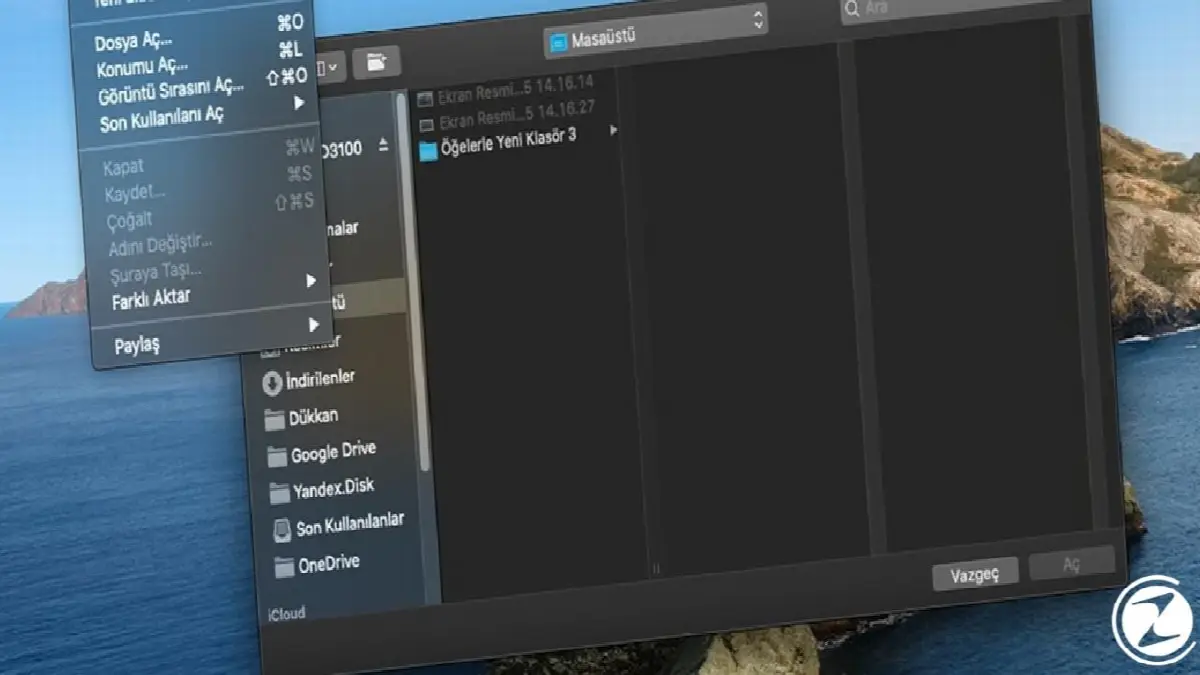
- Schritt #4: Klicken Sie im sich öffnenden Fenster auf die Schaltfläche „Systemeinstellungen öffnen“.
- Schritt #5: Klicken Sie in den Systemeinstellungen auf das Kontrollkästchen neben QuickTime Player.
- Möglicherweise müssen Sie QuickTime neu starten.
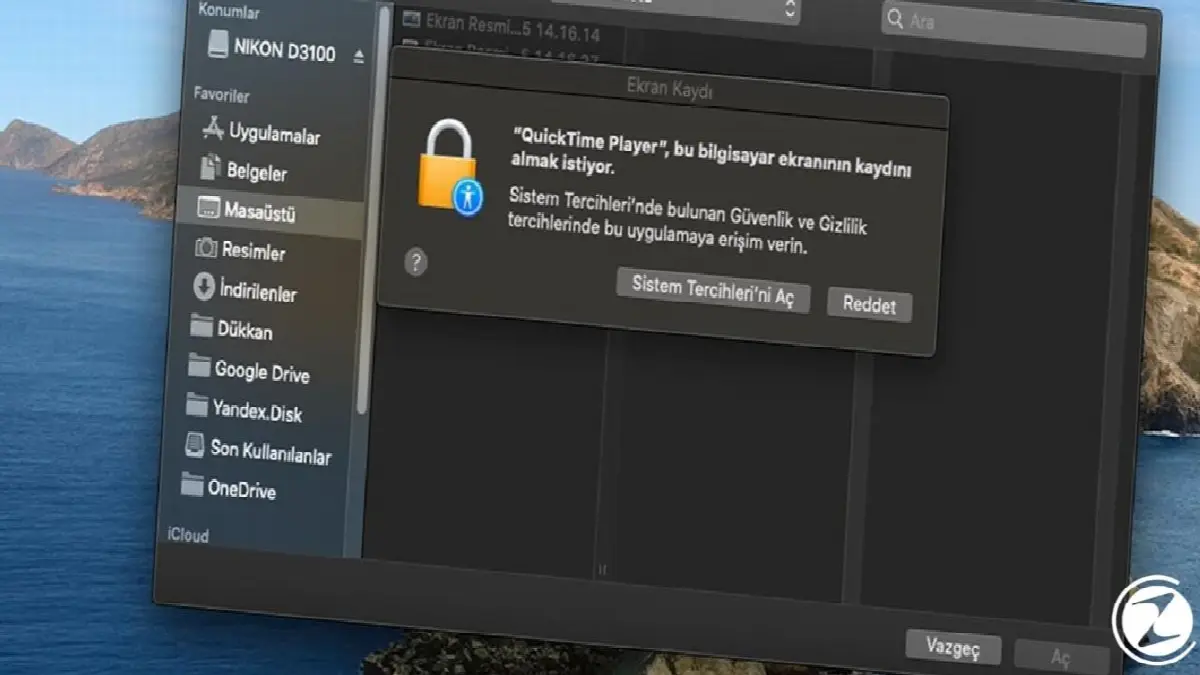
- Möglicherweise müssen Sie QuickTime neu starten.
- Schritt #5: Klicken Sie auf „Optionen“, um Mausklicks hinzuzufügen oder zu entfernen, das Mikrofon zu verwenden und das Ziel des Videos anzugeben.
- Schritt #6: Sie können die Bildschirmaufzeichnung über die Symbolleiste starten.

Wenn Sie eine alte Version von macOS verwenden und Ihr Gerät keine Updates erhält, funktioniert die zuerst erwähnte integrierte Methodenverknüpfung nicht. Als alternative Möglichkeit, ohne dass Anwendungen von Drittanbietern erforderlich sind QuickTimePlayer Sie können Ihren Bildschirm mit aufzeichnen.
Wie kann ich Windows-Bildschirmvideos aufnehmen?
Jetzt können wir mit den Schritten fortfahren:
- Schritt #1: Klicken Sie im Startmenü auf das Symbol „Einstellungen“.

- Schritt #2: Klicken Sie im sich öffnenden Einstellungsfenster auf das Spielsymbol.
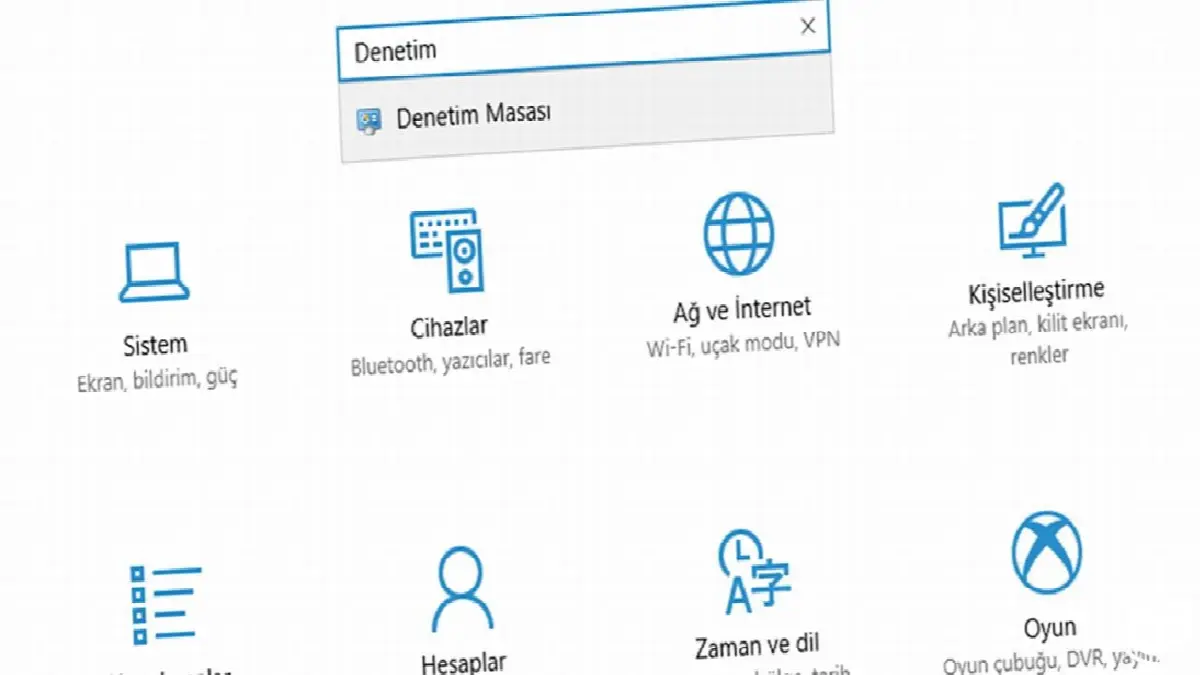
- Schritt #3:„Gameplay-Clips und Screenshots speichern und über die Game-Leiste veröffentlichen“ Aktivieren Sie die Option.
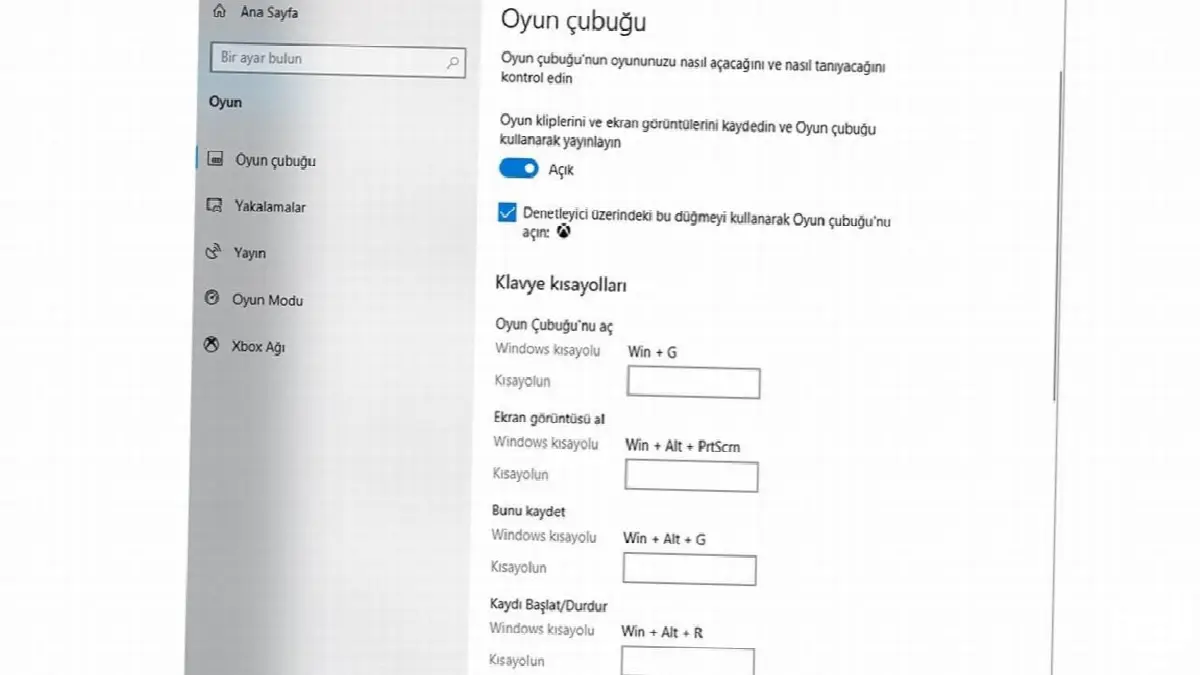
- Schritt #4: Jetzt Windows+G die Tasten drücken,
- Schritt #5: Über die Popup-Leiste Sie können den Bildschirm aufzeichnen und stoppen.
- Um die Aufnahme zu stoppen Windows+Alt+R Sie können die Verknüpfung verwenden.

- Um die Aufnahme zu stoppen Windows+Alt+R Sie können die Verknüpfung verwenden.
Empfehlungen für Bildschirmrekorder-Apps für Windows:
- Steckdose
- OBS
- Kostenlose iSpring-Kamera
- Camtasia
- apowersoft
- Ezvid
Wie zeichne ich einen Bildschirm mit Powerpoint auf?

- Schritt #1: Klicken Sie nach dem Öffnen von PowerPoint auf die Registerkarte „Einfügen“ und dann im Medienbedienfeld ganz rechts auf die Schaltfläche „Bildschirmaufzeichnung“.
- „Bereich auswählen“ können Sie nur eine von Ihnen angegebene Region speichern.
- Schritt #2: Klicken Sie auf die Aufnahmeschaltfläche oder Windows+Umschalt+R Verwenden Sie Schlüssel.
- Schritt #3: Klicken Sie auf die Pause-Taste, um die Aufnahme zu stoppen.
- Schritt #4: Um die von Ihnen erstellte Bildschirmaufzeichnung zu speichern, klicken Sie mit der rechten Maustaste auf das in PowerPoint angezeigte Video.
- Schritt #5: Wählen Sie im sich öffnenden Menü „Medien“ aus Speichern unter Sie können die Option auswählen.

OBS:
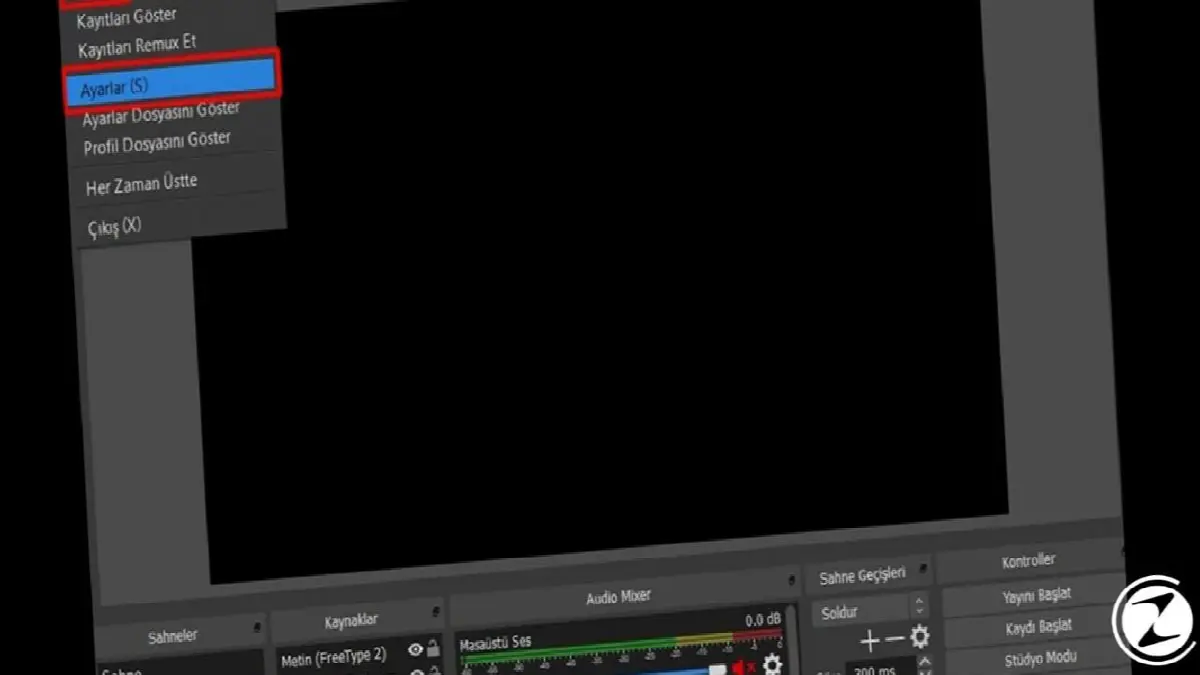
OBS-Programm mehr Zucken Wir wissen es von den Sendern, aber vom Programm Bildschirmvideo aufnehmen Es enthält auch alles, was Sie für die Durchführung der Operation benötigen. Zusätzlich zur Bildschirmaufzeichnung verfügt es über viele Funktionen wie Webcam-Aufzeichnung, Audioaufzeichnung, das Platzieren zusätzlicher Banner auf dem Bildschirm, das Erstellen spezieller Szenen und das Aufnehmen verschiedener Fenster. Open Source, bietet unbegrenzte vollständige Aufzeichnung ohne Wasserzeichen OBS Das Programm ist völlig kostenlos.
Kostenlose iSpring-Kamera:
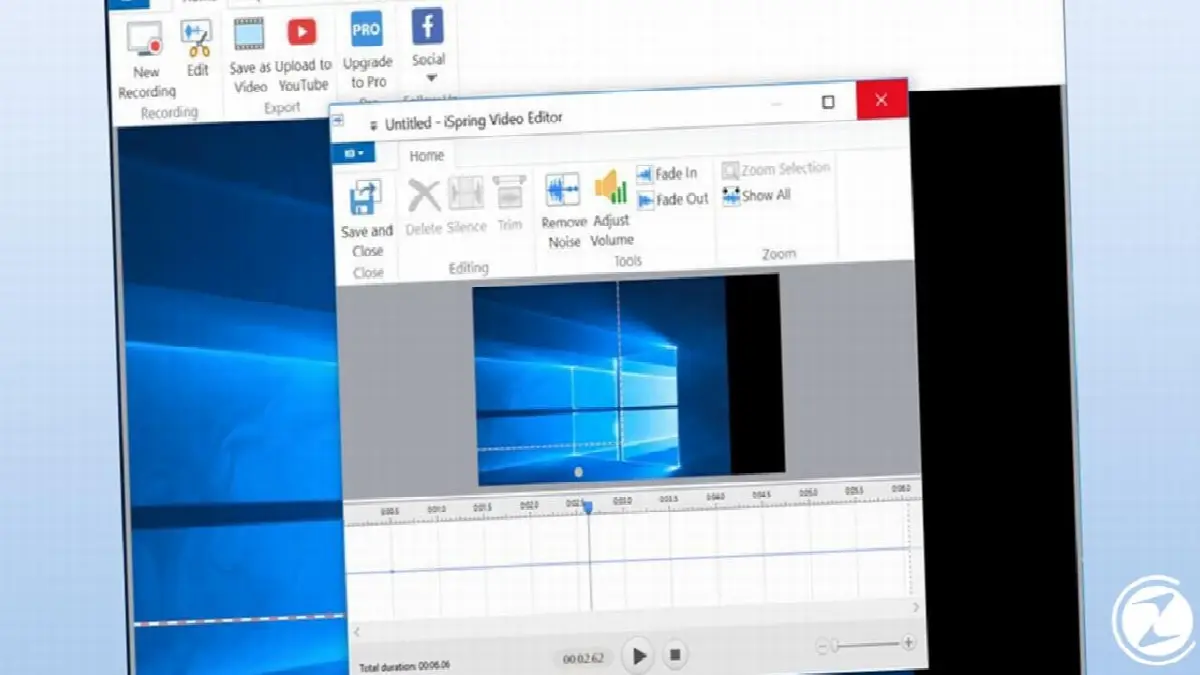
iSpring Free Cam ist ein weiteres Freeware-Angebot für Windows Bildschirmvideo aufnehmen Es ist die Anwendung, die die Chance schafft. Als Extra können Sie das von Ihnen aufgenommene Video auch innerhalb des Programms bearbeiten.
Camtasia:
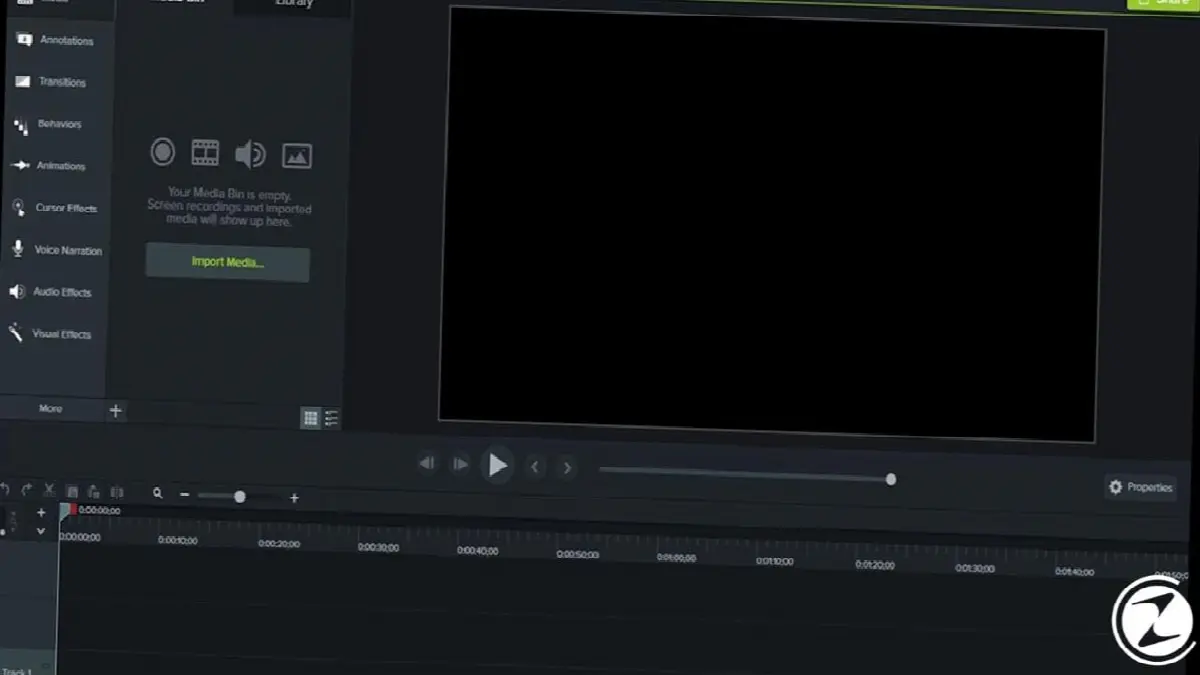
Neben der Möglichkeit, Bildschirmvideos aufzunehmen, bietet Camtasia seinen Benutzern Effizienz mit vielen verschiedenen Funktionen. Kostenloses Videorecorder- und Bearbeitungsprogramm Camtasia Es ist sogar möglich, die von einer externen Kamera aufgenommenen Bilder in HD zu bearbeiten und auf den Computer zu übertragen.
Apowersoft:

Die Apowersoft-Anwendung unterscheidet sich von anderen Anwendungen auf unserer Liste, da es sich um eine vollständig webbasierte Anwendung zur Bildschirmvideoaufnahme handelt. Sie können das Programm kostenlos nutzen, indem Sie beim ersten Mal eine Installationsdatei herunterladen, die nicht viel Platz auf Ihrem Computer einnimmt. Nachdem Sie die Installationsdatei mit Apowersoft heruntergeladen haben, gehen Sie auf Ihre Website und klicken Sie auf„Aufzeichnung starten“ Sag es einfach.
Ezvid:

Ezvid ist ein weiteres sehr praktisches kostenloses Bildschirmaufzeichnungsprogramm, mit dem Sie mit einer einzigen Taste gleichzeitig mit der Aufnahme von Webcam und Bildschirm beginnen können. Ezvid Sie können Ihre aufgezeichneten Videos ansehen, ohne sich von der Anwendung abzumelden. YouTube Sie können es auf Plattformen wie veröffentlichen. Das einzige Manko der Anwendung ist, dass sie zu viel Platz beansprucht. Ausführlichere Informationen zu den Anwendungen haben wir in der von uns geteilten Liste für Windows zusammengestellt, in der Sie Bildschirme aufzeichnen können. ''Die 11 besten Bildschirmaufzeichnungsprogramme für Windows'' Sie können hier auf unseren Artikel mit dem Titel zugreifen.
Wir sind am Ende unseres Artikels angelangt, in dem wir erklären, wie Sie Bildschirmvideos von Ihren Windows- und MacOS-Computern aufnehmen. Was halten Sie von der Bildschirmaufzeichnungsfunktion? macOS Ist es erfolgreicher bzw Windows Ist es? Neben der Antwort auf die Frage, ob Sie eine der in der Liste genannten Anwendungen nutzen, können Sie uns auch Ihre Erfahrungen im Kommentarbereich mitteilen.
Jedes Unternehmen hat eigene Anforderungen. Lassen Sie uns gemeinsam prüfen, wie wir diese Ideen für Ihr Projekt umsetzen können.


