
Как записать видео с экрана в Windows и MacOS?
Записывать экраны в операционных системах Windows и macOS можно без использования внешней программы. В этой статье для вас Windows 10 и macOS…

Записывать экраны в операционных системах Windows и macOS можно без использования внешней программы. В этой статье для вас Windows 10 и macOS…
Записывать экраны в операционных системах Windows и macOS можно без использования внешней программы. В этой статье мы расскажем вам, как использовать устройства с Windows 10 и macOS. захват видео с экрана Мы собрали, что вы можете сделать.
Захват видео с экрана Этот процесс также возможен с помощью сторонних приложений. В этой статье, в которой мы собрали для вас все подробности по этой теме, мы постарались включить как можно больше бесплатных сторонних приложений.

Как записать видео с экрана MacOS?
- Шаг №1: Нажмите одновременно Shift + Command + 5.
- Шаг №2: В появившемся окне нажмите «Записать весь экран».

- Шаг №3: Чтобы остановить запись экрана, щелкните значок записи на экране или нажмите Command + Control + Esc.
- Запись экрана, которую вы сделаете, будет автоматически сохранена на рабочем столе.
Как записать видео с экрана с помощью QuickTime Player на старой версии macOS?
- Шаг №1: Перейдите на панель запуска и запустите QuickTime Player.

- Шаг №2: Нажмите «Файл» в левом верхнем углу строки меню.
- Шаг №3: Нажмите на опцию «Новая запись экрана», указанную в открывшемся меню.
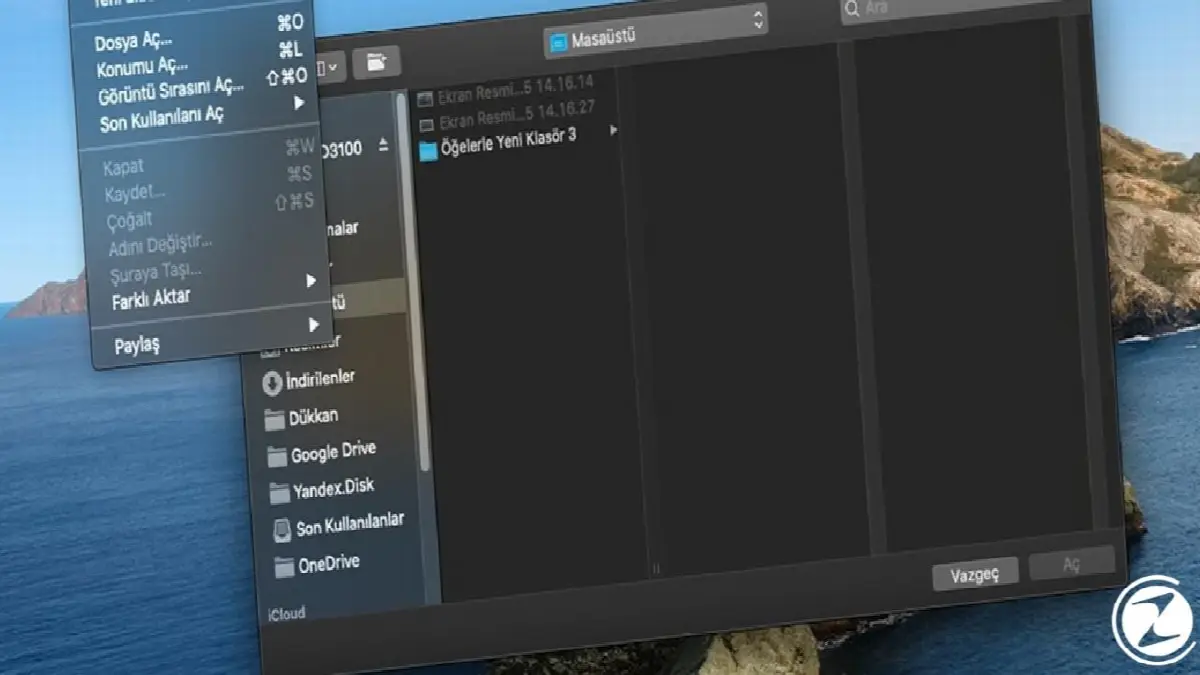
- Шаг №4: В открывшемся окне нажмите кнопку «Открыть системные настройки».
- Шаг №5: В Системных настройках установите флажок рядом с QuickTime Player.
- Возможно, вам придется перезапустить QuickTime.
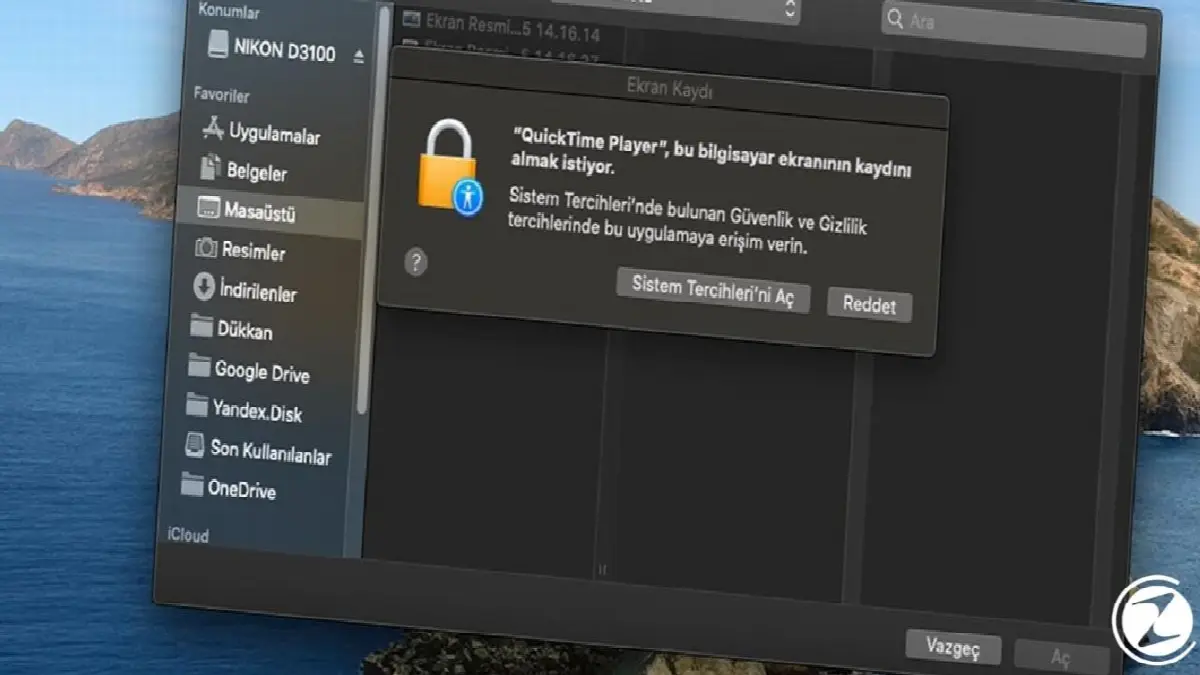
- Возможно, вам придется перезапустить QuickTime.
- Шаг №5: Нажмите «Параметры», чтобы добавить или удалить щелчки мыши, использовать микрофон и указать место назначения видео.
- Шаг №6: Вы можете начать запись экрана с помощью панели инструментов.

Если вы используете старую версию macOS и ваше устройство не получает обновлений, встроенный ярлык метода, о котором мы упоминали впервые, не будет работать. Альтернативный способ, без необходимости использования сторонних приложений. QuickTimePlayer Вы можете записать свой экран с помощью .
Как записать видео с экрана Windows?
Теперь мы можем перейти к шагам:
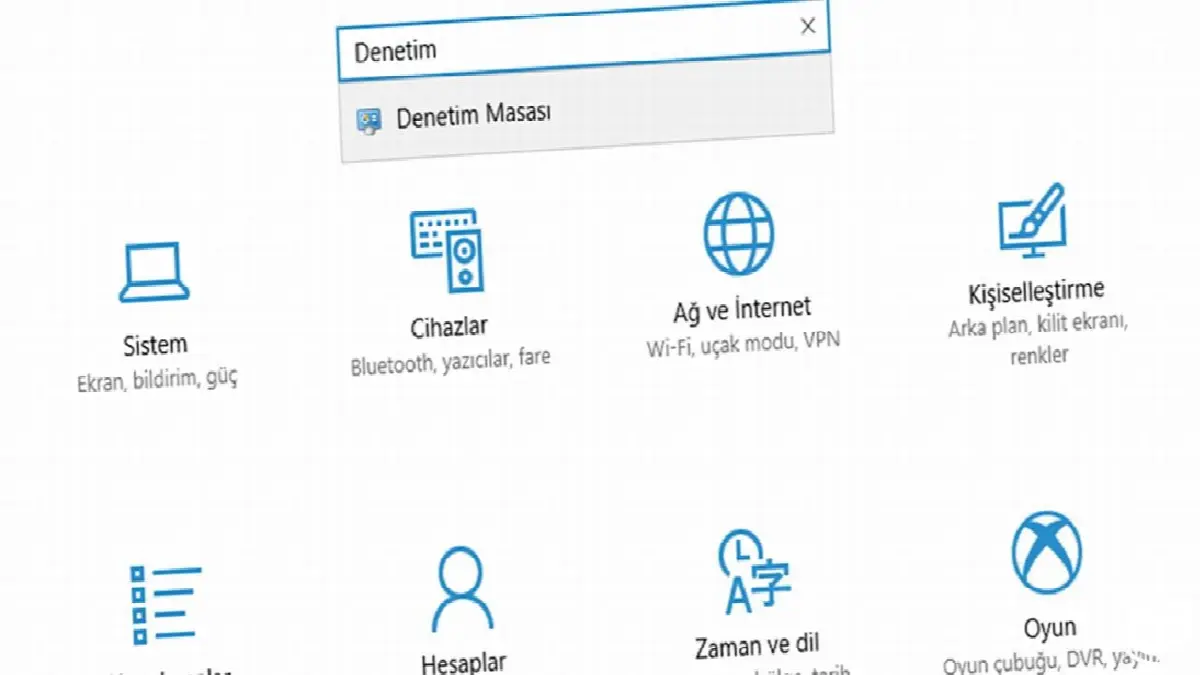
- Шаг №1: Нажмите на значок «Настройки» в меню «Пуск».

- Шаг №2: Нажмите на значок игры в открывшемся окне настроек.
- Шаг №3:«Сохраняйте игровые клипы и снимки экрана и публикуйте их с помощью игровой панели» Активируйте опцию.
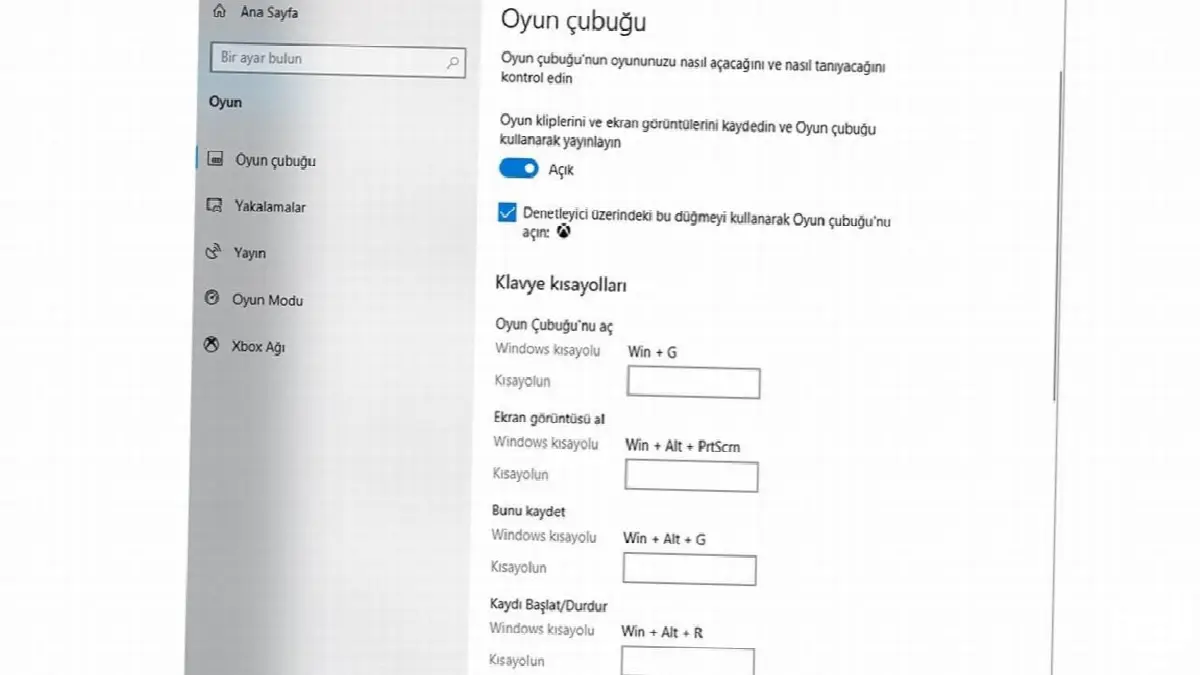
- Шаг №4: Сейчас Windows+G нажимай клавиши,
- Шаг №5: Через всплывающую панель Вы можете записывать и останавливать экран.
- Чтобы остановить запись Windows+Alt+R Вы можете использовать ярлык.

- Чтобы остановить запись Windows+Alt+R Вы можете использовать ярлык.
Рекомендации по использованию приложения для записи экрана для Windows:
- Силовая установка
- ОБС
- Бесплатная камера iSpring
- камтазия
- apowersoft
- Эзвид
Как записать экран с помощью Powerpoint?
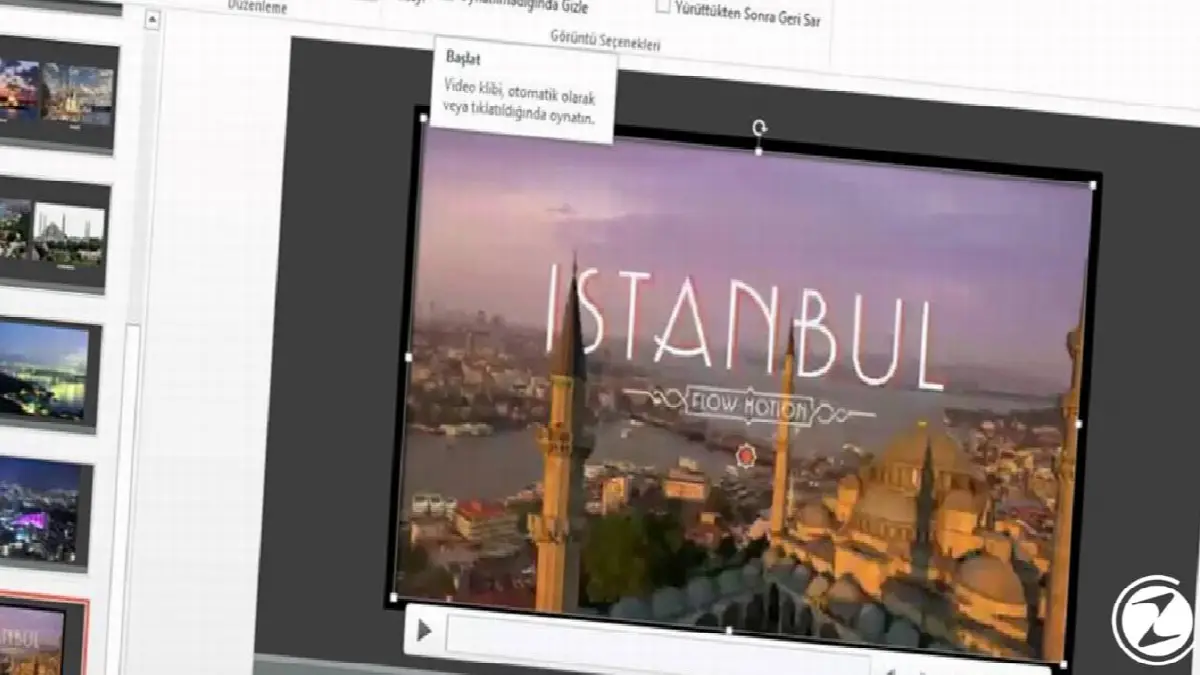
- Шаг №1: После открытия PowerPoint перейдите на вкладку «Вставка», а затем нажмите кнопку «Запись экрана» на панели «Мультимедиа» в крайнем правом углу.
- «Выбрать регион» вы можете сохранить только указанный вами регион.
- Шаг №2: Нажмите кнопку записи или Windows+Shift+R Используйте ключи.
- Шаг №3: Нажмите кнопку паузы, чтобы остановить запись,
- Шаг №4: Чтобы сохранить сделанную вами запись экрана, щелкните правой кнопкой мыши видео, отображаемое в PowerPoint.
- Шаг №5: В открывшемся меню выберите медиа Сохранить как Вы можете выбрать этот вариант.

ОБС:
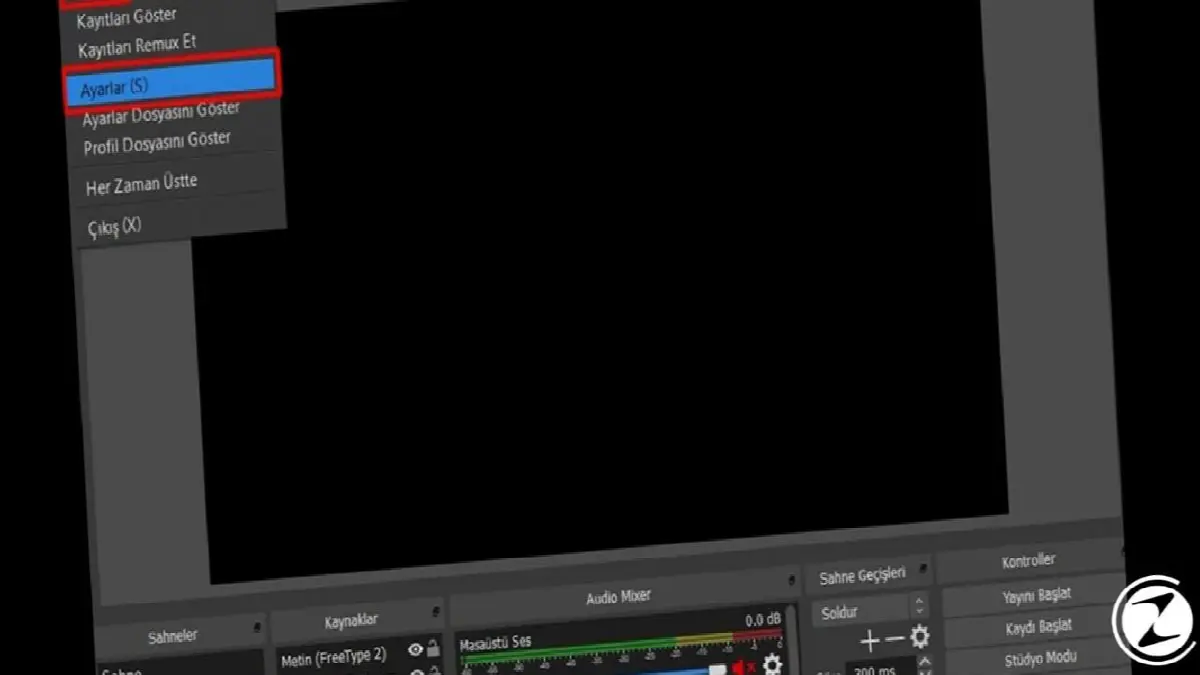
Программа OBS подробнее Твич Мы знаем от вещателей, но программа захват видео с экрана Он также предоставляет все, что вам нужно для выполнения операции. Помимо записи экрана, он имеет множество функций, таких как запись с веб-камеры, запись звука, размещение дополнительных баннеров на экране, создание специальных сцен и захват различных окон. Открытый исходный код, предлагающий неограниченную полную запись без водяных знаков. ОБС Программа полностью бесплатна.
Бесплатная камера iSpring:
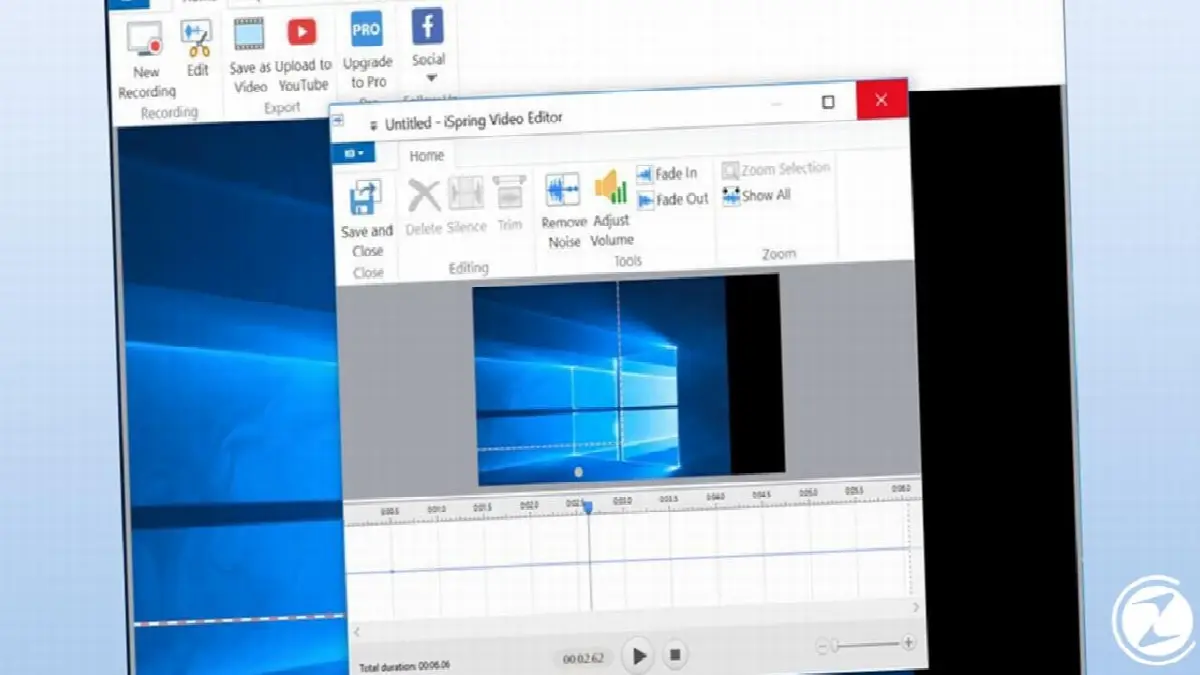
iSpring Free Cam — еще одно бесплатное предложение для Windows. захват видео с экрана Именно приложение создает возможности. Кроме того, вы также можете редактировать записанное вами видео в программе.
Камтазия:
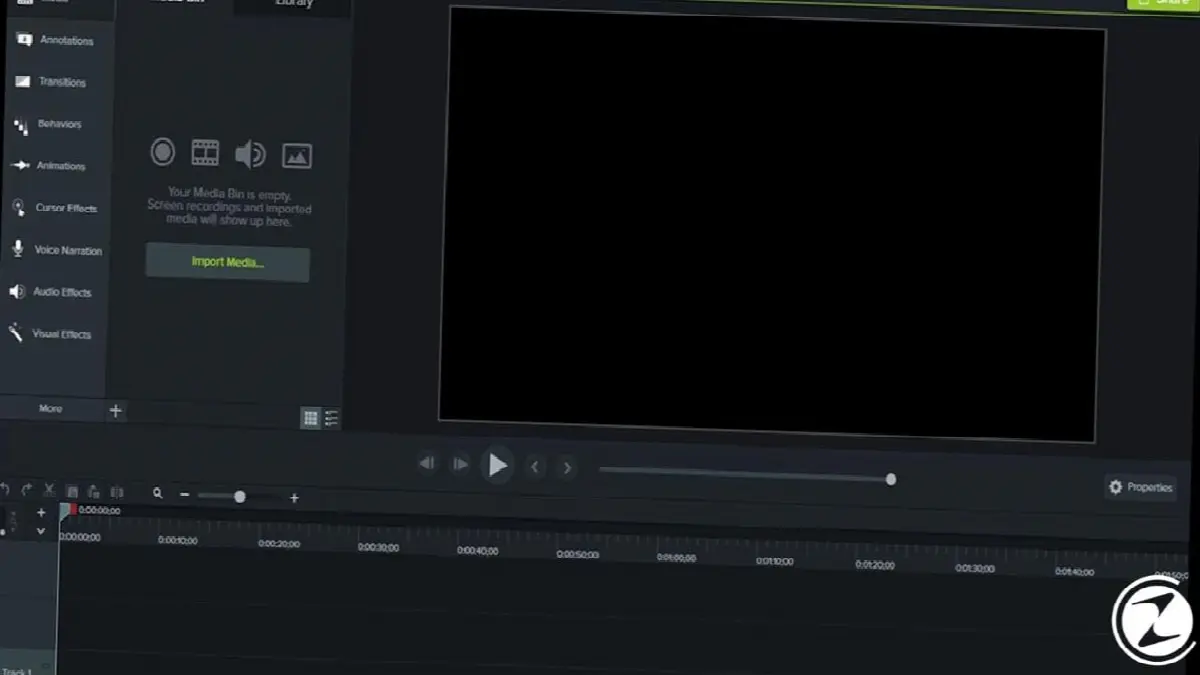
В дополнение к способности захватывать видео с экрана, Camtasia предлагает своим пользователям эффективность благодаря множеству различных функций. Бесплатная программа для записи и редактирования видео камтазия Можно даже редактировать и передавать изображения, снятые с внешней камеры, на компьютер в формате HD.
Апауэрсофт:

Приложение Apowersoft отличается от других приложений в нашем списке тем, что это полностью веб-приложение для захвата видео с экрана. Вы можете бесплатно воспользоваться программой, скачав в первый раз установочный файл, который не займет много места на вашем компьютере. После загрузки установочного файла с помощью Apowersoft перейдите на свой веб-сайт и нажмите«Начать запись» Просто скажи.
Эзвид:

Ezvid — еще одна очень практичная бесплатная программа для записи экрана, с помощью которой вы можете начать запись с веб-камеры и экрана одновременно с помощью одной кнопки. Эзвид Вы можете просматривать записанные видео, не выходя из приложения. Ютуб Вы можете опубликовать его на таких платформах, как. Единственный недостаток приложения – оно занимает слишком много места. Более подробную информацию о приложениях мы собрали в списке, которым поделились для Windows, где можно записывать экраны. ''11 лучших программ записи экрана для Windows'' Вы можете получить доступ к нашей статье под названием здесь.
Мы подошли к концу нашей статьи, в которой объясняем, как снимать видео с экрана компьютеров с Windows и MacOS. Что вы думаете о функции записи экрана? macOS Это более успешно или Окна Это? Наряду с ответом на вопрос, если вы используете одно из приложений, упомянутых в списке, вы можете поделиться с нами своим опытом в разделе комментариев.
У каждого бизнеса свои задачи. Давайте обсудим, как адаптировать эти решения для вашего проекта.


