
Wie kann ich Steam-Familienfreigaben durchführen? (Game-Sharing)
Valves Spieledienst Steam hat sich heute auf fast jedem Computer eines Nutzers etabliert. Es umfasst eine große Spielebibliothek…

Valves Spieledienst Steam hat sich heute auf fast jedem Computer eines Nutzers etabliert. Es umfasst eine große Spielebibliothek…
Valves Spieleservice Dampf Heutzutage hat es seinen Platz auf fast jedem Computer eines Benutzers eingenommen. eine breite Spielebibliothek Der darin enthaltene Dienst bietet seinen Benutzern viele Funktionen. Eine dieser Funktionen ist die Familienfreigabe. Was ist das also? Steam-Familienfreigabe Wir können Ihre Fragen hören.
Unter Familienfreigabe versteht man das Teilen von Spielen oder Anwendungen aus der Steam-Bibliothek eines Benutzers, die das Teilen ermöglichen und von Ihnen hinzugefügt wurden. Familienmitglieder und Gäste stellt es zur kostenlosen Nutzung zur Verfügung. Sogar die Gäste Steam-Erfolge Gewinne und erhalte Spielfortschritte DampfwolkeEs ermöglicht Ihnen auch das Speichern unter . Aber wie bereits erwähnt, können Sie einige Spiele und Anwendungen nicht für die gemeinsame Nutzung mit Ihrer Familie öffnen, wenn der Entwickler dies nicht zulässt. Ohne weitere Umschweife: Wie kann ich Steam-Familienfreigabe durchführen? Werfen wir gemeinsam einen Blick darauf.

Wie kann ich Steam-Familienfreigaben durchführen?
- Schritt #1: Aktivieren Sie Steam Guard in Ihrem Konto.
- Schritt #2: Öffnen Sie die Steam-Anwendung.
- Schritt #3: Klicken Sie oben links auf die Steam-Schaltfläche.
- Schritt #4: Wählen Sie im sich öffnenden Fenster Einstellungen aus.
- Schritt #5: Wählen Sie im Menü „Einstellungen“ die Option „Familie“.
- Schritt #6: Wählen Sie aus, worauf Ihr Konto in der Familienansicht zugreifen kann.
- Schritt #7: Wählen Sie die Spiele oder Anwendungen aus, die Sie teilen möchten.
- Schritt #8: Geben Sie die E-Mail-Adresse für die Wiederherstellung ein.
- Schritt #9: Erstellen Sie eine PIN für den Familienzugriff.
- Schritt #10: Geben Sie den Code ein, den Sie in Ihrer Wiederherstellungs-E-Mail erhalten haben.
- Schritt #11: Sie können die Familienansicht oben rechts aktivieren.
Zunächst möchten wir auf etwas hinweisen. in der Steam-Bibliothek Es darf jeweils nur ein Benutzer das Spiel oder die Anwendungen verwenden. Wenn Sie beispielsweise ein Multiplayer-Spiel zum Teilen mit der Familie geöffnet haben, können Sie oder die Mitglieder nur einer Er wird in diesem Moment spielen können. Meistens sind es Spiele oder Anwendungen 5 bis 10 Geräte Sie können zwischen teilen.
Schritt #1: Aktivieren Sie Steam Guard in Ihrem Konto.

Steam Guard ist eine Sicherheitsfunktion, die die Sicherheit Ihres Steam-Kontos gewährleistet und Ihr Konto schützt. jemand anderes als du Es handelt sich um einen zweistufigen Schutz, der den Zugriff verhindert. Dampfwächter, Steam > Einstellungen > Konto > Steam Guard Sie können es aktivieren, indem Sie die Sicherheitsschritte zum Verwalten des Kontos befolgen.
Schritt #2: Klicken Sie oben links auf die Steam-Schaltfläche.

oben links in der Steam-Anwendung. Dampftaste Klicken Sie darauf und wählen Sie im sich öffnenden Fenster „Einstellungen“ aus.
Schritt #3: Wählen Sie im Menü „Einstellungen“ die Option „Familie“.
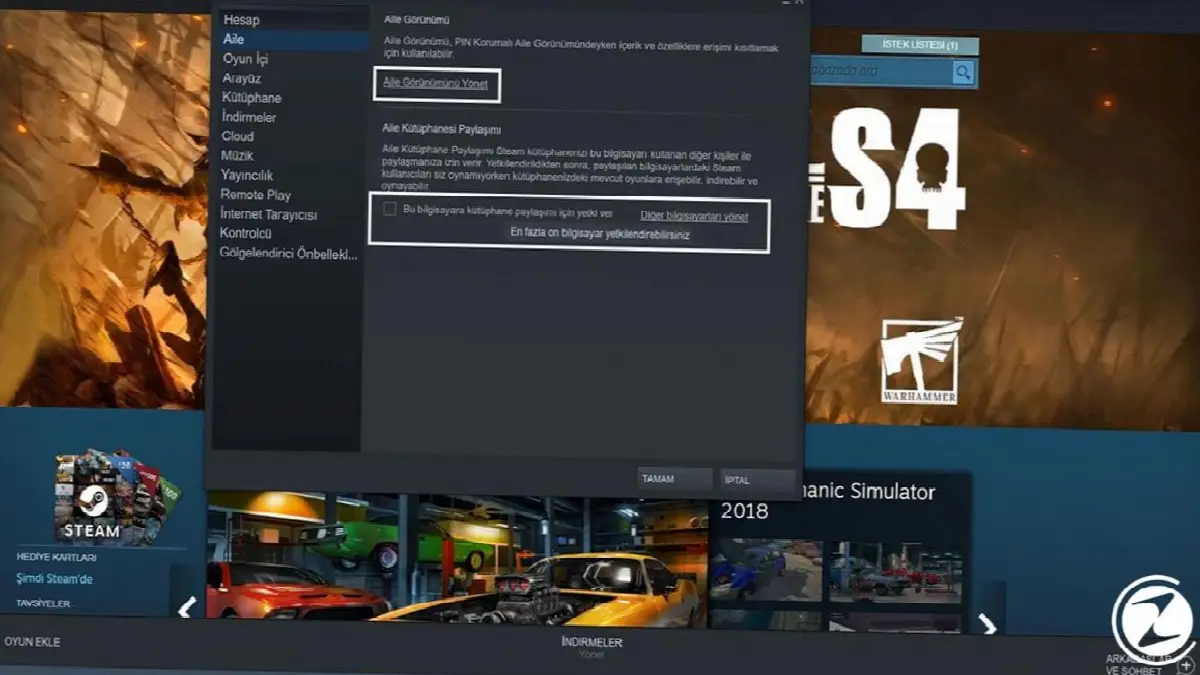
Wenn Sie auf das Einstellungsmenü klicken, wählen Sie links im sich öffnenden Fenster die Optionen aus. FamilieWählen .
Schritt #4: Wählen Sie aus, worauf Ihr Konto in der Familienansicht zugreifen kann.

Klicken Sie im geöffneten Fenster auf die Schaltfläche „Familienansicht verwalten“. Familienansicht Gehen Sie zum Menü. Wählen Sie aus, worauf Ihr Konto in der Familienansicht zugreifen kann. Treffen Sie Ihre Auswahl aus den Abschnitten „Bibliotheksinhalt“ und „Online-Inhalte und -Funktionen“.
Schritt #5: Wählen Sie die Spiele oder Anwendungen aus, die Sie teilen möchten.

Erstellen Sie Inhalte, auf die Benutzer zugreifen können, indem Sie Spiele und Anwendungen auswählen, die Sie zur Familienfreigabe hinzufügen möchten.
Schritt #6: Geben Sie die Wiederherstellungs-E-Mail-Adresse ein und erstellen Sie eine PIN.

Ihre Wiederherstellungs-E-Mail Familienansicht STIFTGeben Sie Ihre PIN ein, damit Sie sie als Erinnerung verwenden können, falls Sie Ihre PIN verlieren oder vergessen. Erstellen Sie im folgenden Menü eine PIN für den Familienzugriff.
Schritt #10: Geben Sie den Code ein, den Sie in Ihrer Wiederherstellungs-E-Mail erhalten haben.
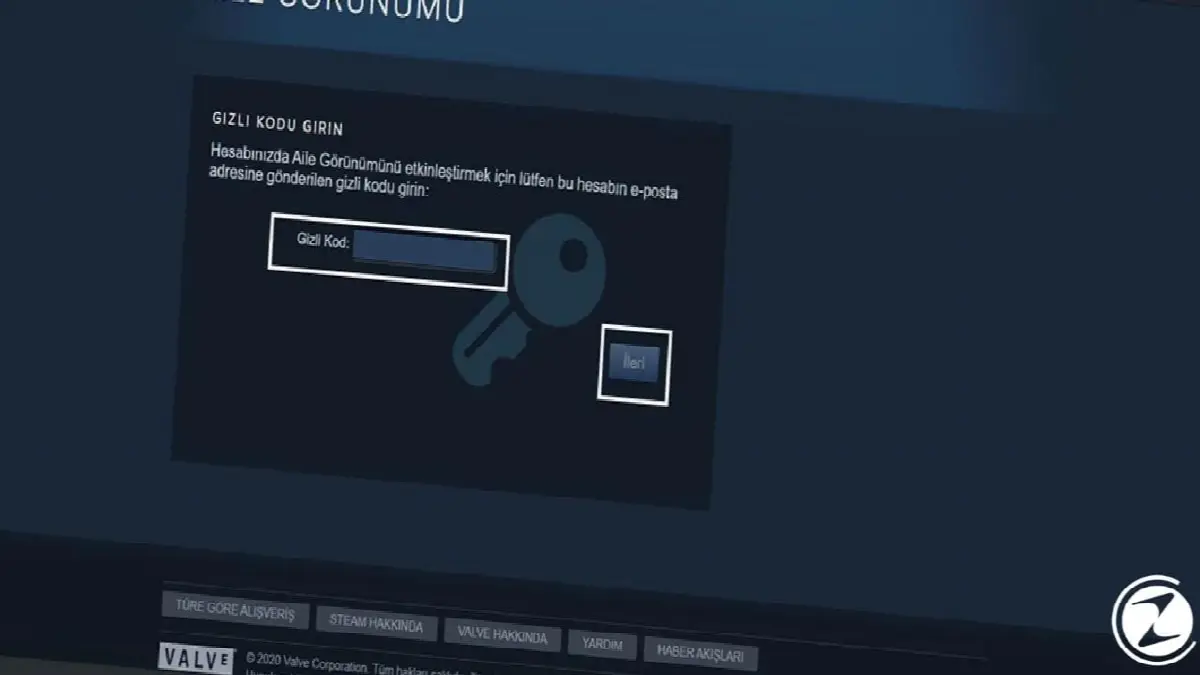
Die von Ihnen eingegebene Wiederherstellung an Ihre E-Mail Aktivieren Sie die Familienfreigabe, indem Sie den per E-Mail gesendeten 6-stelligen Sicherheitscode eingeben.
Schritt #11: Sie können die Familienansicht oben rechts aktivieren.

Familienansicht Sie können es ein- und ausschalten, indem Sie den von Ihnen erstellten PIN-Code über die Schaltfläche oben rechts eingeben.
Wie trete ich der Familienfreigabe bei?

- Schritt #1:Melden Sie sich auf Ihrem Computer bei dem Konto an, mit dem Sie Spiele und Anwendungen teilen möchten.
- Schritt #2: Melden Sie sich nach dem Anmelden ab und wieder bei Ihrem eigenen Konto an.
- Schritt #3: Gehen Sie erneut zu Ihren Familieneinstellungen und aktivieren Sie das Kontrollkästchen „Bibliotheksfreigabe auf diesem PC zulassen“.
- Schritt #4: Steam erkennt, dass das andere Konto auf Ihrem Computer verwendet wird und gewährt Ihnen Zugriff auf die Spielebibliothek, sodass Sie es mit der Familie teilen können.
Wie aktiviere ich Steam Guard?
- Schritt #1: Klicken Sie oben links auf die Steam-Schaltfläche.
- Schritt #2: Wählen Sie im sich öffnenden Fenster Einstellungen aus.
- Schritt #3: Wählen Sie im Menü „Einstellungen“ die Option „Konto“.
- Schritt #4: Aktivieren Sie Steam Guard in Ihrem Konto.
Wählen Sie aus den Steam Guard-Optionen die für Sie passende aus. Dampfwächter Wenn es vollständig deaktiviert ist, aktivieren Sie die Sicherheitsmaßnahme, indem Sie eine der E-Mail- oder mobilen Sicherheitsoptionen auswählen. Indem Sie diese Schritte befolgen, aktivieren Sie Steam Guard.
Wie deaktiviere ich die Steam-Familienfreigabe?

Wenn Sie die Steam-Familienfreigabe nicht mehr verwenden, wird oben links angezeigt Steam-Menü > Einstellungen > Familie > Familienfreigabe Sie können es ganz einfach deaktivieren, indem Sie die Deaktivierungsschritte befolgen.
Steam-Familienfreigabe Wir waren mit unserem Leitfaden bei Ihnen und erklärten Ihnen die Verwendung. In unserem Leitfaden untersuchen wir die Familienfreigabe, eine der beliebtesten Funktionen von Steam. Wie aktiviere ich die Familienfreigabe? Wie schalte ich es aus? Wir haben Ihre Fragen beantwortet. Sie müssen auch die Familienfreigabe nutzen. Dampfwächter Wir haben auch Informationen darüber gegeben. Bis wir uns in einer anderen Nachricht treffen webteknoBleiben Sie dran. Beste grüße.
Jedes Unternehmen hat eigene Anforderungen. Lassen Sie uns gemeinsam prüfen, wie wir diese Ideen für Ihr Projekt umsetzen können.


